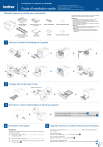
HL-L8250CDN / HL-L8350CDW / HL-L8350CDWT
Guide d'installation rapide
Les derniers manuels sont disponibles sur le
Centre de Solutions Brother (Brother Solutions Center) :
http://solutions.brother.com/.
Tous les modèles ne sont pas offerts dans tous les pays.
Version 0
CAN-FRE
Déballez l'appareil et vérifiez ses composantes
Lisez d'abord le Guide de sécurité du produit, puis le Guide d'installation
rapide pour connaître la procédure d'installation adéquate.
Unité du tambour
(pre-installé)
Collecteur de toner usé
(pre-installé)
Cartouches de toner
(Noir, cyan, magenta et jaune;
pre-installées)
1
2
Cordon d'alimentation
Guide d'installation rapide
CD-ROM
Guide de sécurité du produit
Courroie
(pré-installée)
REMARQUE :
• Les composants compris dans la boîte et la prise du cordon
d'alimentation peuvent être différents selon votre pays.
• Les illustrations dans ce Guide d'installation rapide sont basées
d'après le modèle HL‑L8350CDW.
• Vous devez acheter le câble d'interface correspondant à l'interface
dont vous souhaitez vous servir :
Câble USB
Nous vous recommandons d’utiliser un câble USB 2.0 (type A/B)
dont la longueur ne dépasse pas 6 pieds (2 mètres).
Câble réseau
Utilisez un câble à paires torsadées de Catégorie 5 (ou une
version ultérieure) pour le réseau Ethernet rapide 10BASE-T ou
100BASE-TX.
Enlevez le matériel d'emballage de l'appareil
1
3
2
4
1
3
2
Chargez des feuilles dans le bac
Réglez les guide-papier.
3
Branchez le cordon d'alimentation et démarrez l'appareil
L'écran ACL de l'appareil indique Ready (Prêt). c Allez à l'étape
4
L'écran ACL de l'appareil indique Setup Wi-Fi? (Config. Wi-Fi?). c Allez à l'étape
4
Choisissez votre langue
REMARQUE :
Veuillez coller les étiquettes incluses dans la boîte sur les noms correspondants
du panneau de contrôle.
5
5
Configuration sans fil pour les modèles de réseau local sans fil seulement
Si l'écran ACL de l'appareil indique Setup Wi-Fi? (Config. Wi-Fi?) après le démarrage, effectuez les
actions suivantes :
(Pour modifier la langue)
Appuyez sur b pour sélectionner No (Non), puis revenez à l'étape 4 .
1.
Appuyez sur a ou b pour afficher General Setup (Prog. Général),
puis appuyez sur OK.
2.
3.
Appuyez sur OK pour sélectionner Local Language (Langue locale).
(Pour connecter votre ordinateur)
Appuyez sur b to select No (Non), puis allez à l'étape 6 .
Appuyez sur a ou b pour sélectionner votre langue, puis appuyez sur OK.
Pour aller à l'étape 6 .
(Pour connecter votre appareil mobile)
Appuyez sur a pour sélectionner Yes (Oui), puis allez à l'impression avec votre appareil mobile à l'étape 6 .
6
Configuration à l'aide d'un CD-ROM (Windows®)
Suivez les instructions à l'écran jusqu'à
ce que l'écran Type de branchement
s'affiche.
Pour la connexion USB
Pour la connexion au réseau câblé
Suivez les instructions à
l'écran pour poursuivre
l'installation.
Terminer
Connectez d'abord un câble réseau.
Pour une connexion réseau sans fil
REMARQUE :
Si la connexion ne se produit pas, recommencez
cette étape.
Connexion réseau sans fil
[Recommandé]
Servez-vous temporairement d'un
câble USB pour une installation facile.
[Option]
Sélectionnez si vous n'avez pas de câble USB.
Suivez les instructions à
l'écran pour poursuivre
l'installation.
Terminer
REMARQUE :
Si la connexion ne se produit pas, recommencez
cette étape.
Configuration sans CD-ROM (Windows® sans lecteur CD-ROM ou Macintosh)
Téléchargez le lecteur et le progiciel à partir du Centre de solutions Brother (Brother Solutions Center).
(Pour Windows®) solutions.brother.com/windows
(Pour Macintosh) solutions.brother.com/mac
Imprimez en vous servant de votre appareil mobile
Imprimez à partir de vos appareils mobiles avec notre application gratuite « Brother iPrint&Scan ».
1.
Connectez l'appareil et le point d'accès/routeur sans fil du réseau local à partir du panneau de configuration de l'appareil.
Select Method
Setup Wizard
Sélect. méthode
Assist config.
2.
Appuyez sur OK
WLAN Enable?
a On b Off
Appuyez sur a pour sélectionner On (Marche)
Sélectionnez le SSID spécifié,
puis saisissez le code réseau.
Activer WLAN ?
a Marche b Arrêt
Téléchargez « Brother iPrint&Scan » pour commencer à utiliser votre appareil avec des appareils mobiles.
solutions.brother.com/ips
Terminer
">