Canon EOS M3 Manuel utilisateur
PDF
Document
Avant utilisation Guide élémentaire Guide avancé 1 2 3 4 5 6 7 8 9 10 Guide d’utilisation de l’appareil photo ●● Prenez soin de lire ce guide, dont la section « Précautions de sécurité » (= 13), avant d’utiliser l’appareil photo. ●● Cliquez sur les touches dans le coin inférieur droit pour accéder aux autres pages. ●● La lecture de ce guide vous aidera à apprendre à utiliser correctement l’appareil photo. : page suivante ●● Rangez-le dans un endroit facile d’accès pour toute référence ultérieure. : retour à la page que vous consultiez avant de cliquer sur un lien. : page précédente ●● Pour sauter au début d’un chapitre, cliquez sur le titre du chapitre à droite. Notions de base de l’appareil photo Mode Auto / Mode Auto hybride Autres modes de prise de vue Mode P Modes Tv, Av Av, et MM et C Mode de lecture Fonctions Wi-Fi Menu Configuration Accessoires Annexe Index FRANÇAIS © 2015 CANON INC. CEL-SV7LA220 1 Avant utilisation Informations initiales *2 Vérifiez que les éléments suivants sont inclus dans le coffret avant d’utiliser l’appareil photo. Si un élément venait à manquer, contactez le détaillant de votre appareil photo. Batterie LP-E17 (avec couvre-bornes) Bandoulière EM-200DB Les cartes mémoire suivantes (vendues séparément) peuvent être utilisées, quelle que soit leur capacité. ●● Cartes mémoire SD*1 ●● Cartes mémoire SDHC*1*2 ●● Cartes mémoire SDXC*1*2 *1 Contenu du coffret Appareil photo (avec son cache) Cartes mémoire compatibles Chargeur de batterie LC-E17/LC-E17E Câble d’interface IFC-400PCU ●● Des documents papiers sont également fournis. ●● Vérifiez que le contenu du kit d’objectif est inclus dans l’emballage de l’appareil photo. ●● La carte mémoire n’est pas fournie. Avant utilisation Guide élémentaire Guide avancé 1 2 3 4 5 6 7 8 9 10 Cartes conformes aux normes SD. Cependant, le fonctionnement de toutes les cartes mémoire avec l’appareil photo n’a pas été vérifié. Les cartes mémoire UHS-I sont également prises en charge. Remarques préliminaires et mentions légales ●● Prenez des photos tests et examinez-les pour vous assurer que les images ont été correctement enregistrées. Veuillez noter que Canon Inc., ses filiales et ses revendeurs ne peuvent être tenus responsables de dommages consécutifs au dysfonctionnement d’un appareil photo ou d’un accessoire, y compris les cartes mémoire, entraînant l’échec de l’enregistrement d’une image ou son enregistrement de manière illisible par le système. ●● La loi régissant les droits d’auteur dans votre pays peut interdire l’utilisation sur la carte mémoire d’images enregistrées ou bien de musique et d’images accompagnées de musique protégées par des droits d’auteur dans un cadre autre que le cadre privé. Abstenez-vous d’enregistrer sans autorisation des images soumises aux droits d’auteur et veuillez noter que même à des fins privées, toute photographie peut enfreindre les lois en matière de droits d’auteur ou autres droits légaux lors de spectacles, d’expositions ou dans certaines structures commerciales. ●● Pour toute information sur la garantie de l’appareil photo ou l’assistance clientèle Canon, reportez-vous aux informations sur la garantie disponibles dans le kit du Manuel de l’utilisateur de l’appareil photo. ●● Bien que l’écran LCD fasse appel à des techniques de fabrication de très haute précision et que plus de 99,99 % des pixels répondent aux spécifications, il peut exceptionnellement arriver que certains pixels s’affichent sous la forme de points rouges ou noirs. Ceci n’est pas le signe d’une défaillance de l’appareil photo et n’affectera pas les images enregistrées. ●● Il est possible que l’écran LCD soit recouvert d’un mince film plastique destiné à le protéger des rayures durant le transport. Retirez le film avant d’utiliser l’appareil photo, le cas échéant. ●● Si l’appareil photo est utilisé pendant une période prolongée, il peut chauffer. Ceci n’est pas le signe d’une défaillance. Notions de base de l’appareil photo Mode Auto / Mode Auto hybride Autres modes de prise de vue Mode P Modes Tv, Av Av, et MM et C Mode de lecture Fonctions Wi-Fi Menu Configuration Accessoires Annexe Index 2 Nomenclature des pièces Avant utilisation Guide élémentaire Guide avancé (1) (2) (Multifonction)] (15) Lampe (1) Touche [ (2) Molette avant (16) Griffe de verrouillage d’objectif (3) Récepteur de télécommande (17) Cache-connecteurs (4) Repère de montage de l’objectif EF-M (18) Zone de l’antenne Wi-Fi (5) Poignée (19) Touche de déverrouillage de l’objectif (6) Contacts (20) Monture d’objectif (7) Molette de correction de l’exposition (21) Borne d’ENTRÉE pour microphone externe (8) Déclencheur (22) Borne DIGITAL (9) Touche ON/OFF (23) (Marque N)* (10) Molette de sélection des modes (24) Filetage pour trépied (11) Flash (25) Cache-connecteurs de l’adaptateur secteur (12) Microphone (13) Support de bandoulière (14) Commutateur [ (Sortie flash)] (26) Emplacement de carte mémoire/ compartiment à batterie * Utilisé avec les fonctions NFC (= 118). (3) 1 2 3 4 5 6 7 8 9 10 (12) Touche [ (Réglage de la zone AF)] / [ (Agrandir)] Écran LCD/tactile* Repère de plan focal Griffe porte-accessoires (13) Touche [ (Menu)] (Informations)] (4) Contacts de synchronisation du flash (14) Touche [ (5) Indicateur (6) Haut-parleur (Vitesse ISO)] / (15) Touche [ (Wi-Fi)] / Haut [ (7) Touche Vidéo (8) Touche [ (9) Support de bandoulière (Mise au point (16) Touche [ manuelle)] / Gauche (Lecture)] (17) Molette de sélection (18) Touche [ (Menu Réglage rapide)] / Touche SET (10) Port HDMI™ (Verrouillage AE)] / (11) Touche [ (Index)] [ (19) Touche [ (Flash)] / Droite (20) Touche [ (Effacer)] / Bas * Il se peut que le contact tactile ne soit pas détecté aussi facilement si vous appliquez un protecteur d’écran. Notions de base de l’appareil photo Mode Auto / Mode Auto hybride Autres modes de prise de vue Mode P Modes Tv, Av Av, et MM et C Mode de lecture Fonctions Wi-Fi Menu Configuration Accessoires Annexe Index ●● Tourner la molette de sélection constitue un moyen de choisir des éléments de réglage, de changer d’images ou d’exécuter d’autres opérations. La plupart de ces opérations sont également disponibles avec les touches [ ][ ][ ][ ]. 3 Objectif Conventions utilisées dans ce guide Objectif EF-M (Objectif sans bouton de mode de mise au point ni de stabilisateur d’image) Avant utilisation Guide élémentaire ●● Dans ce guide, les icônes utilisées correspondent aux différentes touches et molettes de l’appareil photo auxquelles les icônes ressemblent ou sur lesquelles elles apparaissent. Guide avancé 1 2 3 4 5 6 7 8 9 10 ●● Les touches et les commandes suivantes de l’appareil photo sont représentées par des icônes. ●● Les modes de prise de vue, ainsi que les icônes et le texte à l’écran sont indiqués entre crochets. (1) Bague de mise au point (2) Fixation pour parasoleil de l’objectif (3) Filetage de fixation du filtre (avant de l’objectif) (4) Repère de montage de l’objectif (5) Bague de zoom (6) Repère de position du zoom (7) Contacts ●● : informations importantes que vous devez connaître ●● : remarques et conseils pour l’utilisation avancée de l’appareil photo ●● : Indique les opérations sur l’écran tactile ●● = xx : pages avec des informations connexes (dans cet exemple, « xx » représente un numéro de page) ●● Les instructions de ce guide s’appliquent à l’appareil photo avec les réglages par défaut. ●● Tous les objectifs et bagues d’adaptation sont appelés « objectifs » et « bagues d’adaptation », qu’ils soient inclus dans le kit objectif ou vendus séparément. Notions de base de l’appareil photo Mode Auto / Mode Auto hybride Autres modes de prise de vue Mode P Modes Tv, Av Av, et MM et C Mode de lecture Fonctions Wi-Fi Menu Configuration Accessoires Annexe Index ●● Les illustrations de ce manuel présentent l’appareil photo équipé d’un objectif EF-M 18-55 mm f/3.5-5.6 IS STM. ●● Par commodité, toutes les cartes mémoire prises en charge sont simplement appelées « cartes mémoire ». Photos » et « Vidéos » sous les titres indiquent ●● Les symboles « comment la fonction est utilisée, à savoir pour des photos ou pour des vidéos. 4 Stabilisation de l’image...........................................................22 Sommaire Test de l’appareil photo........................................................... 23 Prise en main de l’appareil photo...............................................23 Prise de vue en mode Scène intelligente auto...........................23 Affichage.....................................................................................25 Effacement d’images..............................................................26 Avant utilisation Informations initiales......................................................... 2 Contenu du coffret..................................................................... 2 Cartes mémoire compatibles.................................................... 2 Remarques préliminaires et mentions légales.......................... 2 Guide élémentaire Guide avancé 1 2 3 4 5 6 7 8 9 10 Guide avancé 1 Notions de base de l’appareil photo......................... 27 Marche/Arrêt........................................................................... 27 Nomenclature des pièces.......................................................... 3 Fonctions Mode éco (Extinction auto)........................................28 Mode éco en mode de prise de vue.......................................28 Mode éco en mode de lecture................................................28 Objectif....................................................................................4 Conventions utilisées dans ce guide......................................... 4 Fonctionnement de base de l’appareil photo.......................... 12 Déclencheur............................................................................ 28 Précautions de sécurité........................................................... 13 Modes de prise de vue............................................................ 29 Guide élémentaire Réglage de l’angle de l’écran LCD.......................................... 29 Inclinaison de l’écran vers le bas...........................................29 Inclinaison de l’écran vers le haut..........................................29 Procédures de base......................................................... 16 Préparatifs initiaux................................................................... 16 Fixation de la bandoulière..........................................................16 Charge de la batterie..................................................................16 Insertion de la batterie et de la carte mémoire...........................17 Retrait de la batterie et de la carte mémoire..........................18 Réglage de la date et de l’heure.................................................18 Modification de la date et de l’heure.......................................19 Langue d’affichage.....................................................................20 Fixation d’un objectif...................................................................20 Retrait d’un objectif.................................................................21 Mode d’emploi des objectifs...................................................21 Fixation des objectifs EF et EF-S...............................................21 Retrait d’un objectif.................................................................22 Utilisation d’un trépied............................................................22 Avant utilisation Options d’affichage de la prise de vue.................................... 30 Utilisation du menu Réglage rapide........................................ 31 Utilisation des opérations sur l’écran tactile pour configurer les réglages................................................................................31 Utilisation de l’écran de menu................................................. 32 Opérations sur l’écran tactile......................................................33 Notions de base de l’appareil photo Mode Auto / Mode Auto hybride Autres modes de prise de vue Mode P Modes Tv, Av Av, et MM et C Mode de lecture Fonctions Wi-Fi Menu Configuration Accessoires Annexe Index Clavier virtuel.......................................................................... 33 Affichage de l’indicateur.......................................................... 34 2 Mode Auto / Mode Auto hybride................................ 35 Prise de vue avec les réglages déterminés par l’appareil photo........................................................................ 35 Prise de vue (Scène intelligente auto)........................................35 Prise de vue en Mode Auto hybride............................................37 5 Prise de vue d’aliments (Aliments).............................................52 Lecture de résumé vidéo........................................................37 Photos/Vidéos........................................................................37 Photos....................................................................................38 Vidéos.....................................................................................38 Icônes de scène.........................................................................39 Cadres à l’écran.........................................................................40 Effets d’image (Filtres créatifs)................................................ 52 Prise de vue de scènes au contraste élevé (Plage dynamique élevée)........................................................................................53 Ajout d’effets artistiques ........................................................53 Prise de vue avec un effet d’objectif à très grand angle (Effet tr. gd angle).......................................................................54 Prise de vue de photos style peinture à l’huile (Effet Peinture huile)...................................................................54 Prise de vue de photos style aquarelle (Effet Aquarelle)............54 Prise de vue ressemblant à des modèles miniatures (Effet miniature)..........................................................................55 Vitesse de lecture et durée de lecture estimée (pour un clip d’une minute).....................................................55 Prise de vue avec un effet d’appareil photo-jouet (Effet Toy Camera).....................................................................56 Prise de vue avec un effet Flou artistique..................................56 Prise de vue monochrome (N&B granuleux)..............................57 Fonctions courantes et pratiques............................................ 40 Utilisation du retardateur............................................................40 Utilisation du retardateur pour éviter le flou de bougé............41 Prise de vue en touchant l’écran (Déclenchement tactile).........41 Prise de vue en continu..............................................................42 Fonctionnalités de personnalisation des images.................... 43 Modification de la qualité de l’image...........................................43 Sauvegarde d’images RAW...................................................43 Utilisation du menu.................................................................44 Modification du format d’image...................................................45 Modification de la qualité de l’image vidéo.................................45 Utilisation du niveau électronique à deux axes....................... 46 Prise de vue pendant l’enregistrement vidéo.............................58 Mémorisation ou modification de la luminosité de l’image.........58 Réglages audio...........................................................................59 Réglage du volume d’enregistrement.....................................59 Désactivation du filtre anti-vent..............................................59 Utilisation de l’atténuateur......................................................59 Désactivation de l’allumage de la lampe atténuateur du phénomène des yeux rouges.....................................................47 Modification de la durée d’affichage de l’image prise.................47 Autres modes de prise de vue.................................. 48 Prise de vue avec vos réglages favoris (Création assistée)... 48 Sauvegarde/Chargement des réglages......................................49 Sauvegarde des réglages......................................................49 Chargement............................................................................50 Utilisation des réglages de l’écran..........................................50 Lecture des photos.....................................................................50 Réglages du mode [ ] et de la zone créative......................50 Scènes données..................................................................... 51 Guide élémentaire Guide avancé 1 2 3 4 5 6 7 8 9 10 Réalisation de vidéos en mode vidéo..................................... 57 Personnalisation du fonctionnement de l’appareil photo......... 47 3 Avant utilisation 4 Notions de base de l’appareil photo Mode Auto / Mode Auto hybride Autres modes de prise de vue Mode P Modes Tv, Av Av, et MM et C Mode de lecture Fonctions Wi-Fi Menu Configuration Accessoires Annexe Index Mode P......................................................................... 60 Prise de vue dans le Programme auto (Mode [P]).................. 60 Réglage des fonctions de prise de vue depuis un écran unique..................................................................................... 61 Luminosité de l’image (Exposition)......................................... 61 Réglage de la luminosité de l’image (Correction d’exposition)...61 6 Mémorisation de la luminosité/exposition de l’image (Verrouillage AE).........................................................................61 Modification de la méthode de mesure.......................................62 Modification de la vitesse ISO....................................................62 Ajustement des réglages ISO automatiques..........................63 Bracketing d’exposition automatique (Bracketing).....................63 Correction automatique de la luminosité et du contraste (Correction auto de luminosité)..................................................64 Prise de vue de sujets clairs (Priorité hautes lumières)..............64 Auto........................................................................................75 Marche...................................................................................75 Synchro lente.........................................................................75 Arrêt........................................................................................75 Réglage de la correction de l’exposition au flash.......................76 Prise de vue avec mémorisation de l’exposition au flash...........76 Modification de la synchronisation du flash................................77 Modification du mode de mesure du flash..................................77 Réinitialisation des réglages du flash.........................................77 Couleurs des images.............................................................. 65 Autres réglages....................................................................... 78 Réglage de la balance des blancs..............................................65 Balance des blancs personnalisée.........................................65 Correction manuelle de la balance des blancs.......................66 Utilisation de vos ombres favorites (Style d’image)....................67 Réglage des styles d’image...................................................68 Sauvegarde des styles d’image personnalisés......................69 Modification des réglages de l’option Mode Stabilisé.................78 Enregistrement vidéo avec des sujets à la taille affichée avant l’enregistrement............................................................78 Correction de l’aberration chromatique/du vignetage de l’objectif..................................................................................79 Modification du niveau de réduction du bruit..............................80 Utilisation de la réduction du bruit multivues..........................80 Réduction du bruit à des vitesses d’obturation lentes................81 Plage de prise de vue et mise au point................................... 69 Sélection de la méthode AF........................................................69 1 collimateur AF......................................................................69 +Suivi..................................................................................70 Choix des sujets sur lesquels effectuer la mise au point (AF tactile)..................................................................................71 Prise de vue avec mémorisation de la mise au point automatique................................................................................71 Prise de vue avec la fonction AF servo......................................72 Modification du réglage de mise au point...................................73 Ajustement de la mise au point..................................................73 Prise de vue en mode de mise au point manuelle......................74 Identification facile de la zone de mise au point (Repère MF)...........................................................................74 Flash....................................................................................... 75 5 Avant utilisation Guide élémentaire Guide avancé 1 2 3 4 5 6 7 8 9 10 Modes Tv, Av, M et C.................................................. 82 Vitesses d’obturation spécifiques (Mode [Tv])......................... 82 Valeurs d’ouverture spécifiques (Mode [Av])........................... 83 Contrôle de la profondeur de champ..........................................83 Vitesses d’obturation et valeurs d’ouverture spécifiques (Mode [M])............................................................................... 84 Notions de base de l’appareil photo Mode Auto / Mode Auto hybride Autres modes de prise de vue Mode P Modes Tv, Av Av, et MM et C Mode de lecture Fonctions Wi-Fi Menu Configuration Accessoires Annexe Index Expositions longues (poses longues)...................................... 85 Réglage de la puissance du flash........................................... 85 Vitesses d’obturation et valeurs d’ouverture spécifiques........ 86 Personnalisation des commandes et de l’affichage................ 87 Personnalisation des informations affichées..............................87 Personnalisation des données affichées................................87 Modification du mode flash.........................................................75 7 Protection de toutes les images en une fois.........................104 Suppression de toute la protection en une fois....................104 Configuration de fonctions avancées de l’appareil photo...........88 Attribution de fonctions aux touches et molettes....................89 Sauvegarde des réglages de prise de vue (Mode [C])...............90 Réglages pouvant être sauvegardés......................................90 Sauvegarde des éléments du menu de prise de vue fréquemment utilisés (Mon menu)..............................................91 6 Effacement d’images............................................................. 105 Effacement de plusieurs images en une fois............................105 Choix d’une méthode de sélection.......................................105 Sélection individuelle des images........................................105 Sélection d’une plage...........................................................106 Spécification de toutes les images en une fois....................106 Mode de lecture.......................................................... 93 Affichage................................................................................. 93 Agrandissement des images....................................................100 Opérations sur l’écran tactile................................................101 Affichage des diaporamas........................................................101 Protection des images........................................................... 102 Utilisation du menu...................................................................102 Sélection individuelle des images........................................103 Sélection d’une plage...........................................................103 Guide avancé 1 2 3 4 5 6 7 8 9 10 Utilisation du menu...................................................................107 Désactivation de la rotation automatique.................................108 Application de classements................................................... 108 Utilisation du menu...................................................................108 Édition des photos................................................................. 109 Recadrage des images.............................................................109 Utilisation du menu............................................................... 110 Rognage................................................................................... 110 Application des effets de filtre................................................... 111 Correction des yeux rouges...................................................... 112 Navigation et filtrage des images............................................ 97 Options d’affichage des images............................................ 100 Guide élémentaire Rotation des images............................................................. 107 Opérations sur l’écran tactile......................................................94 Changement de mode d’affichage..............................................95 Définition des données de prise de vue affichées..................95 Avertissement de surexposition (pour les hautes lumières de l’image)...............................................................96 Histogramme de luminosité....................................................96 Histogramme RVB..................................................................96 Lecture des courts-métrages créés lors de la prise de photos (Résumés vidéo)........................................................................96 Affichage par date..................................................................97 Navigation dans les images d’un index......................................97 Opérations sur l’écran tactile..................................................98 Filtre d’images selon des critères spécifiés................................98 Utilisation de la molette avant pour sauter entre les images......99 Opérations sur l’écran tactile................................................100 Avant utilisation Édition des vidéos..................................................................113 Réduction des tailles de fichier................................................. 114 Édition des résumés vidéo....................................................... 114 7 Fonctions Wi-Fi........................................................ 115 Fonctions Wi-Fi disponibles...................................................115 Notions de base de l’appareil photo Mode Auto / Mode Auto hybride Autres modes de prise de vue Mode P Modes Tv, Av Av, et MM et C Mode de lecture Fonctions Wi-Fi Menu Configuration Accessoires Annexe Index Importation d’images sur un smartphone...............................116 Envoi d’images vers un smartphone compatible NFC.............. 116 Connexion via NFC lorsque l’appareil photo est éteint ou en mode de prise de vue................................................. 116 Connexion via NFC lorsque l’appareil photo est en mode de lecture.................................................................... 117 Ajout d’un smartphone au moyen du menu Wi-Fi.................... 118 8 Utilisation d’un autre point d’accès........................................... 119 Confirmation de la compatibilité du point d’accès................120 Utilisation de points d’accès compatibles WPS....................120 Connexion aux points d’accès répertoriés...........................121 Points d’accès précédents...................................................122 Envoi d’images à un service Web enregistré........................ 122 Enregistrement des services Web............................................122 Enregistrement de CANON iMAGE GATEWAY...................123 Enregistrement d’autres services Web.................................124 Téléchargement d’images vers des services Web...................125 Affichage d’images via un lecteur multimédia....................... 126 Impression d’images sans fil depuis une imprimante connectée.............................................................................. 127 Envoi d’images vers un autre appareil photo........................ 129 Options d’envoi des images.................................................. 130 Envoi de plusieurs images........................................................130 Remarques sur l’envoi d’images..............................................130 Choix du nombre de pixels d’enregistrement (taille d’image)..........................................................................131 Ajout de commentaires.............................................................131 Envoi automatique d’images (Sync. Image).......................... 131 Préparatifs initiaux....................................................................131 Préparation de l’appareil photo............................................131 Préparation de l’ordinateur...................................................132 Envoi d’images.........................................................................132 Prise de vue à distance......................................................... 133 Modification ou effacement des paramètres du Wi-Fi........... 134 Modification des informations de connexion.............................134 Modification du pseudonyme d’un appareil..........................134 Effacement des informations de connexion.........................135 Spécification des images à partager avec les smartphones.........................................................................135 Rétablissement des paramètres du Wi-Fi par défaut...............136 8 Menu Configuration................................................. 137 Avant utilisation Guide élémentaire Guide avancé Réglage des fonctions de base de l’appareil photo.............. 137 Stockage des images d’après les données..............................137 Numérotation de fichiers...........................................................137 Formatage des cartes mémoire................................................138 Formatage simple.................................................................138 Modification des formats vidéo.................................................139 Étalonnage du niveau électronique..........................................139 Réinitialisation du niveau électronique.................................139 Utilisation du Mode veille..........................................................139 Réglage du Mode éco..............................................................140 Luminosité de l’écran................................................................140 Horloge mondiale.....................................................................141 Date et heure............................................................................141 Langue d’affichage...................................................................141 Désactivation du bruit de fonctionnement de l’appareil photo.........................................................................................142 Masquage des conseils et des astuces....................................142 Modification des réglages de l’écran tactile..............................142 Nettoyage du capteur d’image..................................................142 Désactivation du nettoyage automatique.............................142 Activation du nettoyage........................................................143 Nettoyage manuel................................................................143 Vérification des logos de certification.......................................144 Réglage des informations de copyright à enregistrer sur les images......................................................................................144 Effacement de toutes les informations de copyright.............144 Ajustement d’autres réglages...................................................145 Rétablissement des réglages par défaut..................................145 1 2 3 4 5 6 7 8 9 10 Notions de base de l’appareil photo Mode Auto / Mode Auto hybride Autres modes de prise de vue Mode P Modes Tv, Av Av, et MM et C Mode de lecture Fonctions Wi-Fi Menu Configuration Accessoires Annexe Index 9 9 Accessoires.............................................................. 146 Cartographie du système...................................................... 147 Accessoires en option........................................................... 148 Objectif.....................................................................................148 Alimentation..............................................................................148 Flash.........................................................................................149 Autres accessoires...................................................................149 Imprimantes..............................................................................150 Utilisation d’accessoires en option........................................ 150 Lecture sur un téléviseur..........................................................150 Alimentation de l’appareil photo sur le secteur.........................151 Prise de vue avec la télécommande.........................................152 Utilisation de la griffe porte-accessoires...................................152 Utilisation de viseurs électroniques (vendus séparément).......153 Utilisation d’un flash externe (vendu séparément)...................154 Réglage des fonctions du flash externe...............................155 Réglage des fonctions personnalisées du flash externe......156 Réinitialisation des fonctions du flash externe.....................157 Utilisation d’un microphone externe.........................................157 Utilisation des logiciels.......................................................... 158 Logiciels....................................................................................158 Mode d’emploi des logiciels.................................................158 Vérification de l’environnement de votre ordinateur.................158 Installation des logiciels............................................................158 Sauvegarde des images sur un ordinateur...............................159 Impression de photos............................................................ 160 Impression facile.......................................................................160 Configuration des réglages d’impression.................................161 Rognage des images avant l’impression..............................162 Choix du format de papier et de la mise en page avant l’impression..........................................................................162 Options de mise en page disponibles..................................163 Impression des photos d’identité..........................................163 Impression de scènes vidéo.....................................................163 Options d’impression vidéo..................................................163 Ajout d’images à la liste d’impression (DPOF).........................164 Configuration des réglages d’impression.............................164 Configuration de l’impression pour chaque image...............165 Configuration de l’impression pour une plage d’images.......165 Configuration de l’impression pour toutes les images..........165 Effacement de toutes les images de la liste d’impression....165 Ajout d’images à un livre photo................................................166 Choix d’une méthode de sélection.......................................166 Ajout d’images individuellement...........................................166 Ajout de toutes les images à un livre photo..........................166 Retrait de toutes les images d’un livre photo.......................167 Avant utilisation Guide élémentaire Guide avancé 1 2 3 4 5 6 7 8 9 10 10 Annexe...................................................................... 168 Dépannage............................................................................ 168 Messages à l’écran............................................................... 172 Informations à l’écran............................................................ 174 Pendant la prise de vue............................................................174 Niveau de la batterie............................................................174 Lecture......................................................................................175 Affichage d’informations 1....................................................175 Affichage d’informations 2....................................................175 Affichage d’informations 3....................................................175 Affichage d’informations 4....................................................175 Affichage d’informations 5....................................................176 Affichage d’informations 6....................................................176 Récapitulatif du panneau de commande des vidéos............176 Notions de base de l’appareil photo Mode Auto / Mode Auto hybride Autres modes de prise de vue Mode P Modes Tv, Av Av, et MM et C Mode de lecture Fonctions Wi-Fi Menu Configuration Accessoires Annexe Index Tableaux des fonctions et menus.......................................... 177 Fonctions disponibles dans chaque mode de prise de vue......177 Réglages rapides......................................................................179 Onglets Prise de vue................................................................181 10 Onglet C.Fn .............................................................................186 Contrôle rapide INFO...............................................................187 Onglet Configuration.................................................................187 Onglet Mon menu.....................................................................188 Onglet Lecture..........................................................................188 Réglages rapides du mode de lecture......................................188 Précautions de manipulation................................................. 189 Caractéristiques.................................................................... 190 Type......................................................................................190 Capteur d’images.................................................................190 Système d’enregistrement....................................................190 Traitement de l’image pendant la prise de vue.....................190 Autofocus.............................................................................191 Contrôle de l’exposition........................................................191 Obturateur............................................................................191 Flash.....................................................................................191 Système d’acquisition, de retardateur..................................192 Prise de photos....................................................................192 Réglages d’enregistrement vidéo.........................................192 Écran LCD............................................................................193 Lecture.................................................................................193 Post-traitement des images..................................................193 Impression directe................................................................194 Fonctions personnalisées.....................................................194 Interface...............................................................................194 Wi-Fi.....................................................................................194 Fonctions réseau..................................................................194 Alimentation..........................................................................195 Dimensions et poids.............................................................195 Environnement de fonctionnement.......................................195 Nombre de prises de vue par carte mémoire.......................195 Durée d’enregistrement par carte mémoire..........................196 Guide des plages du flash interne........................................196 Batterie LP-E17....................................................................196 Chargeur de batterie LC-E17/LC-E17E................................197 Index..................................................................................... 198 Précautions relatives au Wi-Fi (LAN sans fil)........................ 200 Avant utilisation Guide élémentaire Guide avancé 1 2 3 4 5 6 7 8 9 10 Précautions relatives aux interférences liées aux ondes radio..........................................................................................200 Précautions relatives à la sécurité............................................200 Marques et licences.............................................................201 Limitation de la responsabilité..............................................201 Notions de base de l’appareil photo Mode Auto / Mode Auto hybride Autres modes de prise de vue Mode P Modes Tv, Av Av, et MM et C Mode de lecture Fonctions Wi-Fi Menu Configuration Accessoires Annexe Index 11 Fonctionnement de base de l’appareil photo Prendre une photo ●● Utiliser les réglages déterminés par l’appareil photo (Mode Auto, Mode Auto hybride) -- = 35, = 37 ●● Utiliser les effets de votre choix (Création assistée) -- = 48 ●● Prendre des photos avec un arrière-plan flou ou net (Mode Av) -- = 83 ●● Prendre des photos en mouvement ou des scènes d’action (Mode Tv) -- = 82 ●● Ajouter des effets à des photos (Filtres créatifs) -- = 52 ●● Prise de vue en continu (En continu) -- = 42 ●● Prendre des photos dans des lieux où l’usage du flash est interdit (Flash désactivé) -- = 36 ●● Apparaître soi-même sur la photo (Retardateur) -- = 40 Afficher ●● Afficher les images (Mode de lecture) -- = 93 ●● Effacer les images -- = 105 Réaliser/lire des vidéos ●● Réaliser des vidéos -- = 35, = 57 Avant utilisation Guide élémentaire Guide avancé 1 2 3 4 5 6 7 8 9 10 ●● Lire des vidéos (Mode de lecture) -- = 93 Imprimer ●● Imprimer des photos -- = 160 Sauvegarder ●● Sauvegarder les images sur un ordinateur via un câble -- = 159 Utiliser les fonctions Wi-Fi ●● Envoyer des images vers un smartphone -- = 116 ●● Partager des images en ligne -- = 122 ●● Envoyer des images vers un ordinateur -- = 131 Notions de base de l’appareil photo Mode Auto / Mode Auto hybride Autres modes de prise de vue Mode P Modes Tv, Av Av, et MM et C Mode de lecture Fonctions Wi-Fi Menu Configuration Accessoires Annexe Index ●● Lecture automatique (Diaporama) -- = 101 ●● Sur un téléviseur -- = 150 ●● Sur un ordinateur -- = 158 ●● Parcourir rapidement les images -- = 97 12 Précautions de sécurité ●● Avant d’utiliser le produit, lisez attentivement les précautions de sécurité exposées ci-après. Veillez à toujours utiliser le produit de manière appropriée. ●● Les précautions de sécurité indiquées ici ont pour but d’éviter tout risque de dommages corporels et matériels. ●● Veuillez lire également les guides fournis avec les accessoires en option que vous utilisez. Avertissement Indique un risque de blessure grave ou mortelle. ●● Ne déclenchez pas le flash à proximité des yeux d’une personne. Leur vue risquerait d’être endommagée. Si le sujet est un enfant en bas âge, respectez une distance d’au moins un mètre lors de l’utilisation du flash. ●● Rangez cet équipement hors de la portée des enfants. Une courroie enroulée autour du cou d’un enfant présente un risque de strangulation. Si le produit est pourvu d’un cordon d’alimentation, l’enroulement par inadvertance du cordon autour du cou d’un enfant présente un risque d’asphyxie. Le cache pour griffe porte-accessoires présente un danger en cas d’ingestion. Dans ce cas, consultez immédiatement un médecin. ●● ●● ●● ●● ●● Utilisez uniquement des sources d’alimentation recommandées. Ne démontez, ne transformez ni ne chauffez le produit. Ne décollez pas l’étiquette si la batterie en a une. Évitez de faire tomber le produit ou de le soumettre à des chocs violents. Ne touchez pas l’intérieur du produit s’il est cassé, après une chute par exemple. ●● Arrêtez immédiatement d’utiliser le produit si de la fumée ou des émanations nocives s’en dégagent ou s’il présente un fonctionnement anormal. ●● N’utilisez pas de solvants organiques tels que de l’alcool, de la benzine ou un diluant pour nettoyer le produit. ●● Évitez tout contact avec des liquides et ne laissez pas pénétrer de liquides ou de corps étrangers à l’intérieur du produit. Il pourrait en résulter une décharge électrique ou un incendie. Si le produit est mouillé ou si des liquides ou des corps étrangers pénètrent à l’intérieur, retirez la batterie ou les piles ou débranchez-le immédiatement. Avant utilisation ●● Ne regardez pas de sources lumineuses intenses par le viseur ou par un objectif interchangeable (si votre modèle en est pourvu), comme le soleil sous un ciel dégagé ou une source d’éclairage artificiel intense. Votre vue risquerait d’être endommagée. Guide avancé Guide élémentaire 1 2 3 4 5 6 7 8 9 10 ●● Si votre produit est équipé d’un objectif interchangeable, ne laissez pas l’objectif ou l’appareil photo muni de son objectif en plein soleil, sans cache. Cela risque de provoquer un incendie. ●● Ne touchez pas le produit branché à la prise secteur pendant un orage. Il pourrait en résulter une décharge électrique ou un incendie. Cessez immédiatement d’utiliser le produit et éloignez-vous. ●● Utilisez uniquement la batterie ou les piles recommandées. ●● Évitez de placer la batterie ou les piles à proximité d’une flamme ou en contact direct avec celle-ci. La batterie ou les piles risquent d’exploser ou de fuir, entraînant une décharge électrique, un incendie ou des blessures. Si l’électrolyte s’échappant de la batterie ou des piles entre en contact avec les yeux, la bouche, la peau ou les vêtements, rincez immédiatement à l’eau. ●● Si le produit utilise un chargeur de batterie, veuillez noter les précautions suivantes. -- Retirez régulièrement la fiche et, au moyen d’un chiffon sec, éliminez la poussière et la saleté accumulées sur la fiche, sur l’extérieur de la prise secteur et autour. -- N’insérez et ne retirez pas la fiche avec les mains mouillées. -- N’utilisez pas l’équipement de manière à dépasser la capacité nominale de la prise électrique ou des accessoires du câblage. Ne l’utilisez pas si la fiche est endommagée ou si elle n’est pas correctement enfoncée dans la prise. -- Évitez tout contact entre des objets métalliques (épingles ou clés, par exemple) ou de la poussière et les bornes ou la fiche. -- Si le produit est pourvu d’un cordon d’alimentation, ne le coupez pas, ne l’endommagez pas, ne le modifiez pas et ne placez pas d’objets lourds dessus. Il pourrait en résulter une décharge électrique ou un incendie. Notions de base de l’appareil photo Mode Auto / Mode Auto hybride Autres modes de prise de vue Mode P Modes Tv, Av Av, et MM et C Mode de lecture Fonctions Wi-Fi Menu Configuration Accessoires Annexe Index 13 ●● Éteignez l’appareil photo dans les lieux où l’utilisation d’un appareil photo est interdite. Les ondes électromagnétiques émises par l’appareil photo peuvent perturber le fonctionnement des instruments électroniques ou d’autres dispositifs. Soyez vigilant lorsque vous utilisez le produit dans un endroit où l’utilisation de dispositifs électroniques est restreinte, dans un avion ou dans une structure médicale, par exemple. ●● Ne laissez pas l’appareil photo en contact avec la peau pendant des périodes prolongées. Même si l’appareil photo ne semble pas chaud, cela risque de provoquer des brûlures à basse température qui se manifestent par une rougeur de la peau ou des cloques. Utilisez un trépied dans les endroits chauds ou en cas de mauvaise circulation ou de peau insensible. Attention Indique un risque de blessure. ●● Prenez soin de ne pas cogner le produit, de ne pas l’exposer à des chocs violents ni de le coincer entre d’autres objets lorsque vous le transportez par la courroie. ●● Veillez à ne pas cogner l’objectif ni à exercer une pression excessive sur celui-ci. Vous pourriez vous blesser ou endommager l’appareil photo. ●● Veillez à ne pas soumettre l’écran à des chocs violents. Si l’écran se fend, vous pourriez vous blesser avec les fragments brisés. ●● Lors de l’utilisation du flash, prenez garde de ne pas le recouvrir de vos doigts ou d’un tissu. Vous pourriez vous brûler ou endommager le flash. ●● Évitez d’utiliser, de placer ou de ranger le produit dans les lieux suivants : -- Endroits directement exposés aux rayons du soleil -- Endroits susceptibles d’atteindre des températures supérieures à 40 °C -- Endroits humides ou poussiéreux Les conditions précitées peuvent provoquer une fuite, une surchauffe ou une explosion de la batterie ou des piles, entraînant un risque de décharge électrique, d’incendie, de brûlures ou d’autres blessures. Une surchauffe et des dommages peuvent entraîner une décharge électrique, un incendie, des brûlures ou d’autres blessures. ●● Lorsque vous utilisez un objectif en option, un filtre pour objectif ou un adaptateur de filtre (le cas échéant), veillez à fixer solidement ces accessoires. Si l’accessoire pour objectif se desserre et tombe, il risque de se fendre et les éclats de verre pourraient occasionner des coupures. Avant utilisation ●● Sur les produits soulevant et abaissant automatiquement le flash, évitez que vos doigts soient pincés par le flash qui s’abaisse. Vous risqueriez de vous blesser. Guide avancé Attention Guide élémentaire 1 2 3 4 5 6 7 8 9 10 Indique un risque de dommage matériel. ●● Ne dirigez pas l’appareil photo vers des sources lumineuses intenses, comme le soleil sous un ciel dégagé ou une source d’éclairage artificiel intense. Vous risqueriez d’endommager le capteur d’image ou d’autres composants internes. ●● Lorsque vous utilisez l’appareil photo sur une plage de sable ou dans un endroit venteux, prenez soin de ne pas laisser pénétrer de la poussière ou du sable à l’intérieur de l’appareil. ●● Sur les produits soulevant et abaissant automatiquement le flash, n’enfoncez pas le flash ou ne forcez pas son ouverture. Cela pourrait provoquer un dysfonctionnement du produit. ●● Essuyez la poussière, la saleté ou tout autre corps étranger collés au flash avec un coton-tige ou un chiffon. La chaleur émise par le flash peut provoquer l’embrasement du corps étranger ou le dysfonctionnement du produit. ●● Retirez et rangez la batterie ou les piles lorsque vous n’utilisez pas le produit. Une fuite du liquide de la batterie ou des piles peut infliger des dégâts au produit. Notions de base de l’appareil photo Mode Auto / Mode Auto hybride Autres modes de prise de vue Mode P Modes Tv, Av Av, et MM et C Mode de lecture Fonctions Wi-Fi Menu Configuration Accessoires Annexe Index ●● Avant de jeter la batterie ou les piles, couvrez les bornes avec de l’adhésif ou un autre isolant. Tout contact avec d’autres éléments métalliques peut provoquer un incendie ou une explosion. ●● Débranchez le chargeur de batterie utilisé avec le produit lorsque vous ne l’utilisez pas. Ne le couvrez pas avec un chiffon ou autre pendant l’utilisation. ●● Les effets de transition d’un diaporama peuvent occasionner une gêne en cas de visualisation prolongée. 14 Le fait de laisser le chargeur de batterie branché pendant une période prolongée peut entraîner sa surchauffe et une déformation, voire un incendie. ●● Ne laissez pas les batteries exclusives au produit près d’animaux domestiques. Une morsure d’animal dans la batterie peut provoquer une fuite, une surchauffe ou une explosion, entraînant des dommages matériels ou un incendie. Avant utilisation Guide élémentaire Guide avancé 1 2 3 4 5 6 7 8 9 10 ●● Si le produit utilise plusieurs piles, n’utilisez pas ensemble des piles ayant des niveaux de charge différents et n’utilisez pas ensemble des piles neuves et anciennes. N’insérez pas les piles avec les pôles (+) et (–) inversés. Cela pourrait provoquer un dysfonctionnement du produit. ●● Ne vous asseyez pas avec l’appareil photo dans la poche de votre pantalon. Vous risqueriez de provoquer un dysfonctionnement de l’appareil ou d’endommager l’écran. ●● Lorsque vous rangez l’appareil photo dans votre sac, veillez à ce qu’aucun objet dur n’entre en contact avec l’écran. Fermez également l’écran (de sorte qu’il se trouve face au boîtier) si l’écran du produit peut se fermer. ●● N’attachez pas d’objets durs au produit. Vous risqueriez de provoquer un dysfonctionnement de l’appareil ou d’endommager l’écran. Notions de base de l’appareil photo Mode Auto / Mode Auto hybride Autres modes de prise de vue Mode P Modes Tv, Av Av, et MM et C Mode de lecture Fonctions Wi-Fi Menu Configuration Accessoires Annexe Index 15 Guide élémentaire Préparatifs initiaux Préparez-vous à la prise de vue comme suit. Fixation de la bandoulière Procédures de base Avant utilisation Guide élémentaire Guide avancé 1 2 3 4 5 6 7 8 9 10 ●● Attachez la bandoulière fournie à l’appareil photo conformément à l’illustration. Informations et instructions de base, des préparatifs initiaux à la prise de vue et la lecture ●● De l’autre côté de l’appareil photo, attachez la bandoulière de la même façon. Charge de la batterie Avant d’utiliser l’appareil photo, chargez la batterie avec le chargeur fourni. Veillez à charger la batterie au départ, car l’appareil photo n’est pas vendu avec la batterie chargée. 1 Insérez la batterie. ●● Retirez le couvercle de la batterie, alignez les repères sur la batterie et le chargeur, puis insérez la batterie en l’enfonçant (1) et en l’abaissant (2). 2 Notions de base de l’appareil photo Mode Auto / Mode Auto hybride Autres modes de prise de vue Mode P Modes Tv, Av Av, et MM et C Mode de lecture Fonctions Wi-Fi Menu Configuration Accessoires Annexe Index Chargez la batterie. ●● LC-E17 : sortez la fiche (1) et branchez le chargeur sur une prise secteur (2). LC-E17 16 ●● LC-E17E : branchez le cordon d’alimentation sur le chargeur et l’autre extrémité sur une prise secteur. LC-E17E ●● Le témoin de charge devient orange et la charge commence. ●● Une fois la charge terminée, le témoin devient vert. 3 Retirez la batterie. ●● Après avoir débranché le chargeur de batterie, retirez la batterie en l’enfonçant (1) puis en la soulevant (2). ●● Après avoir débranché le chargeur du secteur, ne touchez pas à sa fiche pendant environ 5 sec. ●● Afin de protéger la batterie et de la conserver dans des conditions optimales, ne la chargez pas continuellement pendant plus de 24 heures. ●● Pour les chargeurs de batterie munis d’un cordon d’alimentation, ne fixez pas le chargeur ou le cordon à d’autres objets. Cela pourrait entraîner un dysfonctionnement ou endommager le produit. ●● Pour plus d’informations sur la durée de charge, consultez « Chargeur de batterie LC-E17/LC-E17E » (= 197). Pour en savoir plus sur le nombre de prises de vue et la durée d’enregistrement possibles avec une batterie complètement chargée, voir « Alimentation » (= 195). ●● Les batteries chargées se déchargent progressivement, même si elles ne sont pas utilisées. Chargez la batterie le jour de son utilisation (ou juste avant). ●● Comme rappel visuel de l’état de charge, fixez le couvercle de la visible sur une batterie chargée et masqué batterie avec sur une batterie non chargée. ●● Le chargeur peut être utilisé dans les régions ayant une alimentation CA de 100 à 240 V (50/60 Hz). Pour les prises secteur de forme différente, utilisez un adaptateur en vente dans le commerce pour la fiche. N’utilisez jamais un transformateur électrique de voyage, car il pourrait endommager la batterie. Avant utilisation Guide élémentaire Guide avancé 1 2 3 4 5 6 7 8 9 10 Insertion de la batterie et de la carte mémoire Insérez la batterie fournie et une carte mémoire (vendue séparément) dans l’appareil photo. Veuillez noter qu’avant d’utiliser une nouvelle carte mémoire (ou une carte mémoire formatée sur un autre appareil), il est nécessaire de la formater avec cet appareil photo (= 138). 1 Ouvrez le couvercle. ●● Faites glisser le couvercle (1) et ouvrezle (2). 2 Notions de base de l’appareil photo Mode Auto / Mode Auto hybride Autres modes de prise de vue Mode P Modes Tv, Av Av, et MM et C Mode de lecture Fonctions Wi-Fi Menu Configuration Accessoires Annexe Index Insérez la batterie. ●● Tout en tenant la batterie, les bornes (1) tournées dans le sens indiqué, poussez le verrou de la batterie vers le bas (2) et insérez la batterie jusqu’à ce que le verrou se ferme avec un déclic. ●● Si vous insérez la batterie dans le mauvais sens, elle ne peut pas être verrouillée dans la bonne position. Vérifiez toujours que la batterie est tournée dans le bon sens et se verrouille lorsque vous l’insérez. 17 3 Vérifiez la position de la languette de protection contre l’écriture de la carte et insérez la carte mémoire. ●● L’enregistrement n’est pas possible sur les cartes mémoire dont la languette de protection contre l’écriture est en position verrouillée. Faites glisser la languette sur la position déverrouillée (1). ●● Insérez la carte mémoire avec l’étiquette (2) tournée dans le sens indiqué jusqu’à ce que vous entendiez un déclic. ●● Assurez-vous que la carte mémoire est tournée dans le bon sens lorsque vous l’insérez. L’insertion d’une carte mémoire dans le mauvais sens peut endommager l’appareil photo. 4 Fermez le couvercle. ●● Abaissez le couvercle (1) et maintenezle enfoncé pendant que vous le faites glisser jusqu’au déclic dans la position fermée (2). ●● Consultez les informations à l’écran pour connaître le nombre de prises de vue et la durée d’enregistrement vidéo possibles avec la carte actuelle (= 23). Retirez la carte mémoire. Avant utilisation ●● Appuyez sur la carte mémoire jusqu’au déclic, puis relâchez-la lentement. ●● La carte mémoire sort de son logement. Guide élémentaire Guide avancé Réglage de la date et de l’heure 1 2 3 4 5 6 7 8 9 10 Réglez correctement la date et l’heure actuelles comme suit si l’écran [Date/Heure] s’affiche lorsque vous mettez l’appareil photo sous tension. Les informations spécifiées de cette façon sont enregistrées dans les propriétés de l’image lorsque vous photographiez et sont utilisées lorsque vous gérez les images par date de prise de vue ou imprimez les images en affichant la date. 1 Mettez l’appareil photo sous tension. ●● Appuyez sur la touche ON/OFF. ●● L’écran [Date/Heure] s’affiche. 2 Réglez la date et l’heure. ●● Appuyez sur les touches [ ][ ] pour choisir une option. ●● Appuyez sur les touches [ ][ ] ou tournez la molette [ ] pour spécifier la date. ●● Ceci fait, appuyez sur la touche [ ]. Notions de base de l’appareil photo Mode Auto / Mode Auto hybride Autres modes de prise de vue Mode P Modes Tv, Av Av, et MM et C Mode de lecture Fonctions Wi-Fi Menu Configuration Accessoires Annexe Index Retrait de la batterie et de la carte mémoire Retirez la batterie. ●● Ouvrez le couvercle et appuyez sur le verrou de la batterie dans le sens de la flèche. ●● La batterie sort de son logement. 3 Spécifiez le fuseau horaire de votre pays. ●● Appuyez sur les touches [ ][ ] pour choisir le fuseau horaire de votre pays. 18 4 Finalisez le processus de réglage. ●● Appuyez sur la touche [ ] lorsque vous avez terminé. Après l’affichage d’un message de confirmation, l’écran de réglage disparaît. ●● Pour mettre l’appareil photo hors tension, appuyez sur la touche ON/OFF. ●● L’écran [Date/Heure] s’affichera chaque fois que vous mettrez l’appareil photo sous tension tant que vous n’aurez pas réglé la date, l’heure et le fuseau horaire de votre pays. Renseignez les informations correctes. ●● Pour régler l’heure d’été (1 heure d’avance), choisissez [ ] à l’étape 2, puis choisissez [ ] en appuyant sur les touches [ ][ ] ou en tournant la molette [ ]. ●● Vous pouvez également régler la date et l’heure en touchant l’option souhaitée comme à l’étape 2, puis en touchant [ ] ]. De même, ou [ ] pour régler les valeurs, suivi de [ pour sélectionner votre fuseau horaire dans l’écran présenté à l’étape 3, touchez [ ][ ] pour choisir votre fuseau horaire, puis ] pour confirmer. touchez [ Modification de la date et de l’heure Avant utilisation Ajustez la date et l’heure comme suit. 1 ●● Appuyez sur la touche [ 2 Guide élémentaire Accédez à l’écran de menu. Guide avancé ]. 1 2 3 4 5 6 7 8 9 10 Choisissez [Date/Heure]. ●● Appuyez sur les touches [ ][ ] ou tournez la molette [ sélectionner l’onglet [ 2]. ] pour ●● Appuyez sur les touches [ ][ ] ou tournez la molette [ ] pour choisir [Date/ Heure], puis appuyez sur la touche [ ]. 3 Modifiez la date/l’heure. ●● Exécutez l’étape 2 de la section « Réglage de la date et de l’heure » (= 18) pour ajuster les réglages. ●● Appuyez sur la touche [ fermer l’écran de menu. ] pour ●● L’appareil photo inclut une pile de sauvegarde de la date intégrée. Les réglages de la date/heure sont conservés pendant 3 semaines environ une fois la batterie retirée. ●● La pile de sauvegarde de la date se recharge en 4 heures environ une fois que vous insérez une batterie chargée ou raccordez l’appareil photo à un kit adaptateur secteur (vendu séparément, = 148), même si l’appareil photo est hors tension. ●● Lorsque la pile de sauvegarde de la date est déchargée, l’écran [Date/Heure] s’affiche à la mise sous tension de l’appareil photo. Réglez la date et l’heure correctes comme décrit dans « Réglage de la date et de l’heure » (= 18). Notions de base de l’appareil photo Mode Auto / Mode Auto hybride Autres modes de prise de vue Mode P Modes Tv, Av Av, et MM et C Mode de lecture Fonctions Wi-Fi Menu Configuration Accessoires Annexe Index 19 Langue d’affichage Fixation d’un objectif Changez de langue d’affichage au besoin. 1 Activez le mode de lecture. ●● Appuyez sur la touche [ 2 ]. Accédez à l’écran de réglage. ●● Appuyez sur la touche [ ] et maintenezla enfoncée, puis appuyez sur la touche [ ]. 3 Réglez la langue d’affichage. ●● Appuyez sur les touches [ ][ ][ ][ ] ou tournez la molette [ ] pour choisir une langue, puis appuyez sur la touche [ ]. ●● Une fois la langue d’affichage définie, l’écran de réglage disparaît. ●● Pour modifier la langue d’affichage, vous pouvez également ] et choisir [Langue ] sur appuyer sur la touche [ l’onglet [ 2]. ●● Vous pouvez également régler la langue d’affichage en touchant une langue sur l’écran de l’étape 3, puis en la touchant une deuxième fois. Avant utilisation Cet appareil photo est compatible avec les objectifs EF-M. Utilisez la bague d’adaptation EF-EOS M pour fixer les objectifs EF et EF-S (= 21). 1 Assurez-vous que l’appareil photo est hors tension. 2 Retirez les caches. Guide élémentaire Guide avancé 1 2 3 4 5 6 7 8 9 10 ●● Retirez le bouchon arrière de l’objectif et le bouchon du boîtier en les tournant comme indiqué par les flèches. 3 Fixez l’objectif. ●● Alignez les repères de montage (les cercles blancs) de l’objectif et de l’appareil photo, puis tournez l’objectif dans le sens indiqué par la flèche jusqu’à ce qu’il s’enclenche. 4 Retirez le cache avant de l’objectif. ●● Pour zoomer, faites tourner la bague de zoom de l’objectif. Notions de base de l’appareil photo Mode Auto / Mode Auto hybride Autres modes de prise de vue Mode P Modes Tv, Av Av, et MM et C Mode de lecture Fonctions Wi-Fi Menu Configuration Accessoires Annexe Index ●● Zoomez avant de faire la mise au point, car l’image peut devenir floue si vous effectuez la mise au point avant de zoomer. 20 ●● Pour protéger l’objectif, conservez le cache sur l’objectif lorsque vous n’utilisez pas votre appareil photo. Retrait d’un objectif ●● Assurez-vous que l’appareil photo est hors tension. ●● Tout en appuyant sur la touche de déverrouillage de l’objectif (1), faites tourner l’objectif dans le sens de la flèche (2). ●● Faites tourner l’objectif jusqu’en butée, puis retirez-le (3). ●● Fixez le cache de l’objectif sur l’objectif une fois ce dernier retiré de l’appareil photo. ●● Limiter le contact avec la poussière -- Lorsque vous changez d’objectif, procédez rapidement et dans un endroit peu poussiéreux. -- Lorsque vous rangez votre appareil photo dépourvu d’objectif, veillez à fixer le cache du boîtier. -- Avant de fixer le cache du boîtier, retirez la poussière susceptible de s’y trouver. ●● Le format du capteur d’image est inférieur au format 24 x 36 mm, c’est pourquoi la distance focale de l’objectif installé apparaîtra agrandie d’environ 1,6x. Par exemple, une distance focale de 18–55 mm est équivalente à une distance focale d’environ 29–88 mm sur un appareil photo 24 x 36 mm. Mode d’emploi des objectifs Téléchargez les modes d’emploi électroniques de votre objectif à l’adresse suivante : http://www.canon.com/icpd/ Fixation des objectifs EF et EF-S Si vous utilisez la bague d’adaptation EF-EOS M, vous pouvez utiliser des objectifs EF et EF-S. 1 Assurez-vous que l’appareil photo est hors tension. 2 Retirez les caches. Avant utilisation Guide élémentaire Guide avancé 1 2 3 4 5 6 7 8 9 10 ●● Retirez les caches conformément à l’étape 2 de la section « Fixation d’un objectif » (= 20). 3 Fixez l’objectif sur la bague d’adaptation. ●● Pour fixer un objectif EF, alignez les repères de montage (cercles rouges) de l’objectif et de la bague, puis tournez l’objectif dans le sens indiqué par la flèche jusqu’à ce qu’il s’enclenche. ●● Pour fixer un objectif EF-S, alignez les repères de montage (carrés blancs) de l’objectif et de la bague, puis tournez l’objectif dans le sens indiqué par la flèche jusqu’à ce qu’il s’enclenche. 4 Fixez la bague d’adaptation sur l’appareil photo. Notions de base de l’appareil photo Mode Auto / Mode Auto hybride Autres modes de prise de vue Mode P Modes Tv, Av Av, et MM et C Mode de lecture Fonctions Wi-Fi Menu Configuration Accessoires Annexe Index ●● Alignez les repères de montage (les cercles blancs) de la bague et de l’appareil photo. Tournez l’objectif dans le sens indiqué par la flèche jusqu’à ce qu’il s’enclenche. 21 ●● Si vous utilisez un objectif plus lourd que l’appareil photo, assurez-vous de lui assurer le maintien nécessaire aussi bien lors du transport que lors de la prise de vue. ●● L’utilisation d’adaptateurs peut augmenter la distance de prise de vue minimum de l’objectif ou modifier son coefficient de grossissement maximum ou la plage de prise de vue. ●● Si l’avant (bague de mise au point) de l’objectif tourne lors de la mise au point automatique, ne touchez pas la partie en mouvement. ●● La fonction de préréglage de la mise au point de certains super téléobjectifs n’est pas disponible. La fonction Power Zoom de l’objectif EF35–80 mm f/4–5.6 PZ n’est également pas disponible. Utilisation d’un trépied Utilisez le sabot pour trépied fourni avec l’adaptateur pour fixer l’appareil photo à un trépied. N’utilisez pas le filetage pour trépied de l’appareil photo. ●● Fixez le sabot pour trépied sur l’adaptateur. Utilisez la molette pour le fixer fermement. Avant utilisation Guide élémentaire Guide avancé 1 2 3 4 5 6 7 8 9 10 ●● Fixez le trépied sur le support du sabot pour trépied. Retrait d’un objectif 1 Retirez la bague d’adaptation. ●● Assurez-vous que l’appareil photo est hors tension. ●● Tout en appuyant sur la touche de déverrouillage de l’objectif, faites tourner la bague (l’objectif étant toujours fixé dessus) dans le sens de la flèche. ●● Tournez la bague jusqu’à ce qu’elle s’arrête, puis détachez-la. 2 Retirez l’objectif. ●● Tout en appuyant sur le levier de déverrouillage de la bague, faites tourner l’objectif dans le sens inverse des aiguilles d’une montre. ●● Si vous utilisez un objectif EF avec un sabot pour trépied (tel qu’un super téléobjectif), fixez la douille du sabot pour trépied directement sur le trépied. Stabilisation de l’image Si vous utilisez un objectif avec une fonction de stabilisation de l’image, vous pouvez compenser les légers mouvements de l’appareil photo (bougés) qui se produisent lors de la prise de vue. La mention « IS » est incluse dans le nom des objectifs dotés de la fonction de stabilisation de l’image. ●● Positionnez le bouton de stabilisation de l’image sur [ON]. Notions de base de l’appareil photo Mode Auto / Mode Auto hybride Autres modes de prise de vue Mode P Modes Tv, Av Av, et MM et C Mode de lecture Fonctions Wi-Fi Menu Configuration Accessoires Annexe Index ●● Faites tourner l’objectif jusqu’en butée, puis retirez-le. ●● Fixez le cache de l’objectif sur l’objectif une fois ce dernier retiré de l’appareil photo. 22 Prise de vue en mode Scène intelligente auto Test de l’appareil photo Photos Vidéos Suivez ces instructions pour mettre l’appareil photo sous tension, prendre des photos ou filmer des vidéos, puis les afficher. Prise en main de l’appareil photo Pour obtenir des images nettes, tenez l’appareil photo immobile pour limiter le flou de bougé. Pour la sélection entièrement automatique des réglages optimaux pour des scènes données, laissez simplement l’appareil photo déterminer le sujet et les conditions de prise de vue. 1 Avant utilisation Guide élémentaire Guide avancé 1 2 3 4 5 6 7 8 9 10 Mettez l’appareil photo sous tension. ●● Appuyez sur la touche ON/OFF. 2 Activez le mode [ ]. ●● Positionnez la molette de sélection des modes sur [ ]. ●● Une icône de scène (1) s’affiche dans le coin supérieur gauche de l’écran. ●● La partie supérieure de l’écran indique le nombre de prises de vue (2) et la durée d’enregistrement vidéo (3) possibles avec la carte actuelle. Prise de vue horizontale (1) Prise de vue verticale Placez votre main droite autour de la poignée prévue à cet effet et maintenez fermement l’appareil photo. (2) Placez votre main gauche sous l’objectif. (3) (4) Placez votre index droit sur le déclencheur. Ramenez vos bras et vos coudes légèrement contre vous. Pour une position stable, placez un pied légèrement décalé devant l’autre. (5) ●● Lorsque vous réalisez des vidéos, veillez à ne pas couvrir les microphones (1). ●● Lorsque vous appuyez sur le déclencheur à mi-course alors que la luminosité est faible, la lampe frontale (2) peut s’allumer pour améliorer la mise au point. Veillez à ce que cette lampe ne soit pas recouverte. ●● Les cadres affichés autour des visages ou sujets détectés indiquent qu’ils sont mis au point. 3 Composez la vue. ●● Si votre objectif est équipé d’un zoom, utilisez-le en faisant tourner la bague correspondante avec vos doigts. Notions de base de l’appareil photo Mode Auto / Mode Auto hybride Autres modes de prise de vue Mode P Modes Tv, Av Av, et MM et C Mode de lecture Fonctions Wi-Fi Menu Configuration Accessoires Annexe Index 23 4 Photographiez ou filmez Prise de photos 1) Faites la mise au point. ●● Appuyez légèrement sur le déclencheur à mi-course. L’appareil photo émet deux bips après la mise au point et les zones AF s’affichent pour indiquer les zones d’image mises au point. Enregistrement de vidéos 1) Commencez à filmer. ●● Appuyez sur la touche Vidéo pour commencer l’enregistrement. [ ENR] s’affiche avec le temps écoulé. Avant utilisation Guide élémentaire Guide avancé ●● Affiche des bandes noires en haut et en bas de l’écran. Les bandes noires indiquent les zones d’image non enregistrées. 1 2 3 4 5 6 7 8 9 10 ●● Les cadres affichés autour des visages détectés indiquent qu’ils sont mis au point. ●● Dès que l’enregistrement commence, retirez le doigt de la touche Vidéo. ●● Si [!] clignote à l’écran, déplacez le commutateur [ ] pour relever le flash. Le flash se déclenchera au moment de la prise de vue. Si vous préférez ne pas utiliser le flash, enfoncez-le du doigt dans l’appareil photo. 2) Prenez la photo. ●● Appuyez sur le déclencheur à fond pour prendre la photo. Dans de faibles conditions d’éclairage, le flash se déclenche automatiquement lorsqu’il est relevé. 2) Terminez l’enregistrement. ●● Pour arrêter l’enregistrement vidéo, appuyez à nouveau sur la touche Vidéo. ●● Une zone AF orange s’affiche avec [ ] si l’appareil photo ne peut pas faire la mise au point lorsque vous enfoncez le déclencheur à mi-course. Vous ne pouvez pas prendre de photo, même en appuyant à fond sur le déclencheur. ●● Si vous utilisez un objectif prenant en charge la stabilisation dynamique (= 78), l’appareil photo ajuste la plage affichée à l’écran pour agrandir le sujet lorsque vous enregistrez une vidéo. Notions de base de l’appareil photo Mode Auto / Mode Auto hybride Autres modes de prise de vue Mode P Modes Tv, Av Av, et MM et C Mode de lecture Fonctions Wi-Fi Menu Configuration Accessoires Annexe Index ●● L’image capturée s’affiche à l’écran pendant deux secondes environ. ●● Même avec la photo affichée, vous pouvez prendre une autre photo en appuyant à nouveau sur le déclencheur. 24 3 Affichage Après avoir pris des photos et filmé des vidéos, vous pouvez les afficher sur l’écran comme suit. 1 Activez le mode de lecture. ●● Appuyez sur la touche [ ]. ●● Votre dernière photo est affichée. 2 Choisissez les images. ●● Pour afficher l’image précédente, appuyez sur la touche [ ] ou tournez la molette [ ] dans le sens inverse des aiguilles d’une montre. Pour afficher l’image suivante, appuyez sur la touche [ ] ou tournez la molette [ ] dans le sens des aiguilles d’une montre. Lisez les vidéos. ●● Appuyez sur la touche [ ], puis sur les touches [ ][ ] pour choisir [ ], et à nouveau sur la touche [ ]. ●● La lecture commence. Une fois la vidéo terminée, [ ] s’affiche. Avant utilisation Guide élémentaire Guide avancé 1 2 3 4 5 6 7 8 9 10 ●● Pour régler le volume pendant la lecture, appuyez sur les touches [ ][ ]. ●● Pour passer au mode de prise de vue à partir du mode de lecture, appuyez sur le déclencheur à mi-course (= 28), appuyez sur ] ou tournez la molette de sélection des modes. la touche [ ●● Vous pouvez également démarrer la lecture vidéo en touchant [ ]. Pour régler le volume, faites glisser votre doigt vers le haut ou vers le bas de l’écran pendant la lecture. ●● Maintenez les touches [ ][ ] enfoncées pour parcourir rapidement les images. ●● Pour accéder au mode de défilement de l’affichage, tournez rapidement la molette [ ]. Dans ce mode, tournez la molette [ ] pour parcourir les images. ●● Pour revenir au mode d’affichage image par image, appuyez sur la touche [ ]. Notions de base de l’appareil photo Mode Auto / Mode Auto hybride Autres modes de prise de vue Mode P Modes Tv, Av Av, et MM et C Mode de lecture Fonctions Wi-Fi Menu Configuration Accessoires Annexe Index ●● Les vidéos sont identifiées par une icône [ ]. Pour lire des vidéos, allez à l’étape 3. 25 Effacement d’images Avant utilisation Vous pouvez choisir et effacer les images inutiles une par une. Prenez garde lorsque vous effacez des images, car elles ne peuvent pas être récupérées. 1 Guide élémentaire Guide avancé Choisissez l’image à effacer. 1 2 3 4 5 6 7 8 9 10 ●● Appuyez sur les touches [ ][ ] ou tournez la molette [ ] pour choisir une image. 2 Effacez les images. ●● Appuyez sur la touche [ ]. ●● Lorsque [Effacer ?] s’affiche, appuyez sur les touches [ ][ ] ou tournez la molette [ ] pour choisir [Effacer], puis appuyez sur la touche [ ]. ●● L’image actuelle est maintenant effacée. ●● Pour annuler l’effacement, appuyez sur les touches [ ][ ] ou tournez la molette [ ] pour choisir [Annuler], puis appuyez sur la touche [ ]. ●● Vous pouvez choisir plusieurs images pour les effacer en une fois (= 105). Notions de base de l’appareil photo Mode Auto / Mode Auto hybride Autres modes de prise de vue Mode P Modes Tv, Av Av, et MM et C Mode de lecture Fonctions Wi-Fi Menu Configuration Accessoires Annexe Index ●● Vous pouvez également effacer l’image actuelle en touchant [Effacer] sur l’écran de l’étape 2. 26 Guide avancé 1 Notions de base de l’appareil photo Autres opérations de base et davantage de moyens pour tirer parti de votre appareil photo, notamment options de prise de vue et de lecture Marche/Arrêt Avant utilisation Mode de prise de vue ●● Appuyez sur la touche ON/OFF pour mettre l’appareil photo sous tension et vous préparer à la prise de vue. Guide élémentaire Guide avancé 1 2 3 4 5 6 7 8 9 10 ●● Pour mettre l’appareil photo hors tension, appuyez à nouveau sur la touche ON/OFF. Mode de lecture ●● Appuyez sur la touche [ ] pour mettre l’appareil photo sous tension et voir vos images. ] ●● Appuyez à nouveau sur la touche [ pour passer en mode de prise de vue. ●● Pour mettre l’appareil photo hors tension, appuyez sur la touche ON/OFF. ●● Quand un objectif EF-M est monté sur l’appareil photo et que ce dernier est hors tension, l’ouverture se ferme pour réduire la quantité de lumière entrant dans l’appareil, afin de protéger les composants internes. Ainsi, lorsque vous mettez l’appareil photo sous ou hors tension, vous pouvez entendre l’ouverture s’ouvrir ou se fermer. ●● Lorsque vous mettez l’appareil photo sous ou hors tension, le nettoyage du capteur s’effectue automatiquement. Il est possible d’entendre un léger bruit. Après avoir mis l’appareil photo ] apparaît sur l’écran LCD pendant le sous tension, l’icône [ ] n’apparaisse nettoyage du capteur. Il se peut que l’icône [ pas si vous mettez l’appareil sous tension puis hors tension dans un laps de temps très court. ●● Pour passer au mode de prise de vue à partir du mode de lecture, appuyez sur le déclencheur à mi-course (= 28), appuyez sur ] ou tournez la molette de sélection des modes. la touche [ Notions de base de l’appareil photo Mode Auto / Mode Auto hybride Autres modes de prise de vue Mode P Modes Tv, Av Av, et MM et C Mode de lecture Fonctions Wi-Fi Menu Configuration Accessoires Annexe Index 27 Fonctions Mode éco (Extinction auto) Pour économiser la batterie, l’appareil photo désactive automatiquement l’écran (Affichage OFF), puis s’éteint après une certaine période d’inactivité. Mode éco en mode de prise de vue L’écran s’éteint automatiquement au bout d’une minute d’inactivité environ. Environ deux minutes après, l’appareil photo s’éteint. Pour activer l’écran et vous préparer à la prise de vue lorsque l’écran est éteint, mais que le voyant (au dos) est allumé, appuyez sur le déclencheur à mi-course (= 28). Mode éco en mode de lecture L’appareil photo s’éteint automatiquement au bout de cinq minutes d’inactivité environ. ●● Vous pouvez désactiver Extinction auto et ajuster le délai d’Affichage OFF, si vous préférez (= 140). ●● Le Mode éco n’est pas activé lorsque l’appareil photo est connecté à d’autres appareils via Wi-Fi (= 115) ou lorsqu’il est connecté à un ordinateur (= 159). Déclencheur Avant utilisation Pour vous assurer que la mise au point sera faite sur le sujet souhaité, commencez par appuyer légèrement sur le déclencheur à mi-course pour effectuer la mise au point, puis enfoncez à fond le déclencheur pour prendre la photo. Dans ce manuel, les opérations du déclencheur sont décrites avec les expressions à mi-course ou à fond. 1 Guide élémentaire Guide avancé 1 2 3 4 5 6 7 8 9 10 Appuyez à mi-course. (Appuyez légèrement pour faire la mise au point.) ●● Appuyez sur le déclencheur à mi-course. L’appareil photo émet deux bips et des cadres s’affichent autour de la zone d’image mise au point. 2 Appuyez à fond. (À partir de la position à mi-course, appuyez à fond sur le déclencheur pour photographier.) ●● La photo est prise. ●● Votre sujet souhaité peut ne pas être net si vous photographiez sans appuyer d’abord sur le déclencheur à mi-course. Notions de base de l’appareil photo Mode Auto / Mode Auto hybride Autres modes de prise de vue Mode P Modes Tv, Av Av, et MM et C Mode de lecture Fonctions Wi-Fi Menu Configuration Accessoires Annexe Index 28 Modes de prise de vue Réglage de l’angle de l’écran LCD Utilisez la molette de sélection des modes pour accéder à chaque mode de prise de vue. (1) (4) (5) (2) (3) (1) (2) (3) Mode Scène intelligente auto/ Mode Auto hybride Prise de vue entièrement automatique, avec réglages déterminés par l’appareil photo (= 35, = 37). (6) (4) (5) Mode Création assistée Obtenez le résultat et l’effet souhaité rapidement et facilement. Les paramètres peuvent également être enregistrés et chargés (= 48). Mode Scène spéciale Photographiez avec les réglages optimaux pour des scènes données (= 51). (6) , , , Modes , Prenez une grande diversité de photos en utilisant vos réglages préférés (= 60, = 82, = 83, = 84, = 90). Mode vidéo Pour réaliser des vidéos (= 57, = 86). Vous pouvez également filmer des vidéos lorsque la molette de sélection des modesn’est pas réglée sur le mode vidéo en appuyant simplement sur la touche Vidéo. Mode Filtres créatifs Ajoutez un vaste choix d’effets aux images lors de la prise de vue (= 52). ●● Vous pouvez tourner la molette de sélection des modes pour basculer en mode de prise de vue depuis le mode de lecture. Vous pouvez ajuster l’angle et l’orientation de l’écran selon la scène ou votre manière de photographier. Avant utilisation Guide élémentaire Guide avancé Inclinaison de l’écran vers le bas 1 2 3 4 5 6 7 8 9 10 ●● Tirez la partie supérieure de l’écran vers le bas. ●● L’écran peut être incliné vers le bas jusqu’à 45° environ. Inclinaison de l’écran vers le haut ●● Tirez la partie inférieure de l’écran vers le haut jusqu’à ce que vous entendiez un clic (1), faites-le glisser vers le bas (2), puis faites-le pivoter vers le haut (3). ●● L’écran peut être incliné vers le haut jusqu’à 180° environ. ●● Lorsque vous souhaitez prendre des images depuis le devant de l’appareil photo, faites pivoter l’écran LCD vers le haut pour voir l’écran du côté de l’objectif. L’image inversée de la scène s’affiche (l’image est pivotée de 180° sur l’axe vertical). Notions de base de l’appareil photo Mode Auto / Mode Auto hybride Autres modes de prise de vue Mode P Modes Tv, Av Av, et MM et C Mode de lecture Fonctions Wi-Fi Menu Configuration Accessoires Annexe Index ●● Ceci fait, faites pivoter l’écran vers le bas (1), puis faites-le glisser vers le haut tout en le poussant jusqu’à ce que vous entendiez un clic (2). 29 ●● Gardez l’écran fermé lorsque vous n’utilisez pas l’appareil photo. ●● N’essayez pas d’ouvrir l’écran au-delà des angles décrits sous peine de l’endommager. ●● Accédez à Menu (= 32) puis réglez [Aff. Inversé] sur [Arrêt] dans l’onglet [ 1] pour désactiver la fonction d’image inversée. Options d’affichage de la prise de vue Appuyez sur la touche [ ] pour passer de l’affichage du quadrillage à l’affichage du niveau (et inversement). Vous pouvez paramétrer cette option dans l’onglet [ 1], sous [Aff. informations de pdv] (= 87). Avant utilisation Guide élémentaire Guide avancé 1 2 3 4 5 6 7 8 9 10 ●● La luminosité de l’écran est automatiquement augmentée par la fonction de vision nocturne lorsque vous photographiez sous un faible éclairage, facilitant ainsi la vérification du cadrage des photos. Cependant, la luminosité de l’image à l’écran peut ne pas correspondre à celle de vos photos. Veuillez noter que les déformations de l’image à l’écran ou le mouvement saccadé du sujet n’affecteront pas les images enregistrées. ●● Pour les options d’affichage de lecture, voir « Changement de mode d’affichage » (= 95). Notions de base de l’appareil photo Mode Auto / Mode Auto hybride Autres modes de prise de vue Mode P Modes Tv, Av Av, et MM et C Mode de lecture Fonctions Wi-Fi Menu Configuration Accessoires Annexe Index 30 Utilisation du menu Réglage rapide Les fonctions fréquemment utilisées peuvent être configurées dans le menu (Réglage rapide). Veuillez noter que les éléments de menu et les options varient en fonction du mode de prise de vue (= 181) ou de lecture (= 188). 1 Accédez au menu . ●● Appuyez sur la touche [ 2 ]. Choisissez un élément du menu. ●● Appuyez sur les touches [ ][ ] pour choisir un élément de menu (1). ●● Les options disponibles (2) sont indiquées en bas de l’écran. 3 Choisissez une option. 4 Finalisez le processus de réglage. ●● Appuyez sur la touche [ ]. ●● L’écran antérieur à votre appui sur la touche [ ] à l’étape 1 s’affiche à nouveau, indiquant l’option que vous avez configurée. ●● Pour annuler tout changement de réglage accidentel, vous pouvez rétablir les réglages par défaut de l’appareil photo (= 145). ●● Sélectionnez [ ] dans le menu et appuyez sur la touche [ pour fermer les options. Avant utilisation Guide élémentaire Guide avancé 1 2 3 4 5 6 7 8 9 10 ] Utilisation des opérations sur l’écran tactile pour configurer les réglages ●● Appuyez sur [ ] en haut à droite de l’écran pour ouvrir le menu Réglage rapide. ●● Touchez les options de menu à l’écran pour sélectionner les options souhaitées. ●● Appuyez sur les touches [ ][ ] ou tournez les molettes [ ][ ] pour sélectionner une option. ●● Touchez [ ] dans une option de menu, ou l’option actuellement sélectionnée, pour revenir à l’écran précédent. ●● Les options étiquetées avec une icône ] peuvent être configurées en [ appuyant sur la touche [ ]. ●● Vous pouvez accéder à l’écran pour les ] options étiquetées avec une icône [ en touchant [ ]. Notions de base de l’appareil photo Mode Auto / Mode Auto hybride Autres modes de prise de vue Mode P Modes Tv, Av Av, et MM et C Mode de lecture Fonctions Wi-Fi Menu Configuration Accessoires Annexe Index 31 4 Utilisation de l’écran de menu Configurez un éventail de fonctions de l’appareil photo par le biais de l’écran de menu comme suit. 1 Accédez à l’écran de menu. ●● Appuyez sur la touche [ 2 ]. Choisissez un onglet. ●● Utilisez les touches [ ][ ], ou tournez la molette [ ] pour sélectionner un onglet. ●● Il existe deux types d’onglet : les onglets système (1) liés à la prise de vue [ ], à la lecture [ ], aux paramètres [ ] etc., et les onglets des pages individuelles (2) sous chaque onglet système. Ce guide fait référence aux deux types d’onglet en même temps (exemple : l’onglet « [ 1] »). 3 Choisissez une option. ●● Pour les options dont les sélections disponibles apparaissent dans un menu vertical, appuyez sur les touches [ ][ ] ou tournez la molette [ ] pour choisir une sélection. Avant utilisation Guide élémentaire Guide avancé 1 2 3 4 5 6 7 8 9 10 ●● Pour les options dont le menu se présente horizontalement, appuyez sur les touches [ ][ ] pour choisir une option. 5 Finalisez le processus de réglage. ●● Ceci fait, appuyez sur la touche [ ] pour revenir à la sélection des options. ] pour ●● Appuyez sur la touche [ revenir à l’écran affiché avant votre appui sur la touche [ ] à l’étape 1. ●● Pour annuler tout changement de réglage accidentel, vous pouvez rétablir les réglages par défaut de l’appareil photo (= 145). ●● Les éléments de menu disponibles dépendent du mode de prise de vue ou de lecture sélectionné (= 181 – = 188). Choisissez un élément du menu. ●● Appuyez sur les touches [ ][ ] ou tournez la molette [ ] pour choisir un élément de menu, puis appuyez sur la touche [ ]. Notions de base de l’appareil photo Mode Auto / Mode Auto hybride Autres modes de prise de vue Mode P Modes Tv, Av Av, et MM et C Mode de lecture Fonctions Wi-Fi Menu Configuration Accessoires Annexe Index ●● Pour les éléments de menu dont les options ne sont pas affichées, appuyez d’abord sur la touche [ ] pour changer d’écran, puis appuyez sur les touches [ ][ ] ou tournez la molette [ ] pour sélectionner l’élément de menu. ●● Pour revenir à l’écran précédent, ]. appuyez sur la touche [ 32 Opérations sur l’écran tactile Clavier virtuel ●● Pour accéder aux onglets, appuyez sur la touche [ ] pour accéder au menu, touchez un onglet système, puis un onglet de page pour sélectionner un onglet de menu. ●● Touchez le réglage souhaité pour le sélectionner, puis touchez-le à nouveau. ]. ●● Vous pouvez également toucher les éléments de saisie (comme les cases à cocher ou les zones de texte) pour les sélectionner. Et vous pouvez saisir du texte en touchant le clavier virtuel. ●● Les touches [ touches [ ] et [ ] et [ ] à l’écran ont les mêmes fonctions que les ]. ●● Pour faire disparaître le menu, appuyez à nouveau sur la touche ]. [ Utilisez le clavier virtuel pour saisir les informations pour les connexions Wi-Fi (= 115). Veuillez noter que la longueur et le type des informations pouvant être saisies dépendent de la fonction que vous utilisez. Guide élémentaire Guide avancé 1 2 3 4 5 6 7 8 9 10 Saisir des caractères ●● Ceci fait, touchez l’option pour revenir à l’écran de menu. ●● Pour configurer les éléments de menu pour lesquels aucune option n’est indiquée, touchez d’abord l’élément de menu pour accéder à l’écran de réglage. Pour revenir à l’écran précédent, touchez [ Avant utilisation ●● Touchez les caractères pour les saisir. ●● La quantité d’informations pouvant être saisies (1) dépend de la fonction que vous utilisez. Déplacer le curseur ●● Touchez [ ][ ]. Saisir des sauts de ligne ●● Touchez [ ]. Changer de mode de saisie ●● Touchez [ ] pour passer de la saisie de nombres à la saisie de symboles (et inversement). ●● Touchez [ ] pour saisir des lettres majuscules. ●● Les modes de saisie disponibles dépendent de la fonction que vous utilisez. Notions de base de l’appareil photo Mode Auto / Mode Auto hybride Autres modes de prise de vue Mode P Modes Tv, Av Av, et MM et C Mode de lecture Fonctions Wi-Fi Menu Configuration Accessoires Annexe Index Supprimer des caractères ●● Touchez [ précédent. ] pour effacer le caractère Confirmer la saisie et revenir à l’écran précédent ●● Touchez [ ]. 33 ●● Appuyez sur les touches [ ][ ][ ][ ] ou tournez la molette [ ] pour sélectionner des caractères et des icônes. Appuyez sur ] la touche [ ] pour créer des entrées. Tournez la molette [ pour déplacer le curseur entre les différents caractères. Appuyez ] pour revenir à l’écran précédent. sur la touche [ Affichage de l’indicateur L’indicateur situé au dos de l’appareil photo (= 3) s’allume ou clignote selon l’état de celui-ci. Couleur État de l’indicateur Allumé Vert Clignotant Avant utilisation Guide élémentaire Guide avancé État de l’appareil photo 1 2 3 4 5 6 7 8 9 10 Lors de la connexion à un ordinateur (= 159), ou affichage éteint (= 28, = 139, = 140) Démarrage, enregistrement/lecture/transmission des images, prises d’expositions longues (= 82, = 84) ou connexion/transmission via Wi-Fi ●● Lorsque l’indicateur clignote vert, ne mettez jamais hors tension l’appareil photo, n’ouvrez pas le couvercle du logement des piles/batteries et de la carte mémoire, et n’agitez ou ne secouez pas l’appareil photo, sous peine d’altérer les images ou d’endommager l’appareil photo ou la carte mémoire. Notions de base de l’appareil photo Mode Auto / Mode Auto hybride Autres modes de prise de vue Mode P Modes Tv, Av Av, et MM et C Mode de lecture Fonctions Wi-Fi Menu Configuration Accessoires Annexe Index 34 2 Mode Auto / Mode Auto hybride Prise de vue avec les réglages déterminés par l’appareil photo Avant utilisation Guide élémentaire Pour la sélection entièrement automatique des réglages optimaux pour des scènes données, laissez simplement l’appareil photo déterminer le sujet et les conditions de prise de vue. Guide avancé 1 2 3 4 5 6 7 8 9 10 Prise de vue (Scène intelligente auto) Mode pratique pour des photos et des vidéos faciles avec un plus grand contrôle de la prise de vue Photos 1 Vidéos Mettez l’appareil photo sous tension. ●● Appuyez sur la touche ON/OFF. 2 Activez le mode [ ]. ●● Positionnez la molette de sélection des modes sur [ ]. ●● Une icône de scène s’affiche dans le coin supérieur gauche de l’écran (= 39). ●● Des cadres s’affichent autour des visages et des sujets détectés et indiquent qu’ils sont mis au point. Notions de base de l’appareil photo Mode Auto / Mode Auto hybride Autres modes de prise de vue Mode P Modes Tv, Av Av, et MM et C Mode de lecture Fonctions Wi-Fi Menu Configuration Accessoires Annexe Index 3 Composez la vue. ●● Si votre objectif est équipé d’un zoom, utilisez-le en faisant tourner la bague correspondante avec vos doigts. 35 4 Photographiez ou filmez. Prise de photos 1) Faites la mise au point. ●● Appuyez sur le déclencheur à mi-course. L’appareil photo émet deux bips après la mise au point et les zones AF s’affichent pour indiquer les zones d’image mises au point. Enregistrement de vidéos 1) Commencez à filmer. ●● Appuyez sur la touche Vidéo. L’enregistrement débute et [ ENR] s’affiche avec le temps écoulé. Avant utilisation Guide élémentaire Guide avancé ●● Des bandes noires affichées en haut et en bas de l’écran indiquent les zones d’image non enregistrées. 1 2 3 4 5 6 7 8 9 10 ●● Les cadres affichés autour des visages détectés indiquent qu’ils sont mis au point. ●● Dès que l’enregistrement commence, retirez le doigt de la touche Vidéo. ●● Si [!] clignote à l’écran, déplacez le commutateur [ ] pour relever le flash. Le flash se déclenchera au moment de la prise de vue. Si vous préférez ne pas utiliser le flash, enfoncez-le du doigt dans l’appareil photo. 2) Prenez la photo. ●● Appuyez sur le déclencheur à fond pour prendre la photo. Dans de faibles conditions d’éclairage, le flash se déclenche automatiquement lorsqu’il est relevé. ●● L’image capturée s’affiche à l’écran pendant deux secondes environ. ●● Même avec la photo affichée, vous pouvez prendre une autre photo en appuyant à nouveau sur le déclencheur. 2) Redimensionnez le sujet et recadrez la scène au besoin. ●● Pour redimensionner le sujet, répétez les opérations de l’étape 3. Veuillez noter toutefois que le bruit de fonctionnement de l’appareil photo sera enregistré. ●● Lorsque vous recadrez les scènes, la mise au point, la luminosité et les couleurs sont automatiquement ajustées. 3) Terminez l’enregistrement. ●● Pour arrêter l’enregistrement vidéo, appuyez à nouveau sur la touche Vidéo. Notions de base de l’appareil photo Mode Auto / Mode Auto hybride Autres modes de prise de vue Mode P Modes Tv, Av Av, et MM et C Mode de lecture Fonctions Wi-Fi Menu Configuration Accessoires Annexe Index ●● L’enregistrement s’arrête automatiquement lorsque la carte mémoire est pleine. 36 Prise de vue en Mode Auto hybride Photos Vidéos Pour réaliser un court-métrage de la journée, il vous suffit de prendre des photos. L’appareil photo enregistre des clips de 2 à 4 secondes avant chaque prise, lesquels sont ensuite combinés en un résumé vidéo. 1 Activez le mode [ ]. ●● Exécutez l’étape 2 de « Prise de vue (Scène intelligente auto) » (= 35) et choisissez [ ]. 2 Composez la vue. ●● Exécutez les étapes 3 à 4 de « Prise de vue (Scène intelligente auto) » (= 35) pour cadrer la vue et faire la mise au point. ●● Pour des résumés vidéo encore plus impressionnants, dirigez l’appareil photo sur les sujets pendant environ quatre secondes avant de prendre des photos. 3 ●● La qualité des résumés vidéo est [ ] (en NTSC) ou ] (en PAL). Tout dépend de vos réglages de format vidéo [ (= 139). ●● Les sons ne sont pas émis lorsque vous appuyez sur le déclencheur à mi-course ou enclenchez le retardateur. ●● Les résumés vidéo sont sauvegardés comme fichiers vidéo distincts dans les cas suivants, même s’ils ont été enregistrés le ]. même jour en mode [ -- La taille de fichier du résumé vidéo atteint environ 4 Go ou la durée d’enregistrement totale atteint environ 13 minutes et 20 secondes. -- Le résumé vidéo est protégé (= 102). -- L’heure d’été (= 18), le système vidéo (= 139), les réglages du fuseau horaire (= 141) ou les informations de copyright (= 144) sont modifiés. -- Un nouveau dossier est créé (= 137). ●● Les bruits d’obturation enregistrés ne peuvent pas être modifiés ou effacés. ●● Si vous préférez enregistrer les résumés vidéo sans photos, ajustez au préalable le réglage. Choisissez MENU (= 32) > l’onglet [ 4] > [Type de résumé] > [Aucune photo] (= 32). ●● Les chapitres individuels peuvent être édités (= 114). Avant utilisation Guide élémentaire Guide avancé 1 2 3 4 5 6 7 8 9 10 Prenez la photo. ●● Exécutez l’étape 4 de « Prise de vue (Scène intelligente auto) » (= 36) pour prendre une photo. ●● L’appareil photo enregistre à la fois une photo et un clip vidéo. Le clip, qui se termine par la photo et un bruit d’obturation, forme un chapitre dans le résumé vidéo. ●● La durée de vie de la batterie est plus courte dans ce mode que dans le mode [ ], étant donné que des résumés vidéo sont enregistrés pour chaque prise. ●● Il se peut qu’un résumé vidéo ne soit pas enregistré si vous prenez une photo immédiatement après avoir mis l’appareil photo ] ou utilisé l’appareil photo de sous tension, choisi le mode [ toute autre façon. ●● Les bruits et vibrations liés au fonctionnement de l’appareil photo ou de l’objectif sont enregistrés dans les résumés vidéo. Lecture de résumé vidéo Affichez une photo prise en mode [ ] pour lire un résumé vidéo créé le même jour ou spécifiez la date du résumé vidéo à lire (= 96). Photos/Vidéos Notions de base de l’appareil photo Mode Auto / Mode Auto hybride Autres modes de prise de vue Mode P Modes Tv, Av Av, et MM et C Mode de lecture Fonctions Wi-Fi Menu Configuration Accessoires Annexe Index ●● Si l’appareil photo est sous tension alors que la touche [ ] est maintenue enfoncée, il n’émettra plus aucun son. Pour ] et choisissez réactiver les sons, appuyez sur la touche [ [Signal sonore] sur l’onglet [ 3], puis appuyez sur les touches [o][p] pour choisir [Marche]. 37 Photos Vidéos ●● Une zone AF orange s’affiche avec [ ] si l’appareil photo ne peut pas faire la mise au point lorsque vous enfoncez le déclencheur à mi-course. Vous ne pouvez pas prendre de photo, même en appuyant à fond sur le déclencheur. ●● Si aucun sujet ni aucune personne n’est détecté(e), ou si le sujet est sombre ou sans contraste, ou encore dans des conditions de luminosité extrême, il est possible que la mise au point soit plus longue ou que la correction de la mise au point soit impossible. ●● Une icône [ ] clignotante vous avertit que les images seront plus susceptibles d’être floues en raison du bougé de l’appareil photo. Le cas échéant, montez l’appareil photo sur un trépied ou prenez d’autres mesures pour le stabiliser. ●● Si vos photos sont sombres malgré le déclenchement du flash, rapprochez-vous du sujet. Pour en savoir plus sur la portée du flash, voir « Guide des plages du flash interne » (= 196). ●● Pour réduire les yeux rouges et faciliter la mise au point, il arrive que la lampe s’allume lorsque le déclencheur est enfoncé à micourse dans de faibles conditions d’éclairage. ●● Si le flash se déclenche, un vignettage peut se produire selon l’objectif utilisé. ●● L’apparition d’une icône [ ] clignotante lorsque vous essayez de photographier indique que la prise de vue n’est pas possible tant que le flash n’est pas rechargé. La prise de vue pouvant reprendre dès que le flash est prêt, appuyez sur le déclencheur à fond et patientez ou bien relâchez-le et appuyez à nouveau dessus. ●● Bien que vous puissiez photographier à nouveau avant que l’écran de prise de vue s’affiche, votre prise précédente peut déterminer la mise au point, la luminosité et les couleurs utilisées. Avant utilisation ●● L’appareil photo peut chauffer pendant l’enregistrement répété de vidéos sur une période prolongée. Ceci n’est pas le signe d’une défaillance. ●● Éloignez les doigts du microphone (1) pendant l’enregistrement vidéo. Si vous obstruez le microphone, vous risquez d’empêcher l’enregistrement du son ou le son enregistré risque d’être assourdi. ●● Évitez de toucher les commandes de l’appareil photo autre que la touche Vidéo et les commandes de l’écran tactile pendant l’enregistrement vidéo. Les sons produits par l’appareil photo seront enregistrés. Il est recommandé d’utiliser les commandes de l’écran tactile pour effectuer des réglages pendant l’enregistrement vidéo. ●● Les sons produits par l’objectif et liés au fonctionnement de l’appareil photo sont également enregistrés. L’utilisation d’un microphone externe (vendu séparément) permet d’atténuer ce phénomène (= 157). ●● Si vous utilisez un objectif prenant en charge la stabilisation dynamique (= 78), la zone d’affichage de l’image change et les sujets sont agrandis dès que l’enregistrement vidéo commence pour permettre la correction d’un flou de bougé important. Pour filmer des sujets à la taille affichée avant l’enregistrement, ajustez le réglage de stabilisation de l’image (= 78). Guide élémentaire Guide avancé 1 2 3 4 5 6 7 8 9 10 Notions de base de l’appareil photo Mode Auto / Mode Auto hybride Autres modes de prise de vue Mode P Modes Tv, Av Av, et MM et C Mode de lecture Fonctions Wi-Fi Menu Configuration Accessoires Annexe Index ●● Un vignettage est susceptible d’apparaître sur l’écran juste après la prise de vue et juste avant que l’image enregistrée ne s’affiche. ●● Vous pouvez modifier la durée d’affichage des images après la prise (= 47). 38 ●● Le son est enregistré en stéréo. ●● La mise au point s’ajuste automatiquement pendant l’enregistrement vidéo. Par conséquent le bruit produit par le fonctionnent de l’objectif risque d’être enregistré. L’utilisation d’un microphone externe (vendu séparément) peut atténuer l’enregistrement de ce bruit de fonctionnement. Si vous ne souhaitez pas enregistrer l’audio, accédez au menu (= 32), sélectionnez l’onglet [ 5], puis réglez [Enr. son] sur [Désact.]. ●● Accédez au menu (= 32), sélectionnez l’onglet [ 5], puis réglez [AF Servo vidéo] sur [Désact.] pour que la mise au point ne change pas pendant l’enregistrement vidéo. ●● Les vidéos qui occupent plus de 4 Go d’espace de stockage en une seule prise sont divisées en plusieurs fichiers. Sur l’écran de prise de vue, la durée de l’enregistrement vidéo clignote pendant environ 30 secondes avant que le fichier n’atteigne 4 Go. Si vous poursuivez l’enregistrement et que la taille du fichier excède 4 Go, l’appareil photo crée automatiquement un nouveau fichier vidéo et la durée d’enregistrement cesse de clignoter. Les fichiers vidéo divisés ne peuvent pas être lus automatiquement les uns à la suite des autres. Chaque vidéo doit être visionnée séparément. Photos Vidéos En modes [ ] et [ ], les scènes de prise de vue déterminées par l’appareil photo sont indiquées par l’icône affichée et les réglages correspondants sont automatiquement sélectionnés pour une mise au point, une luminosité du sujet et des couleurs optimales. Lors de la prise de vue Couleur de personnes d’arrière-plan En de l’icône Personnes mouvement Lumineux Lumineux Gris Lumineux et Contre-jour Avant utilisation Guide élémentaire Guide avancé 1 2 3 4 5 6 7 8 9 10 Avec un ciel bleu Bleu clair Ciel bleu et Contre-jour Coucher de soleil – Orange Faisceaux lumineux Bleu foncé Sombre Sombre, Avec trépied – – ●● Les icônes « Lors de la prise de vue de personnes » et « En mouvement » ne s’affichent pas lorsque l’objectif est réglé sur lorsque vous utilisez un objectif dépourvu d’autofocus. ●● Essayez de photographier ou filmer en mode [ ] (= 60) si l’icône de scène ne correspond pas aux conditions de prise de vue réelles ou s’il n’est pas possible de photographier ou filmer avec l’effet, les couleurs ou la luminosité escomptés. ni Notions de base de l’appareil photo Mode Auto / Mode Auto hybride Autres modes de prise de vue Mode P Modes Tv, Av Av, et MM et C Mode de lecture Fonctions Wi-Fi Menu Configuration Accessoires Annexe Index Gris Lumineux et Contre-jour Avec un ciel bleu Bleu clair Ciel bleu et Contre-jour Faisceaux lumineux Sombre Sombre, Avec trépied Lors de la prise de vue d’autres sujets Couleur d’arrière-plan Autres En De près de l’icône sujets mouvement ●● Les icônes « En mouvement » ne s’affichent pas lorsque le retardateur (= 40) est activé, en mode [ ] ou lorsque vous enregistrez une vidéo. Icônes de scène Arrière-plan Arrière-plan – Bleu foncé 39 Cadres à l’écran Fonctions courantes et pratiques Photos Vidéos Différents cadres s’affichent une fois que l’appareil photo détecte les sujets sur lesquels vous le dirigez. ●● Un cadre blanc s’affiche autour du sujet (ou du visage d’une personne) que l’appareil photo a déterminé comme le sujet principal. Le cadre suit les sujets en mouvement dans une certaine plage pour maintenir la mise au point. ●● Appuyez sur le déclencheur à mi-course pour effectuer la mise au point. Une fois la mise au point effectuée, le cadre devient vert. ●● En mode [ ], si vous appuyez sur le déclencheur à mi-course alors que le sujet est déterminé comme en mouvement, le cadre devient bleu, et la mise au point et la luminosité sont recalibrées (AF servo). Lorsque la mise au point est à nouveau sur le sujet, le cadre devient vert. ●● Une zone AF orange s’affiche avec [ ] si l’appareil photo ne peut pas faire la mise au point lorsque vous enfoncez le déclencheur à micourse. ●● Essayez d’utiliser le mode [ ] (= 60) si aucun cadre ne s’affiche, si les cadres ne s’affichent pas autour des sujets désirés ou si les cadres s’affichent sur l’arrière-plan ou sur des zones semblables. ●● Réglez [Chang. auto AF] sur [Désact.] sur l’onglet [ 4] pour désactiver l’AF Servo. Cela désactive les icônes « En mouvement » (= 39). L’option [Chang. auto AF] est automatiquement réglée sur [Désact.] quel que soit le réglage du retardateur (= 40), excepté [ ]. Photos Vidéos Avant utilisation Guide élémentaire Guide avancé Utilisation du retardateur Photos 1 2 3 4 5 6 7 8 9 10 Vidéos Le retardateur vous permet d’apparaître dans les photos de groupe ou d’autres photos programmées. L’appareil photo se déclenchera environ 10 secondes après que vous appuyez sur le déclencheur. 1 Configurez le réglage. ●● Appuyez sur la touche [ ], choisissez [ ] dans le menu, puis choisissez [ ] (= 31). ●● Une fois le réglage terminé, [ 2 ] s’affiche. Photographiez ou filmez. ●● Pour les photos : appuyez sur le déclencheur à mi-course pour effectuer la mise au point sur le sujet, puis enfoncezle à fond. Notions de base de l’appareil photo Mode Auto / Mode Auto hybride Autres modes de prise de vue Mode P Modes Tv, Av Av, et MM et C Mode de lecture Fonctions Wi-Fi Menu Configuration Accessoires Annexe Index ●● Pour les vidéos : appuyez sur la touche Vidéo. ●● Pour choisir des sujets à mettre au point, touchez le sujet souhaité sur l’écran. [ ] s’affiche, et l’appareil photo passe en mode AF tactile. 40 ●● Lorsque vous déclenchez le retardateur, la lampe clignote et l’appareil photo émet un son de retardateur. ●● Deux secondes avant la prise de vue, le clignotement et le son s’accélèrent. (La lampe reste allumée si le flash se déclenche.) ●● Pour annuler la prise de vue après avoir déclenché le retardateur, appuyez sur la ]. touche [ ●● Pour restaurer le réglage d’origine, choisissez [ ] à l’étape 1. Utilisation du retardateur pour éviter le flou de bougé Photos Prise de vue en touchant l’écran (Déclenchement tactile) Avant utilisation Guide élémentaire Photos Vidéos Avec cette option, au lieu d’appuyer sur le déclencheur, il vous suffit de toucher l’écran et de relâcher le doigt pour photographier. L’appareil photo fait la mise au point sur les sujets et règle automatiquement la luminosité de l’image. 1 Guide avancé 1 2 3 4 5 6 7 8 9 10 Activez la fonction de déclenchement tactile. ●● Appuyez sur la touche [ ], choisissez [Déclench. tactile] sur l’onglet [ 1], puis choisissez [Activer] (= 32). Vidéos Cette option retarde le déclenchement de l’obturateur de deux secondes environ une fois que vous aurez appuyé sur le déclencheur. Si l’appareil photo n’est pas stable pendant que vous appuyez sur le déclencheur, cela n’aura pas d’incidence sur votre prise de vue. ●● Exécutez l’étape 1 de la section « Utilisation du retardateur » (= 40) et choisissez [ ]. ●● Une fois le réglage terminé, [ ] s’affiche. ●● Exécutez l’étape 2 de la section « Utilisation du retardateur » (= 40) pour photographier ou filmer. 2 Prenez la photo. ●● Touchez le sujet sur l’écran pour prendre la photo. ●● Pour annuler le déclenchement tactile, choisissez [Désact.] à l’étape 1. Notions de base de l’appareil photo Mode Auto / Mode Auto hybride Autres modes de prise de vue Mode P Modes Tv, Av Av, et MM et C Mode de lecture Fonctions Wi-Fi Menu Configuration Accessoires Annexe Index ●● Si la mise au point ne peut pas se faire, la zone AF devient orange et la capture d’images est impossible. ●● Même avec la photo prise affichée, vous pouvez vous préparer pour la prise suivante en touchant [ ]. 41 Prise de vue en continu Photos Vidéos En mode [ ], maintenez complètement enfoncé le déclencheur pour photographier en continu. Pour en savoir plus sur la vitesse de la prise de vue en continu, voir « Système d’acquisition, de retardateur » (= 192). 1 Configurez le réglage. ●● Appuyez sur la touche [ ], choisissez [ ] dans le menu, puis choisissez [ ] (= 31). ●● Une fois le réglage terminé, [ 2 ] s’affiche. Prenez la photo. ●● Maintenez complètement enfoncé le déclencheur pour photographier en continu. ●● Pendant la prise de vue en continu, la mise au point, l’exposition et la teinte de couleur sont mémorisées sur la position ou au niveau déterminé lorsque vous appuyez sur le déclencheur à mi-course. ●● Cette fonction ne peut pas être utilisée avec le retardateur (= 40). ●● La prise de vue peut s’interrompre momentanément ou la prise de vue en continu peut ralentir selon les conditions de prise de vue, les réglages de l’appareil photo et la position du zoom. ●● À mesure que d’autres photos sont prises, la prise de vue peut ralentir. ●● Il se peut que vous ne puissiez pas prendre immédiatement de photos après la prise de vue en continu, selon le type de carte utilisé et le nombre d’images prises. ●● La prise de vue peut ralentir si le flash se déclenche. ●● Avec le déclenchement tactile (= 41), l’appareil photo prend des photos en rafale pendant que vous touchez l’écran. La mise au point, l’exposition et la teinte de couleur pendant la prise de vue en continu demeurent constantes une fois qu’elles ont été déterminées pour la première prise. ●● Les images qui apparaissent à l’écran lors d’une prise de vue en continu diffèrent des images réelles et pourront paraître floues. De même, lors d’une prise de vue en continu, selon l’objectif utilisé, l’image affichée à l’écran pourra sembler plus sombre. Pourtant les images sont enregistrées avec une luminosité standard. ●● Si le nombre d’images pouvant être enregistrées en continu (nombre d’images en rafale) est compris entre 1 et 9, le nombre de prises restantes à enregistrer en continu apparaît à droite du nombre total de prises restantes en haut de l’écran (= 174). Si vous pouvez prendre au moins 10 prises en continu, ce nombre ne s’affiche pas. ●● Le nombre d’images en continu que vous pouvez prendre peut diminuer en fonction de la scène à photographier ou des réglages de votre appareil photo. Avant utilisation Guide élémentaire Guide avancé 1 2 3 4 5 6 7 8 9 10 Notions de base de l’appareil photo Mode Auto / Mode Auto hybride Autres modes de prise de vue Mode P Modes Tv, Av Av, et MM et C Mode de lecture Fonctions Wi-Fi Menu Configuration Accessoires Annexe Index 42 Fonctionnalités de personnalisation des images Si vous sélectionnez une résolution en fonction d’un format de papier, utilisez le tableau suivant comme référence (avec un rapport largeurhauteur de 3:2). A2 (420 x 594 mm) A3 (297 x 420 mm) Avant utilisation Guide élémentaire Guide avancé A4 (210 x 297 mm) Modification de la qualité de l’image 1 2 3 4 5 6 7 8 9 10 90 x 130 mm, 130 x 180 mm, carte postale Photos Vidéos Vous pouvez sélectionner la résolution (taille) et la qualité (taux de compression) des images enregistrées parmi une combinaison de 8 types. Vous pouvez également spécifier si vous souhaitez ou non enregistrer des images RAW (= 43). Pour des indications sur le nombre de photos qu’une carte mémoire peut contenir d’après chaque réglage de qualité, voir « Nombre de prises de vue par carte mémoire » (= 195). ●● Appuyez sur la touche [ ], choisissez [ ] dans le menu et choisissez l’option souhaitée (= 31). Pour l’envoi d’e-mails et à des fins similaires Sauvegarde d’images RAW Cet appareil photo peut enregistrer des images aux formats JPEG et RAW. Images JPEG ●● L’option configurée est maintenant affichée. ●● Pour rétablir le réglage d’origine, répétez ce processus, mais choisissez [ ]. Images RAW ●● [ ] et [ ] indiquent les différents niveaux de qualité d’image en fonction du taux de compression appliqué. Si vous utilisez la même résolution, [ ] offre une meilleure qualité d’image. [ ] offre une qualité d’image légèrement inférieure, mais permet d’enregistrer un plus grand nombre d’images. [ ] et [ ] offrent la qualité d’image [ ]. ]. ●● Non disponible en mode [ Les images sont traitées dans l’appareil photo pour une qualité d’image optimale et compressées pour réduire la taille du fichier. Cependant, le processus de compression est irréversible et les images ne peuvent pas être ramenées à leur état non traité initial. Le traitement de l’image peut également entraîner une perte de la qualité de l’image. Données « brutes » (non traitées), enregistrées avec pratiquement aucune perte de qualité de l’image par le traitement de l’image de l’appareil photo. Les données ne peuvent pas être utilisées dans cet état à des fins de visualisation sur un ordinateur ou d’impression. Vous devez d’abord utiliser le logiciel (Digital Photo Professional) (= 158) pour convertir les images en images compressées JPEG ou en images TIFF ordinaires. Les images peuvent être réglées avec une perte minime de la qualité de l’image. Notions de base de l’appareil photo Mode Auto / Mode Auto hybride Autres modes de prise de vue Mode P Modes Tv, Av Av, et MM et C Mode de lecture Fonctions Wi-Fi Menu Configuration Accessoires Annexe Index 43 ●● Appuyez sur la touche [ ], puis choisissez [ ] dans le menu (= 31). ●● Si vous souhaitez uniquement enregistrer l’image RAW, sélectionnez [ ]. ●● Si vous souhaitez enregistrer à la fois une image JPEG et une image RAW, sélectionnez la qualité d’image souhaitée dans l’écran de réglage, puis appuyez sur ] pour ajouter une coche la touche [ [ ] en regard de [RAW]. Pour revenir à la méthode d’enregistrement initiale, supprimez la [ ] en regard de [RAW]. ●● Lors du transfert des images RAW (ou des images RAW et JPEG enregistrées simultanément) sur un ordinateur, utilisez toujours le logiciel dédié « EOS Utility » (= 158). ●● Pour en savoir plus sur la résolution et le nombre de prises de vue qu’une carte peut contenir, voir « Nombre de prises de vue par carte mémoire » (= 195). ●● L’extension de fichier est .JPG pour les images JPEG et .CR2 pour les images RAW. Le nom de fichier des images JPEG et RAW enregistrées ensemble inclut le même numéro. ●● Consultez « Logiciels » (= 158) pour en savoir plus sur les logiciels Digital Photo Professional et EOS Utility. Utilisation du menu Avant utilisation ●● Appuyez sur la touche [ ], choisissez [Qualité image] sur l’onglet [ 1], puis appuyez sur la touche [ ] (= 32). Guide élémentaire Guide avancé 1 2 3 4 5 6 7 8 9 10 ] pour choisir ●● Tournez la molette [ [ ] dans [RAW]. Cela permettra d’enregistrer un fichier RAW en plus du fichier JPEG. Si vous sélectionnez [–], l’appareil photo enregistrera uniquement le fichier JPEG. ●● Appuyez sur les touches [ ][ ] ou tournez la molette [ ] pour modifier le réglage [JPEG] et sélectionner votre résolution et votre taux de compression préférés. Si vous sélectionnez [–], l’appareil photo enregistrera uniquement le fichier RAW. ●● Ceci fait, appuyez sur la touche [ revenir à l’écran de menu. ] pour ●● Les réglages d’image [RAW] et [JPEG] ne peuvent pas être définis en même temps sur [–]. Notions de base de l’appareil photo Mode Auto / Mode Auto hybride Autres modes de prise de vue Mode P Modes Tv, Av Av, et MM et C Mode de lecture Fonctions Wi-Fi Menu Configuration Accessoires Annexe Index 44 Modification du format d’image Modification de la qualité de l’image vidéo Photos Vidéos Modifiez le format d’image de l’image comme suit. ●● Appuyez sur la touche [ ], choisissez [ ] dans le menu et choisissez l’option souhaitée (= 31). ●● Une fois le réglage terminé, le format d’image de l’écran est mis à jour. Photos Avant utilisation Vidéos Vous pouvez régler la qualité d’enregistrement (taille de l’image et cadence d’enregistrement des images) des vidéos. La cadence d’enregistrement (nombre d’images enregistrées par seconde) est déterminée par vos réglages de format vidéo (= 139). Pour des indications sur la durée maximale de la vidéo que peut prendre en charge une carte mémoire à chaque niveau de qualité d’image, voir « Durée d’enregistrement par carte mémoire » (= 196). Guide élémentaire Guide avancé 1 2 3 4 5 6 7 8 9 10 ●● Appuyez sur la touche [ ], choisissez [Taille enr. vidéo] dans le menu et choisissez l’option désirée (= 31). ●● Pour rétablir le réglage d’origine, répétez ce processus, mais choisissez [ ]. ●● L’option configurée est maintenant affichée. Utilisé pour l’affichage sur un téléviseur HD grand écran ou un moniteur similaire. Même rapport largeur-hauteur que le format 24 x 36 mm, utilisé pour l’impression d’images 130 x 180 mm ou au format carte postale. Utilisé pour l’impression d’images 90 x 130 mm ou au format A. Format d’image carré. ●● Non disponible en mode [ ]. ●● Vous pouvez également définir ce réglage dans le menu (= 32) en accédant à l’onglet [ 1] et en choisissant l’option [Format images fixes]. Format vidéo réglé sur [NTSC] Qualité de l’image Résolution Cadence d’enregistrement des images Détails Pour filmer en FullHD (haute définition intégrale). [ ] permet d’avoir des vidéos aux mouvements plus lisses 1920 x 1080 29,97 images/s 1920 x 1080 23,98 images/s 1280 x 720 59,94 images/s Pour filmer en HD (haute définition) 640 x 480 29,97 images/s Pour filmer en SD (définition standard) Notions de base de l’appareil photo Mode Auto / Mode Auto hybride Autres modes de prise de vue Mode P Modes Tv, Av Av, et MM et C Mode de lecture Fonctions Wi-Fi Menu Configuration Accessoires Annexe Index 45 Format vidéo réglé sur [PAL] Qualité de l’image Résolution Cadence d’enregistrement des images 1920 x 1080 25,00 images/s 1280 x 720 50,00 images/s 640 x 480 25,00 images/s Détails Pour filmer en Full-HD (haute définition intégrale) Pour filmer en HD (haute définition) Pour filmer en SD (définition standard) ●● [ ] et [ ] affichent des bandes noires à gauche et à ], [ ], [ ], [ ] et droite de l’écran. [ ] affichent des bandes noires en haut et en bas de [ l’écran. Les bandes noires indiquent les zones d’image non enregistrées. ●● Vous pouvez définir ce réglage dans le menu (= 32) en accédant à l’onglet [ 5] et en choisissant l’option [Taille enr. vidéo]. Utilisation du niveau électronique à deux axes Photos Vidéos Avant utilisation Guide élémentaire Guide avancé 1 2 3 4 5 6 7 8 9 10 Un niveau électronique peut être affiché à titre indicatif pour garantir une bonne inclinaison de l’appareil photo d’avant en arrière et de gauche à droite. 1 Affichez le niveau électronique. ●● Appuyez à plusieurs reprises sur la touche [ ] pour afficher le niveau électronique. 2 Redressez l’appareil photo. ●● (1) indique l’orientation avant-arrière et (2) l’orientation gauche-droite. ●● Si l’appareil photo est incliné, déplacezle de sorte que la ligne rouge devienne verte. ●● Si le niveau électronique ne s’affiche pas à l’étape 1, accédez au menu (= 32) et vérifiez les réglages de l’option [Aff. informations de pdv] dans l’onglet [ 1] (= 87). ●● Le niveau électronique ne s’affiche pas pendant l’enregistrement vidéo. ●● Si vous tenez l’appareil photo à la verticale, le sens du niveau électronique sera automatiquement mis à jour pour correspondre à celui de l’appareil photo. ●● Étalonnez le niveau électronique s’il semble inefficace pour vous aider à mettre l’appareil photo de niveau (= 139). Notions de base de l’appareil photo Mode Auto / Mode Auto hybride Autres modes de prise de vue Mode P Modes Tv, Av Av, et MM et C Mode de lecture Fonctions Wi-Fi Menu Configuration Accessoires Annexe Index 46 Personnalisation du fonctionnement de l’appareil photo Modification de la durée d’affichage de l’image prise Photos Personnalisez les fonctions de prise de vue sur l’onglet [ ] de l’écran de menu comme suit. Pour en savoir plus sur les fonctions du menu, voir « Utilisation de l’écran de menu » (= 32). Désactivation de l’allumage de la lampe atténuateur du phénomène des yeux rouges Photos Vidéos Vous pouvez désactiver la lampe atténuateur du phénomène des yeux rouges qui s’allume pour réduire les yeux rouges lorsque le flash est utilisé dans les prises faiblement éclairées. 1 Accédez à l’écran [Contrôle flash]. ●● Appuyez sur la touche [ ], choisissez [Contrôle flash] sur l’onglet [ 3], puis appuyez sur la touche [ ] (= 32). 2 Vidéos ●● Appuyez sur la touche [ ], choisissez [Durée de revue] sur l’onglet [ 1], puis choisissez l’option souhaitée. Avant utilisation Guide élémentaire Guide avancé 1 2 3 4 5 6 7 8 9 10 ●● Pour rétablir le réglage d’origine, répétez ce processus, mais choisissez [2 sec.]. 2 sec., 4 sec., 8 sec. Maintien Arrêt Affiche les images pendant la durée spécifiée. Même avec la photo affichée, vous pouvez prendre une autre photo en appuyant à nouveau sur le déclencheur à micourse. Affiche les images jusqu’à ce que vous enfonciez le déclencheur à mi-course. Les images ne sont pas affichées après les prises. ●● En appuyant sur la touche [ ] alors qu’une image est affichée après la prise de vue, vous pouvez changer d’informations d’affichage. Configurez le réglage. ●● Choisissez [Yeux rouges], puis [Arrêt] (= 32). ●● Pour rétablir le réglage d’origine, répétez ce processus, mais choisissez [Marche]. Notions de base de l’appareil photo Mode Auto / Mode Auto hybride Autres modes de prise de vue Mode P Modes Tv, Av Av, et MM et C Mode de lecture Fonctions Wi-Fi Menu Configuration Accessoires Annexe Index 47 3 Autres modes de prise de vue Utilisez plus efficacement votre appareil photo dans diverses scènes et améliorez vos prises de vue avec des effets d’image uniques ou des fonctions spéciales Prise de vue avec vos réglages favoris (Création assistée) Même si vous n’êtes pas un spécialiste, vous pouvez sélectionner les options à l’écran indiquées en anglais pour modifier la luminosité, définir le niveau de flou de l’arrière-plan et prendre des photos personnalisées. Vous pouvez également sauvegarder vos réglages favoris et les charger ultérieurement en toute simplicité. Ces réglages peuvent même être appliqués à partir des photos prises en mode [ ]. Lorsque vous affichez les photos prises en mode [ ], l’appareil photo peut vous indiquer les réglages du mode [ ] qui correspondent aux réglages de l’appareil photo, simplifiant ainsi la configuration des modes de prise de vue Créatif auto ([ ], [ ], [ ] ou [ ]). Les options suivantes peuvent être modifiées. Arrière-plan Luminosité Contraste Saturation Teinte couleur Monochrome Cette option vous permet de définir le niveau de flou que vous souhaitez appliquer sur l’arrière-plan. Plus la valeur est élevée, plus l’arrière-plan sera flou. Plus la valeur est faible, plus l’arrière-plan sera net. Cette option vous permet de régler la luminosité des images. Plus la valeur est élevée, plus l’image sera lumineuse. Cette option vous permet de régler le contraste. Plus la valeur est élevée, plus le contraste entre les couleurs claires et sombres sera prononcé. Cette option vous permet de définir l’éclat des couleurs. Plus la valeur est élevée, plus l’image sera colorée. Plus elle est faible, plus l’image sera douce. Cette option vous permet de définir le ton des couleurs. Plus les valeurs sont élevées, plus les couleurs seront chaudes. Plus les valeurs sont faibles, plus les couleurs seront froides. Vous avez le choix parmi cinq tonalités chromatiques en mode Monochrome : [ Noir et blanc], [ Sépia], [ Bleu], [ Violet] et [ Vert]. Réglez cette option sur [ ] pour prendre des photos en couleur. Si cette option n’est pas définie sur [ ], les réglages [Saturation] et [Teinte couleur] ne seront pas disponibles. Avant utilisation Guide élémentaire Guide avancé 1 2 3 4 5 6 7 8 9 10 Notions de base de l’appareil photo Mode Auto / Mode Auto hybride Autres modes de prise de vue Mode P Modes Tv, Av Av, et MM et C Mode de lecture Fonctions Wi-Fi Menu Configuration Accessoires Annexe Index 48 1 Activez le mode [ ]. ●● Positionnez la molette de sélection des modes sur [ ]. 2 Configurez les réglages. ●● Appuyez sur la touche [ ], puis appuyez sur les touches [ ][ ] pour choisir l’option. Appuyez sur les touches [ ][ ] ou tournez les molettes [ ] [ ] pour modifier les options (= 31). ●● Une fois la configuration terminée, ] pour appuyez sur la touche [ revenir à l’écran de prise de vue. 3 Prenez la photo. ●● Lors d’une prise de vue réalisée avec le flash, [Arrière-plan] ne peut pas être réglé. ●● Réglez les valeurs des options avec l’icône [ ] à côté dans ]. Appuyez l’écran de prise de vue en tournant la molette [ ], puis sélectionnez sur [ ][ ] pour déplacer la molette [ l’option à définir. ●● Vos réglages sont réinitialisés lorsque l’appareil est mis hors ] dans [ 4] sur tension, mais définissez l’option [Garder rég. [Activer] pour sauvegarder vos réglages, même après avoir éteint l’appareil photo. ●● Touchez [ ] en haut à droite de l’écran pour afficher les réglages. Vous pouvez également toucher les options sur l’écran de réglages pour les définir. Touchez [ ] pour revenir à l’écran de prise de vue. Sauvegarde/Chargement des réglages Vous pouvez sauvegarder vos réglages favoris et les recharger ultérieurement à des fins de réutilisation. Sauvegarde des réglages Avant utilisation Guide élémentaire Guide avancé 1 2 3 4 5 6 7 8 9 10 ●● Suivez les étapes 1 et 2 de la section « Prise de vue avec vos réglages favoris (Création assistée) » (= 49) pour sélectionner [ ] et configurer vos préférences. ●● Appuyez sur la touche [ ]. Appuyez sur les touches [ ][ ] pour choisir [ ], puis appuyez sur les touches [ ][ ] ou tournez les molettes [ ][ ] pour sélectionner l’emplacement de sauvegarde de vos réglages. ●● Vous pouvez sauvegarder jusqu’à six ensembles de réglages. ●● Si vous sélectionnez un ensemble précédemment sauvegardé, le mode [Compar. ] s’affichera. Dans ce mode, lorsque vous appuyez sur la touche [ ], les réglages précédemment sauvegardés sont affichés à l’écran, vous permettant de les comparer avec vos nouveaux réglages. Notions de base de l’appareil photo Mode Auto / Mode Auto hybride Autres modes de prise de vue Mode P Modes Tv, Av Av, et MM et C Mode de lecture Fonctions Wi-Fi Menu Configuration Accessoires Annexe Index ●● Appuyez sur la touche [ ] ; un message de confirmation s’affiche. Appuyez sur les touches [ ][ ] ou tournez la molette [ ] pour sélectionner [OK], puis appuyez sur la touche [ ]. 49 Chargement Lecture des photos ●● Suivez l’étape 1 de la section « Prise de vue avec vos réglages favoris (Création assistée) » (= 49) pour sélectionner [ ]. ●● Appuyez sur la touche [ ]. Appuyez sur les touches [ ][ ] pour choisir [ ], puis appuyez sur les touches [ ][ ] ou ] pour tournez les molettes [ ][ sélectionner les réglages à charger. ●● Appuyez sur la touche [ ] pour appliquer les réglages sauvegardés. Avant utilisation ●● Lorsque vous affichez les photos prises en mode [ ], appuyez sur la touche [ ] pour afficher l’écran indiqué à gauche, qui précise les réglages utilisés lorsque la photo a été prise. Réglages du mode [ Guide élémentaire Guide avancé 1 2 3 4 5 6 7 8 9 10 ] et de la zone créative ●● Sélectionnez [–] et appuyez sur la touche [ ] pour revenir en arrière sans appliquer de réglages. Utilisation des réglages de l’écran Vous pouvez charger les réglages à partir des photos prises en mode [ ] et les utiliser pour prendre vos propres photos. ●● Exécutez l’étape 1 de la section « Prise de vue avec vos réglages favoris (Création assistée) » (= 48) pour choisir [ ]. ] pour activer ●● Appuyez sur la touche [ le mode de lecture, puis sélectionnez une photo prise en mode [ ] afin de l’afficher. ●● Appuyez sur la touche [ ], choisissez [ ] dans le menu et appuyez à nouveau sur la touche [ ]. ●● Les réglages s’appliquent et l’appareil photo passe en mode de prise de vue. ●● Un message s’affiche si vous tentez d’appliquer des réglages lorsque la molette de sélection des modes n’est pas positionnée sur [ ]. L’appareil photo ne revient pas en mode de prise de vue. Tournez la molette de sélection des modes sur [ ] pour appliquer les réglages. ●● Les photos prises hors mode [ ] n’apparaîtront pas en mode [ ]. Réglage du mode [ ] Réglage Créatif auto (A) Arrière-plan (a) Valeur d’ouverture (= 83) (B) Luminosité (b) Correction d’exposition (= 61) La durée du flash correspond à la correction expo au flash (b’) (= 76) (C) Teinte couleur (c) Corr. Bal. Blancs (= 65) (D) Contraste (d) Contraste du style d’image (= 68) (E) Saturation (e) Saturation du style d’image (= 68) (F) Monochrome (f) Style d’image filtre Notions de base de l’appareil photo Mode Auto / Mode Auto hybride Autres modes de prise de vue Mode P Modes Tv, Av Av, et MM et C Mode de lecture Fonctions Wi-Fi Menu Configuration Accessoires Annexe Index et virage (= 68) 50 rise de vue de fleurs et de petits P objets (Gros-plan) Scènes données Choisissez un mode correspondant à la scène de prise de vue, et l’appareil photo configurera automatiquement les réglages pour obtenir des photos optimales. 1 Activez le mode [ ]. ●● Positionnez la molette de sélection des modes sur [ ]. 2 Choisissez un mode de prise de vue. ●● Appuyez sur la touche [ ], choisissez [ ] dans le menu, puis choisissez un mode de prise de vue (= 31). 3 Photos ●● Photographiez des fleurs et autres petits objets en gros-plan pour les faire paraître plus grands sur vos photos. ●● Pour que les petits objets semblent encore plus imposants, utilisez un objectif macro (vendu séparément). ●● Vérifiez la distance de mise au point minimale depuis le sujet de l’objectif installé. La distance de mise au point minimale de l’objectif se mesure depuis le ] (plan focal) situé en haut de repère [ l’appareil photo jusqu’au sujet. Prise de vue de portraits (Portrait) Photos Vidéos ●● Photographiez ou filmez des personnes avec un effet adouci. Photos Vidéos ●● Vous pouvez photographier de vastes étendues avec la mise au point proche ou lointaine afin de capturer des ciels éclatants et des paysages naturels. Guide avancé 1 2 3 4 5 6 7 8 9 10 Vidéos ●● Lorsque vous utilisez un objectif dont le nom contient « STM », l’appareil photo effectue la mise au point tout en photographiant en continu. Avec d’autres objectifs, la mise au point est mémorisée sur la position déterminée lorsque vous appuyez sur le déclencheur à mi-course. Prise de scènes nocturnes sans utiliser de trépied (Nuit à main levée) Prise de vue de paysages (Paysage) Guide élémentaire Prise de vue de sujets en mouvement (Sport) Photos Prenez la photo. Vidéos Avant utilisation Photos Notions de base de l’appareil photo Mode Auto / Mode Auto hybride Autres modes de prise de vue Mode P Modes Tv, Av Av, et MM et C Mode de lecture Fonctions Wi-Fi Menu Configuration Accessoires Annexe Index Vidéos ●● De magnifiques photos de scènes nocturnes ou de portraits avec paysage nocturne en arrière-plan, sans avoir besoin de tenir l’appareil photo complètement immobile (comme avec un trépied). ●● Une image unique est créée en combinant des photos consécutives, réduisant par là le flou de bougé et le bruit d’image. 51 ●● Les sujets apparaissent plus grands en mode [ ] comparé aux autres modes. ●● Dans les modes [ ] et [ ], les photos peuvent sembler granuleuses, étant donné que la vitesse ISO (= 62) augmente selon les conditions de prise de vue. ●● Étant donné que l’appareil photo se déclenche en continu en mode [ ], tenez-le fermement pendant la prise de vue. ●● En mode [ ], un flou de mouvement excessif ou certaines conditions de prise de vue peuvent vous empêcher d’obtenir les résultats escomptés. ●● Lorsque vous utilisez un trépied pour les scènes nocturnes, la prise de vue en mode [ ] au lieu du mode [ ] donnera de meilleurs résultats (= 35). Effets d’image (Filtres créatifs) Ajoutez un vaste choix d’effets aux images lors de la prise de vue. 1 Activez le mode [ ]. Avant utilisation Guide élémentaire Guide avancé 1 2 3 4 5 6 7 8 9 10 ●● Positionnez la molette de sélection des modes sur [ ]. 2 Choisissez un mode de prise de vue. ●● Appuyez sur la touche [ ], choisissez [ ] dans le menu, puis choisissez un mode de prise de vue (= 31). Prise de vue d’aliments (Aliments) Photos Vidéos 3 Prenez la photo. Transformez n’importe quel plat en festin coloré et lumineux. 1 Choisissez [ ]. ●● Exécutez les étapes 1 et 2 de la section « Scènes données » (= 51) et choisissez [ ]. 2 Modifiez la teinte de couleur. ●● Tournez la molette [ teinte de couleur. 3 ] pour modifier la Notions de base de l’appareil photo Mode Auto / Mode Auto hybride Autres modes de prise de vue Mode P Modes Tv, Av Av, et MM et C Mode de lecture Fonctions Wi-Fi Menu Configuration Accessoires Annexe Index Prenez la photo. ●● Ce mode peut produire des tonalités chromatiques non adaptées aux sujets humains. ●● Si vous utilisez le flash, le réglage Ton sera défini sur la valeur standard. 52 Ajout d’effets artistiques Prise de vue de scènes au contraste élevé (Plage dynamique élevée) Photos 1 Choisissez [ ]. ●● Exécutez les étapes 1 et 2 de la section « Effets d’image (Filtres créatifs) » (= 52) et choisissez [ ]. 2 ●● Exécutez les étapes 1 et 2 de la section « Effets d’image (Filtres créatifs) » (= 52) et choisissez [ ]. Vidéos Trois photos consécutives sont prises à des niveaux de luminosité différents chaque fois que vous photographiez et l’appareil photo combine les zones d’image affichant une luminosité optimale pour créer une seule image. Ce mode peut réduire les hautes lumières délavées et la perte des détails dans les zones d’ombres qui ont tendance à se produire sur les prises de vue à contraste élevé. Prenez la photo. ●● Stabilisez l’appareil photo pendant la prise de vue. Lorsque vous appuyez sur le déclencheur à fond, l’appareil photo prend trois photos et les combine. Avant utilisation ●● Tournez la molette [ niveau d’effet. ] pour choisir un Guide élémentaire Guide avancé 1 2 3 4 5 6 7 8 9 10 ●● Une prévisualisation de votre photo avec l’effet appliqué est affichée. Naturel Art standard Art éclatant Art huile Art relief Les images sont naturelles et brutes. Les images ressemblent à des peintures avec un léger contraste. Les images ressemblent à des illustrations éclatantes. Les images ressemblent à des peintures à l’huile aux contours marqués. Les images ressemblent à de vieilles photos aux contours marqués et à l’atmosphère sombre. ●● Un flou de mouvement excessif ou certaines conditions de prise de vue peuvent vous empêcher d’obtenir les résultats escomptés. ●● Si un bougé excessif de l’appareil photo perturbe la prise de vue, montez l’appareil photo sur un trépied ou prenez d’autres mesures pour le stabiliser. Par ailleurs, il est recommandé de désactiver la stabilisation de l’image lors de l’utilisation d’un trépied ou autres méthodes d’immobilisation de l’appareil photo (= 78). ●● Tout mouvement du sujet rendra l’image floue. ●● Vous ne pourrez pas prendre immédiatement une autre photo, car l’appareil photo traite et combine les images. Notions de base de l’appareil photo Mode Auto / Mode Auto hybride Autres modes de prise de vue Mode P Modes Tv, Av Av, et MM et C Mode de lecture Fonctions Wi-Fi Menu Configuration Accessoires Annexe Index 53 Prise de vue avec un effet d’objectif à très grand angle (Effet tr. gd angle) Photos Vidéos Photographiez avec l’effet de distorsion obtenu avec un objectif à très grand angle. 1 Choisissez [ ]. ●● Exécutez les étapes 1 et 2 de la section « Effets d’image (Filtres créatifs) » (= 52) et choisissez [ ]. 2 Choisissez un niveau d’effet. ●● Tournez la molette [ niveau d’effet. ] pour choisir un ●● Une prévisualisation de votre photo avec l’effet appliqué est affichée. 3 Prenez la photo. ●● Essayez de prendre d’abord des photos tests pour vous assurer d’obtenir les résultats souhaités. Avant utilisation ●● Tournez la molette [ niveau d’effet. Guide élémentaire ] pour choisir un ●● Une prévisualisation de votre photo avec l’effet appliqué est affichée. 2 Guide avancé 1 2 3 4 5 6 7 8 9 10 Prenez la photo. Prise de vue de photos style aquarelle (Effet Aquarelle) Photos Vidéos Vous pouvez prendre des photos présentant un effet léger et doux s’apparentant à une aquarelle. 1 Choisissez [ ]. ●● Exécutez les étapes 1 et 2 de la section « Effets d’image (Filtres créatifs) » (= 52) et choisissez [ ]. 2 Choisissez un niveau d’effet. ●● Tournez la molette [ niveau d’effet. ] pour choisir un ●● Une prévisualisation de votre photo avec l’effet appliqué est affichée. Prise de vue de photos style peinture à l’huile (Effet Peinture huile) Photos ●●Choisissez un niveau d’effet. 3 Prenez la photo. Notions de base de l’appareil photo Mode Auto / Mode Auto hybride Autres modes de prise de vue Mode P Modes Tv, Av Av, et MM et C Mode de lecture Fonctions Wi-Fi Menu Configuration Accessoires Annexe Index Vidéos Mettez en évidence les trois dimensions du sujet pour obtenir un effet peinture à l’huile. 1 Choisissez [ ]. ●● Exécutez les étapes 1 et 2 de « Effets d’image (Filtres créatifs) » (= 52) et choisissez [ ]. 54 Vitesse de lecture et durée de lecture estimée (pour un clip d’une minute) Prise de vue ressemblant à des modèles miniatures (Effet miniature) Photos Vidéos Créez l’effet d’un modèle miniature, en rendant floues les zones d’image au-dessus et en dessous de la zone sélectionnée. Vous pouvez également réaliser des vidéos ressemblant à des scènes de modèles miniatures en choisissant la vitesse de lecture avant d’enregistrer la vidéo. Les personnes et les objets dans la scène se déplaceront rapidement pendant la lecture. Veuillez noter que le son n’est pas enregistré. 1 Choisissez [ ●● Un cadre blanc s’affiche, indiquant la zone d’image qui ne sera pas floue. Choisissez la zone sur laquelle maintenir la mise au point. ●● Appuyez sur la touche [ ]. ] pour ●● Appuyez sur la touche [ redimensionner le cadre, puis appuyez sur les touches [ ][ ] ou tournez la molette [ ] pour le déplacer. 3 Pour les vidéos, choisissez la vitesse de lecture de la vidéo. ●● Tournez la molette [ vitesse. 4 Durée de lecture Environ 12 secondes Guide élémentaire Guide avancé Environ 6 secondes 1 2 3 4 5 6 7 8 9 10 Environ 3 secondes ●● Essayez de prendre d’abord des photos tests pour vous assurer d’obtenir les résultats souhaités. ]. ●● Exécutez les étapes 1 et 2 de la section « Effets d’image (Filtres créatifs) » (= 52) et choisissez [ ]. 2 Vitesse Avant utilisation ] pour choisir la ●● Pour basculer l’orientation du cadre dans le sens vertical, appuyez sur les touches [ ][ ] à l’étape 2. Pour positionner le cadre, appuyez à nouveau sur les touches [ ][ ]. Pour ramener le cadre à l’orientation horizontale, appuyez sur les touches [ ][ ]. ●● Tenez l’appareil photo en position verticale pour modifier l’orientation du cadre. ●● La qualité des vidéos dépend du système vidéo (= 139) et du format des images fixes (= 45) sélectionnés. ] ●● Si le système vidéo est défini sur [NTSC], la qualité est [ ], et [ ] pour le format d’image pour le format d’image [ ]. [ ] ●● Si le système vidéo est défini sur [PAL], la qualité est [ ], et [ ] pour le format d’image pour le format d’image [ ]. [ Notions de base de l’appareil photo Mode Auto / Mode Auto hybride Autres modes de prise de vue Mode P Modes Tv, Av Av, et MM et C Mode de lecture Fonctions Wi-Fi Menu Configuration Accessoires Annexe Index ●● Vous pouvez également déplacer le cadre en touchant l’écran ou en faisant glisser votre doigt dessus. Retournez à l’écran de prise de vue et photographiez ou filmez. ●● Appuyez sur la touche [ ] pour revenir à l’écran de prise de vue, puis photographiez ou filmez. 55 Prise de vue avec un effet d’appareil photo-jouet (Effet Toy Camera) Photos Vidéos Cet effet fait que les images ressemblent à des photos prises avec un appareil photo-jouet par le vignettage (coins de l’image plus sombres et plus flous) et le changement de la couleur globale. 1 Choisissez [ ]. ●● Exécutez les étapes 1 et 2 de la section « Effets d’image (Filtres créatifs) » (= 52) et choisissez [ ]. 2 Choisissez une teinte de couleur. ●● Tournez la molette [ une teinte de couleur. ] pour choisir ●● Une prévisualisation de votre photo avec l’effet appliqué est affichée. 3 Standard Prenez la photo. Photos ressemblant aux images d’un appareil photo-jouet. Chaud Les images sont plus chaudes qu’avec l’option [Standard]. Froid Les images sont plus froides qu’avec l’option [Standard]. ●● Essayez de prendre d’abord des photos tests pour vous assurer d’obtenir les résultats souhaités. Prise de vue avec un effet Flou artistique Photos Avant utilisation Vidéos Cette fonction vous permet de prendre des photos comme si un filtre pour flou artistique était fixé à l’appareil photo. Vous pouvez ajuster le niveau de l’effet à votre guise. 1 Guide élémentaire Guide avancé 1 2 3 4 5 6 7 8 9 10 Choisissez [ ]. ●● Exécutez les étapes 1 et 2 de la section « Effets d’image (Filtres créatifs) » (= 52) et choisissez [ ]. 2 Choisissez un niveau d’effet. ●● Tournez la molette [ niveau d’effet. ] pour choisir un ●● Une prévisualisation de votre photo avec l’effet appliqué est affichée. 3 Prenez la photo. ●● Essayez de prendre d’abord des photos tests pour vous assurer d’obtenir les résultats souhaités. Notions de base de l’appareil photo Mode Auto / Mode Auto hybride Autres modes de prise de vue Mode P Modes Tv, Av Av, et MM et C Mode de lecture Fonctions Wi-Fi Menu Configuration Accessoires Annexe Index 56 Prise de vue monochrome (N&B granuleux) Photos Réalisation de vidéos en mode vidéo Vidéos Vous pouvez prendre des photos à l’aspect monochrome brut. 1 Choisissez [ ]. ●● Exécutez les étapes 1 et 2 de la section « Effets d’image (Filtres créatifs) » (= 52) et choisissez [ ]. 2 Choisissez un niveau d’effet. ●● Tournez la molette [ niveau d’effet. ] pour choisir un ●● Une prévisualisation de votre photo avec l’effet appliqué est affichée. 3 Prenez la photo. Photos 1 Activez le mode [ Vidéos ]. Avant utilisation Guide élémentaire Guide avancé 1 2 3 4 5 6 7 8 9 10 ●● Positionnez la molette de sélection des modes sur [ ]. ●● Affiche des bandes noires en haut et en bas de l’écran. Les bandes noires indiquent les zones d’image non enregistrées. ●● Appuyez sur la touche [ ], choisissez [ ] dans le menu, puis choisissez [ ] (= 31). 2 Configurez les réglages selon la vidéo (= 177). 3 Filmez. ●● Appuyez sur la touche Vidéo. ●● Pour arrêter l’enregistrement vidéo, appuyez à nouveau sur la touche Vidéo. ●● Si vous utilisez un objectif prenant en charge la stabilisation dynamique (= 78), le fait de sélectionner le mode [ ] ajustera la plage affichée à l’écran pour agrandir le sujet. ●● Appuyez sur la touche [ ] avant ou pendant la prise de vue ], puis utilisez une position focale fixe. pour afficher l’icône [ ] sur l’écran avant ou pendant la prise de vue pour ●● Touchez [ basculer entre une position de mise au point automatique ou fixe lors de la prise de vue. (Le symbole [ ] en haut à gauche ] devient vert en cas d’utilisation de l’ajustement de l’icône [ de position de mise au point automatique.) Cela ne s’affiche pas lorsque [AF Servo vidéo] (= 38) est réglé sur [Désact.] dans l’onglet [ 5] du menu. Notions de base de l’appareil photo Mode Auto / Mode Auto hybride Autres modes de prise de vue Mode P Modes Tv, Av Av, et MM et C Mode de lecture Fonctions Wi-Fi Menu Configuration Accessoires Annexe Index 57 Prise de vue pendant l’enregistrement vidéo Photos Vidéos Prenez des photos pendant l’enregistrement vidéo comme suit. 1 Pendant que vous filmez une vidéo, faites la mise au point sur un sujet. ●● Appuyez sur le déclencheur à micourse pour réajuster la mise au point et l’exposition. (L’appareil photo n’émet pas de bip.) ●● L’enregistrement vidéo continue. 2 Prenez la photo. ●● Appuyez sur le déclencheur à fond. ●● Votre photo est enregistrée. ●● Prendre des photos pendant l’enregistrement vidéo peut s’avérer impossible lorsque la vitesse d’enregistrement de la carte mémoire est lente ou si vous n’avez pas assez de mémoire interne disponible. ●● Le bruit émis par le déclencheur sera audible dans la vidéo. ●● Une zone AF orange s’affiche avec [ ] si l’appareil photo ne peut pas faire la mise au point lorsque vous enfoncez le déclencheur à mi-course. Vous ne pouvez pas prendre de photo, même en appuyant à fond sur le déclencheur. ●● Le flash ne se déclenche pas. ●● L’enregistrement vidéo peut s’arrêter si la prise de photos sature la mémoire interne. ●● Dans le menu (= 32), définissez l’option [AF avec déclencheur ] dans l’onglet [ 5] sur [Désact.] pour désactiver pendant la mise au point lorsque le déclencheur est enfoncé à mi-course dans le cadre de l’enregistrement de vidéos. ], [ ], [ ], [ ] et ●● Dans les modes [ ] (format d’image 16:9), les photos seront sauvegardées [ ]. au format d’image [ ] et [ ] (format d’image 4:3), les ●● Dans les modes [ ]. photos seront sauvegardées au format d’image [ Avant utilisation Guide élémentaire Guide avancé 1 2 3 4 5 6 7 8 9 10 Mémorisation ou modification de la luminosité de l’image Photos Vidéos Avant ou pendant l’enregistrement, vous pouvez mémoriser l’exposition ou la modifier par incréments de 1/3 de valeur dans une plage de -3 à +3. ●● Appuyez sur la touche [ ] pour mémoriser l’exposition. Pour déverrouiller l’exposition, appuyez à nouveau sur la touche [ ]. ●● Tournez la molette de correction d’exposition pour régler la luminosité tout en regardant l’écran. ●● Vous pouvez également mémoriser ou déverrouiller l’exposition en touchant [ ] sur l’écran. ●● Lors de la prise de vue, touchez la barre de correction de l’exposition en bas de l’écran, puis appuyez sur les touches [ ][ ] pour modifier l’exposition. ●● Les expositions définies en modifiant la correction d’exposition au moyen de l’écran tactile n’entraîneront pas les mêmes résultats que lors de l’utilisation de la molette de correction de l’exposition. Regardez l’écran pour vérifier l’exposition. Notions de base de l’appareil photo Mode Auto / Mode Auto hybride Autres modes de prise de vue Mode P Modes Tv, Av Av, et MM et C Mode de lecture Fonctions Wi-Fi Menu Configuration Accessoires Annexe Index 58 Désactivation du filtre anti-vent Réglages audio Photos Vidéos Réglage du volume d’enregistrement En mode [Auto], même si le niveau d’enregistrement (volume) est ajusté automatiquement, vous pouvez le régler manuellement selon la scène de prise de vue. 1 Accédez à l’écran [Enr. son]. ●● Appuyez sur la touche [ ], choisissez [Enr. son] sur l’onglet [ 5], puis appuyez sur la touche [ ] (= 32). 2 Configurez les réglages. ●● Choisissez [Enr. son], puis appuyez sur la touche [ ]. Dans l’écran suivant, appuyez sur les touches [ ][ ] ou tournez la molette [ ] pour choisir [Manuel], puis appuyez sur la touche [ ]. ●● Appuyez sur la touche [ ] pour choisir [Niveau d’enr.]. Appuyez sur la touche [ ]. Dans l’écran suivant, appuyez sur les touches [ ][ ] ou tournez la molette [ ] pour définir le niveau, puis appuyez sur la touche [ ]. ●● Pour rétablir le réglage d’origine, répétez ce processus, mais choisissez [Auto]. Il est possible de réduire le bruit provoqué par un vent fort. Cependant, il se peut que le son enregistré semble peu naturel si vous utilisez cette option alors qu’il n’y a pas de vent. En de telles circonstances, vous pouvez désactiver le filtre anti-vent. Avant utilisation Guide élémentaire Guide avancé ●● Suivez l’étape 1 de la section « Réglage du volume d’enregistrement » (= 59) pour afficher l’écran [Enr. son]. 1 2 3 4 5 6 7 8 9 10 ●● Choisissez [Filtre anti-vent/Atténuateur], puis appuyez sur la touche [ ]. ●● Choisissez [Filtre A. vent], puis [Arrêt]. Utilisation de l’atténuateur L’atténuateur peut contribuer à limiter les coupures audio dans les environnements bruyants. Toutefois, il réduit le volume d’enregistrement pour les scènes capturées dans des environnements plus calmes. ●● Suivez l’étape 1 de la section « Réglage du volume d’enregistrement » (= 59) pour afficher l’écran [Enr. son]. ●● Choisissez [Filtre anti-vent/Atténuateur], puis appuyez sur la touche [ ]. ●● Sélectionnez [Atténuateur], puis [Marche]. Notions de base de l’appareil photo Mode Auto / Mode Auto hybride Autres modes de prise de vue Mode P Modes Tv, Av Av, et MM et C Mode de lecture Fonctions Wi-Fi Menu Configuration Accessoires Annexe Index 59 4 Mode P Des prises de vue plus saisissantes, selon vos préférences Prise de vue dans le Programme auto (Mode [P]) Photos ●● [ ] : Programme AE ; AE : Exposition automatique ●● Avant d’utiliser une fonction présentée dans ce chapitre dans des modes autres que [ ], assurez-vous que la fonction est disponible dans ces modes (= 177). Guide élémentaire Vidéos Guide avancé 1 2 3 4 5 6 7 8 9 10 Vous pouvez personnaliser plusieurs réglages de fonction selon vos préférences en matière de prise de vue. 1 Activez le mode [ ]. ●● Positionnez la molette de sélection des modes sur [ ]. 2 ●● Les instructions de ce chapitre s’appliquent à l’appareil photo avec la molette de sélection des modes positionnée sur le mode [ ]. Avant utilisation Personnalisez les réglages à votre guise (= 61 – = 81), puis photographiez ou filmez. ●● Si l’appareil photo ne parvient pas à obtenir une exposition standard lorsque vous enfoncez le déclencheur à mi-course, la vitesse d’obturation et la valeur d’ouverture s’affichent en orange. Le cas échéant, essayez d’ajuster la vitesse ISO (= 62) ou d’activer le flash (si les sujets sont sombres, = 75) pour obtenir une exposition standard. ●● Les vidéos aussi peuvent être enregistrées en mode [ ] en appuyant sur la touche Vidéo. Cependant, certains réglages de menu (= 31, = 32) peuvent être ajustés automatiquement pour l’enregistrement vidéo. Notions de base de l’appareil photo Mode Auto / Mode Auto hybride Autres modes de prise de vue Mode P Modes Tv, Av Av, et MM et C Mode de lecture Fonctions Wi-Fi Menu Configuration Accessoires Annexe Index 60 Réglage des fonctions de prise de vue depuis un écran unique L’écran Contrôle rapide INFO. vous permet de définir rapidement les options depuis un écran unique des fonctions. 1 Accédez à l’écran Contrôle rapide INFO. ●● Appuyez plusieurs fois sur la touche [ ] pour afficher l’écran Contrôle rapide INFO. 2 Sélectionnez une fonction à définir. Luminosité de l’image (Exposition) Avant utilisation Guide élémentaire Réglage de la luminosité de l’image (Correction d’exposition) Photos Guide avancé 1 2 3 4 5 6 7 8 9 10 Vidéos Vous pouvez régler l’exposition standard définie par l’appareil photo par incréments de 1/3 de valeur dans une plage comprise entre -3 et +3. ●● Tout en regardant l’écran, tournez la molette de correction d’exposition pour régler la luminosité. ●● Appuyez sur les touches [ ][ ][ ][ ] pour choisir une fonction et afficher sa description. ●● Vous pouvez également tourner les ][ ] pour accéder aux molettes [ fonctions. Mémorisation de la luminosité/exposition de l’image (Verrouillage AE) Photos ●● Les fonctions réglables diffèrent selon le mode de prise de vue. Vidéos Avant la prise de vue, vous pouvez mémoriser l’exposition ou vous pouvez spécifier séparément la mise au point et l’exposition. ●● Certaines ouvrent d’autres options lorsque vous les sélectionnez et appuyez sur la touche [ ]. Les options étiquetées avec une ] sur le second écran peuvent être configurées en icône [ ]. Appuyez sur la touche [ ] pour appuyant sur la touche [ revenir à l’écran Contrôle rapide INFO. ●● Touchez une fonction à l’écran Contrôle rapide INFO., puis appuyez à nouveau dessus pour accéder à l’écran de réglage de la fonction en question. Touchez [ ] pour revenir à l’écran précédent. ●● Touchez [ ] en haut à droite de la description de la fonction pour la fermer. 1 Mémorisez l’exposition. ●● Dirigez l’appareil photo sur le sujet pour effectuer une prise de vue avec l’exposition mémorisée et appuyez sur la touche [ ]. Notions de base de l’appareil photo Mode Auto / Mode Auto hybride Autres modes de prise de vue Mode P Modes Tv, Av Av, et MM et C Mode de lecture Fonctions Wi-Fi Menu Configuration Accessoires Annexe Index ●● [ ] s’affiche et l’exposition est mémorisée. ●● Appuyez à nouveau sur la touche [ pour annuler et effacer l’icône [ ]. 2 ] Cadrez et photographiez ou filmez. 61 ●● AE : exposition automatique ●● Une fois l’exposition mémorisée, vous pouvez ajuster la combinaison de la vitesse d’obturation et de la valeur d’ouverture ] (Décalage de programme). en tournant la molette [ ●● En mode [ ], l’exposition est mémorisée lorsque vous appuyez ][ ] sur le déclencheur à mi-course. Dans les modes [ ], l’exposition n’est pas mémorisée lorsque vous appuyez [ sur le déclencheur à mi-course et n’est pas déterminée jusqu’au moment de la prise de vue. ●● Vous pouvez également régler ceci en sélectionnant [Mode mesure] dans l’onglet [ 3] du menu (= 32). Modification de la méthode de mesure Photos Vidéos Réglez la méthode de mesure (la manière dont la luminosité est mesurée) selon les conditions de prise de vue comme suit. Photos Mesure sélective Spot Prédominance centrale Guide avancé 1 2 3 4 5 6 7 8 9 10 Vidéos ●● Appuyez sur la touche [ ], tournez la molette [ ] pour choisir la sensibilité ISO, puis appuyez sur la touche [ ]. ●● L’option configurée est maintenant affichée. Evaluative Guide élémentaire Modification de la vitesse ISO ●● Appuyez sur la touche [ ], choisissez [ ] dans le menu, puis sélectionnez l’option souhaitée (= 31). Convient aux conditions de prise de vue typiques, y compris en contre-jour. Règle automatiquement l’exposition standard en fonction des conditions de prise de vue. Option activée lorsque l’arrière-plan est plus lumineux que le sujet en raison d’un contre-jour, etc. Mesure limitée à la zone circulaire (zone de mesure spot) affichée au centre de l’écran. Pour mesurer un spot spécifique du sujet ou de la scène. Mesure limitée à la zone circulaire (zone de mesure spot) affichée au centre de l’écran. Détermine la luminosité moyenne de la lumière sur l’ensemble de la zone d’image, calculée en considérant la luminosité dans la zone centrale comme la plus importante. Avant utilisation ●● L’option configurée est maintenant affichée. AUTO 100, 125, 160, 200 250, 320, 400, 500, 640, 800 1000, 1250, 1600, 2000, 2500, 3200, 4000, 5000, 6400, 8000, 10000, 12800 Règle automatiquement la vitesse ISO en fonction des conditions et du mode de prise de vue. Pour une prise de vue à l’extérieur par beau temps. Pour une prise de vue par temps nuageux ou au crépuscule. Pour une prise de vue nocturne ou dans une pièce sombre. Notions de base de l’appareil photo Mode Auto / Mode Auto hybride Autres modes de prise de vue Mode P Modes Tv, Av Av, et MM et C Mode de lecture Fonctions Wi-Fi Menu Configuration Accessoires Annexe Index La sensibilité de la prise de vue augmente en même temps que la vitesse ISO. Plus la vitesse est faible, plus la sensibilité sera basse. 62 ●● Pour voir la vitesse ISO automatiquement déterminée lorsque vous avez réglé la vitesse ISO sur [AUTO], appuyez sur le déclencheur à mi-course. ●● Bien que la sélection d’une vitesse ISO inférieure puisse réduire le grain des images, elle présente un plus grand risque de flou de bougé et du sujet dans certaines conditions de prise de vue. ●● Le choix d’une vitesse ISO élevée augmente la vitesse d’obturation, ce qui peut réduire le flou de bougé et du sujet et augmenter la portée du flash. Cependant, les photos peuvent sembler granuleuses. ●● Vous pouvez également régler ceci en sélectionnant [Sensibilité ISO] dans l’onglet [ 3] du menu (= 32), puis en sélectionnant [Sensibilité ISO]. ●● Pour sélectionner des vitesses jusqu’à [H] (équivaut à ISO 25600), accédez au menu (= 32), choisissez [C.Fn I:Exposition] sur l’onglet [ 1] et réglez [Extension sensibilité ISO] sur [1 : Activée] (= 88). Ajustement des réglages ISO automatiques Photos Vidéos Vous pouvez sélectionner la vitesse ISO maximum utilisée lorsque la sensibilité ISO est définie sur [AUTO]. 1 Accédez à l’écran de réglage. ●● Appuyez sur la touche [ ], choisissez [Sensibilité ISO] sur l’onglet [ 3], puis appuyez sur la touche [ ] (= 32). 2 Configurez les réglages. ●● Choisissez [ISO auto], puis sélectionnez une option (= 32). Bracketing d’exposition automatique (Bracketing) Avant utilisation Guide élémentaire Photos Vidéos Trois images consécutives sont capturées à différents niveaux d’exposition (exposition standard, sous-exposition et surexposition) chaque fois que vous photographiez. Vous pouvez ajuster le degré de sous-exposition et de surexposition (par rapport à l’exposition standard) de -2 à +2 par incréments de 1/3 de valeur. 1 Guide avancé 1 2 3 4 5 6 7 8 9 10 Accédez à l’écran de réglage. ●● Appuyez sur la touche [ ], choisissez [Bracketing] sur l’onglet [ 3], puis appuyez sur la touche [ ] (= 32). 2 Configurez les réglages. ●● Appuyez sur les touches [ ][ ] ou tournez la molette [ ] pour définir les valeurs. ●● Pour annuler la fonction Bracketing, suivez les étapes 1 et 2 pour définir la valeur de correction du bracketing sur 0. ●● Le bracketing ne peut pas être utilisé lorsque le flash n’est pas défini sur [ ], lorsque la réduction du bruit multivues est activée (= 80) ou lorsque la prise de vue en continu ou en mode pose longue est active. Notions de base de l’appareil photo Mode Auto / Mode Auto hybride Autres modes de prise de vue Mode P Modes Tv, Av Av, et MM et C Mode de lecture Fonctions Wi-Fi Menu Configuration Accessoires Annexe Index ●● Si la correction d’exposition est déjà utilisée (= 61), la valeur spécifiée pour cette fonction est considérée comme le niveau d’exposition standard pour celle-ci. Lors de l’étape 2, vous pouvez tourner la molette de la correction d’exposition sur l’écran pour la régler. 63 Correction automatique de la luminosité et du contraste (Correction auto de luminosité) Photos Prise de vue de sujets clairs (Priorité hautes lumières) Vidéos Si l’image est sombre ou si le contraste est faible, la luminosité et le contraste peuvent être corrigés automatiquement. ●● Appuyez sur la touche [ ], choisissez [ ] dans le menu, puis sélectionnez l’option souhaitée (= 31). ●● Le bruit peut augmenter en fonction des conditions de prise de vue. ●● Lorsque l’effet de la correction automatique de la luminosité est trop fort et que l’image devient trop lumineuse, choisissez les valeurs [Faible] ou [Désact.]. ●● Si un réglage autre que [Désact.] est défini et si vous utilisez la correction d’exposition ou la correction d’exposition au flash pour assombrir l’exposition, l’image peut encore paraître lumineuse ou l’effet de la correction d’exposition basée sur le bracketing peut être atténué. Si vous souhaitez obtenir une exposition plus sombre, définissez cette fonction sur [Désact.]. Photos Avant utilisation Guide élémentaire Vidéos L’appareil photo peut améliorer la gradation sur le spectre de haute luminosité pour réduire les zones blanches sur le sujet. Guide avancé 1 2 3 4 5 6 7 8 9 10 ●● Appuyez sur la touche [ ], choisissez [Priorité hautes lumières] dans l’onglet [ 3], puis sélectionnez [D+] (= 32). ●● Si cette fonction est définie sur [D+], les vitesses ISO inférieures à 160 ne seront pas disponibles. La fonction Correction auto de luminosité sera également définie sur [Désact.]. Notions de base de l’appareil photo Mode Auto / Mode Auto hybride Autres modes de prise de vue Mode P Modes Tv, Av Av, et MM et C Mode de lecture Fonctions Wi-Fi Menu Configuration Accessoires Annexe Index ●● La correction automatique de la luminosité peut également être définie au moyen de l’option [Correction auto de luminosité] dans l’onglet [ 3] du menu (= 32). 64 Balance des blancs personnalisée Couleurs des images Avant utilisation Pour obtenir des couleurs d’image ayant l’air naturelles sous la lumière sur votre photo, réglez la balance des blancs selon la source lumineuse de votre scène. Réglez la balance des blancs sous la même source lumineuse que celle qui éclairera votre prise. Réglage de la balance des blancs Photos Vidéos En réglant la balance des blancs (WB, white balance), les couleurs de l’image pour la scène photographiée ou filmée seront plus naturelles. ●● Appuyez sur la touche [ ], choisissez [ ] dans le menu, puis sélectionnez l’option souhaitée (=31). ●● L’option configurée est maintenant affichée. Auto Définit automatiquement la balance des blancs optimale en fonction des conditions de prise de vue. Lumière du jour Pour une prise de vue à l’extérieur par beau temps. Ombragé Pour prise à l’ombre. Nuageux Pour une prise de vue par temps nuageux ou au crépuscule. Lumière Tungstène Lumière Tungsten Lumière fluo blanche Pour une prise de vue sous un éclairage fluorescent blanc. Flash Pour une prise de vue avec le flash. Personnalisé Pour le réglage manuel d’une balance des blancs personnalisée. 1 Guide élémentaire Guide avancé 1 2 3 4 5 6 7 8 9 10 Photographiez un objet blanc. ●● Placez par exemple une feuille de papier blanc devant l’objectif pour que l’écran LCD soit blanc. ●● Effectuez une mise au point manuelle, puis prenez une photo (= 74). 2 Sélectionnez [B. blanc personnal.]. ●● Sur l’onglet [ 4], sélectionnez [B. blanc personnal.], puis appuyez sur la touche [ ]. ●● L’écran de sélection de la balance des blancs personnalisée s’affiche. 3 Chargez les données blanches. ●● Sélectionnez l’image capturée à l’étape 1, puis appuyez sur [ ]. ●● Dans l’écran de confirmation, appuyez sur les touches [ ][ ] ou tournez la molette [ ] pour choisir [OK], puis appuyez sur la touche [ ]. ●● Appuyez sur la touche [ fermer le menu. 4 Sélectionnez [ Notions de base de l’appareil photo Mode Auto / Mode Auto hybride Autres modes de prise de vue Mode P Modes Tv, Av Av, et MM et C Mode de lecture Fonctions Wi-Fi Menu Configuration Accessoires Annexe Index ] pour ]. ●● Suivez les étapes de la section « Réglage de la balance des blancs » (= 65) pour sélectionner [ ]. 65 ●● Si l’exposition obtenue lors de l’étape 1 est trop lumineuse ou trop sombre, la balance des blancs risque de ne pas être appropriée. ●● Des données blanches peuvent être obtenues en photographiant un sujet blanc, quel que soit le réglage de balance des blancs défini. ●● Un message s’affiche si vous utilisez une image non adaptée au chargement de données blanches à l’étape 3. Sélectionnez [Annuler] pour sélectionner une autre image. Choisissez [OK]. L’image sélectionnée sera utilisée pour charger les données blanches, même si cela peut ne pas produire de balance des blancs adaptée. ●● Si le message [Image indisponible] s’affiche à l’étape 3, sélectionnez [OK] pour le fermer et sélectionnez une autre image. ] s’affiche à l’étape 3, ●● Si le message [Régler Bal. blancs sur appuyez sur la touche [ ] pour revenir à l’écran du menu, puis ]. sélectionnez [ ●● Au lieu d’un objet blanc, un diagramme gris ou un réflecteur gris 18 % (disponible dans le commerce) peut produire une balance des blancs plus précise. ●● Les réglages actuels de la balance des blancs n’ont pas d’importance lors de la prise de vue à l’étape 1. 2 Configurez les réglages avancés. ●● Pour configurer plus de réglages avancés, appuyez sur la touche [ ] et ajustez le degré de correction en tournant les molettes [ ][ ]. Avant utilisation Guide élémentaire Guide avancé ●● Pour réinitialiser le degré de correction, appuyez sur la touche [ ]. ●● Appuyez sur la touche [ le réglage. 1 2 3 4 5 6 7 8 9 10 ] pour terminer ●● Une fois la valeur de correction définie, elle sera conservée même après modification de la valeur de la balance des blancs à l’étape 1. ●● B signifie bleu, A signifie ambre, M signifie magenta et G, vert. ●● Un degré de correction du bleu ou de l’ambre est équivalent à environ 7 mireds sur un filtre de conversion de la température des couleurs. (Mired : unité de mesure qui indique la densité d’un filtre de conversion de la température des couleurs.) ●● Ceci peut également être ajusté en accédant au menu (= 32), puis en choisissant [Corr. Bal. Blancs] dans l’onglet [ 4]. Correction manuelle de la balance des blancs Photos Vidéos Vous pouvez corriger manuellement la balance des blancs. Ce réglage peut avoir le même effet que lorsque vous utilisez un filtre de conversion de la température des couleurs ou un filtre de compensation des couleurs vendu dans le commerce. 1 ●● Vous pouvez également choisir le degré de correction en touchant ou faisant glisser la barre à l’étape 1 ou le cadre à l’étape 2. ●● Vous pouvez également accéder à l’écran de l’étape 2 en ] à l’étape 1. touchant [ Notions de base de l’appareil photo Mode Auto / Mode Auto hybride Autres modes de prise de vue Mode P Modes Tv, Av Av, et MM et C Mode de lecture Fonctions Wi-Fi Menu Configuration Accessoires Annexe Index Configurez le réglage. ●● Exécutez les étapes de la section « Réglage de la balance des blancs » (= 65) pour choisir l’option de la balance des blancs. ] pour ajuster le ●● Tournez la molette [ degré de correction pour B et A. 66 Utilisation de vos ombres favorites (Style d’image) Photos Déf. ut. Vidéos Les styles d’image vous permettent d’utiliser vos teintes colorées préférées dans une image et des conditions liées au sujet définies. Les 6 types de styles d’image disponibles peuvent être entièrement réglés. ●● Appuyez sur la touche [ ], choisissez [ ] dans le menu, puis sélectionnez l’option souhaitée (= 31). Auto La teinte couleur sera ajustée automatiquement en fonction de la scène. Les couleurs sembleront éclatantes, notamment les ciels bleus, la végétation et les couchers de soleil. Standard L’image semble éclatante et nette. Adapté à la plupart des scènes. Portrait Paysage Neutre Fidèle Fiel Monochrome Vous pouvez ajouter un style de base tel que [Portrait] ou [Paysage], un fichier Style d’image, etc., et le régler à votre guise (= 67). Pour obtenir des teints de peau lisse. L’image semble plus douce. Adapté aux portraits en grosplan. Modifiez la fonction [Teinte couleur] pour régler les teints de peau (= 68). Pour des bleus et des verts vifs et des images très nettes. Adapté aux paysages. Pour les images à traiter ultérieurement par ordinateur. Tonalités chromatiques naturelles et images douces. Pour les images à traiter ultérieurement par ordinateur. Lorsque le sujet est photographié avec une température de couleur de 5200K, la couleur est ajustée sur le plan colorimétrique pour correspondre à la couleur du sujet. Les couleurs éclatantes sont supprimées pour obtenir un aspect doux. ●● Si aucun style d’image n’est ajouté à [ ], [ ] ou [ ], ces réglages seront identiques aux paramètres [Auto] par défaut. ●● Ceci peut également être ajusté en accédant au menu (= 32), puis en choisissant [Style d’image] dans l’onglet [ 4]. Avant utilisation Guide élémentaire Guide avancé 1 2 3 4 5 6 7 8 9 10 Notions de base de l’appareil photo Mode Auto / Mode Auto hybride Autres modes de prise de vue Mode P Modes Tv, Av Av, et MM et C Mode de lecture Fonctions Wi-Fi Menu Configuration Accessoires Annexe Index Crée des images en noir et blanc. 67 Réglage des styles d’image Les réglages suivants peuvent être effectués pour chaque style d’image. Netteté Contraste Saturation*1 Teinte couleur*1 Effet filtre*2 Virage*2 Règle la netteté du sujet. Les valeurs plus faibles créent des effets plus doux (plus flous) ; les valeurs plus élevées produisent des résultats plus nets. Règle le contraste. Les valeurs plus faibles créent un contraste moins prononcé ; les valeurs plus élevées produisent un contraste plus marqué. Règle la saturation des couleurs dans l’image. Les valeurs plus faibles créent des couleurs atténuées ; les valeurs plus élevées produisent des couleurs plus profondes. Règle la teinte de couleur de la peau. Les valeurs plus faibles produisent des teints plus rouges ; les valeurs plus élevées créent des teints plus jaunes. Accentue les nuages blancs dans les images monochromes ou le vert des arbres. N : Image en noir et blanc normale, sans effet de filtre. Ye : Le ciel bleu semble plus naturel et les nuages blancs ressortent mieux. Or : Le ciel bleu semble légèrement plus sombre. Les couchers de soleil paraissent plus éclatants. R : Le ciel bleu semble sombre. Les feuilles d’automne paraissent plus nettes et plus lumineuses. G : Les teints de peau et les lèvres semblent voilés. Le vert des feuilles des arbres paraît plus net et plus lumineux. Les couleurs monochromes suivantes peuvent être sélectionnées. [N:Aucun], [S:Sépia], [B:Bleu], [P:Violet] ou [G:Vert]. *1 Non disponible en mode [ ]. *2 Uniquement disponible en mode [ 1 Accédez à l’écran de réglage. Avant utilisation ●● Suivez les étapes de la section « Utilisation de vos ombres favorites (Style d’image) » (= 67) pour sélectionner le style d’image de votre choix. ●● Appuyez sur la touche [ 2 Guide élémentaire Guide avancé 1 2 3 4 5 6 7 8 9 10 ]. Configurez les réglages. ●● Appuyez sur les touches [ ][ ] pour choisir un élément, puis appuyez sur les touches [ ][ ] ou tournez les molettes [ ][ ] pour sélectionner une option. ●● Appuyez sur la touche [ annuler vos modifications. ] pour ●● Ceci fait, appuyez sur la touche [ ]. ●● Appuyez sur la touche [ ] lors de l’étape 2 pour restaurer le style d’image sur les réglages par défaut. ●● Le fait d’augmenter la valeur du réglage [Contraste] produira un effet [Effet filtre] plus prononcé. Notions de base de l’appareil photo Mode Auto / Mode Auto hybride Autres modes de prise de vue Mode P Modes Tv, Av Av, et MM et C Mode de lecture Fonctions Wi-Fi Menu Configuration Accessoires Annexe Index ]. 68 Sauvegarde des styles d’image personnalisés Les styles de base comme [ ] et [ ] peuvent être définis en tant que favoris et sauvegardés à des fins d’utilisation ultérieure. Vous pouvez sauvegarder plusieurs styles d’image avec différents réglages pour les paramètres comme la netteté et le contraste. 1 Sélectionnez un style d’image à sauvegarder. ●● Suivez les étapes de la section « Utilisation de vos ombres favorites (Styles d’image) » (= 67) pour sélectionner [ ], [ ] ou [ ]. 2 Avant utilisation Guide élémentaire Guide avancé Sélection de la méthode AF Photos 1 2 3 4 5 6 7 8 9 10 Vidéos Vous pouvez modifier si nécessaire la méthode AF (autofocus) à utiliser pour votre scène et votre sujet. ●● Appuyez sur la touche [ ], choisissez [ ] dans le menu et choisissez l’option désirée (= 32). Sélectionnez le style d’image de base. ●● Appuyez sur la touche [ ]. ●● Appuyez sur les touches [ ][ ] ou tournez les molettes [ ][ ] pour sélectionner le style d’image qui fera office de style de base. 3 Plage de prise de vue et mise au point Définissez le style. ●● Appuyez sur les touches [ ][ ] pour sélectionner l’élément à régler, puis appuyez sur les touches [ ][ ] ou tournez les molettes [ ][ ] pour régler l’élément. ●● Ceci fait, appuyez sur la touche [ ●● À l’étape 2, vous pouvez également sélectionner les styles ajoutés à l’appareil photo au moyen du logiciel EOS Utility (= 158). ●● Si le sujet est sombre ou sans contraste, dans des conditions de luminosité extrême, ou avec certains objectifs EF ou EF-S, il est possible que la mise au point soit plus longue ou que la correction de la mise au point soit impossible. Pour plus d’informations sur les objectifs, consultez le site Web de Canon. ●● Ceci peut également être ajusté en accédant au menu (= 32), puis en choisissant [Méthode AF] dans l’onglet [ 2]. Notions de base de l’appareil photo Mode Auto / Mode Auto hybride Autres modes de prise de vue Mode P Modes Tv, Av Av, et MM et C Mode de lecture Fonctions Wi-Fi Menu Configuration Accessoires Annexe Index ]. 1 collimateur AF ●● Effectuez la mise au point à l’aide d’un seul cadre. Pratique pour faire une mise au point fiable. ●● Appuyez sur le déclencheur à mi-course. Une fois la mise au point effectuée, le cadre devient vert. 69 ●● Vous pouvez modifier la position du cadre (= 71). Pour cadrer la scène de sorte que les sujets se trouvent au bord ou dans un coin sans changer la position du cadre, dirigez d’abord l’appareil photo pour capturer le sujet dans une zone AF, puis maintenez enfoncé le déclencheur à mi-course. Tout en continuant à maintenir enfoncé le déclencheur à mi-course, recadrez la scène à votre guise, puis enfoncez à fond le déclencheur (Mémorisation de la mise au point). ●● Suivez les étapes 2 à 4 de la section « Prise de vue en mode de mise au point manuelle » (= 74) pour agrandir la position de la zone AF. Le déclencheur tactile ne fonctionne pas avec l’affichage agrandi. ●● Le nombre maximum de cadres affichés dépend du format d’image choisi (= 45). ][ ][ ] : 49 cadres -- [ ] : 35 cadres -- [ Avant utilisation Guide élémentaire Guide avancé 1 2 3 4 5 6 7 8 9 10 +Suivi ●● Après avoir orienté l’appareil photo sur le sujet, un cadre blanc s’affiche autour du visage de la personne déterminée par l’appareil photo comme étant le sujet principal. Vous pouvez également faire un autoportrait (= 71). ●● Lorsque l’appareil photo détecte un mouvement, les cadres suivent les sujets en mouvement dans des limites déterminées. ●● Appuyez sur le déclencheur à mi-course. Le cadre devient vert. ●● Si aucun visage n’est détecté, une fois que vous avez appuyé sur le déclencheur à mi-course, un cadre vert s’affiche autour de la zone de mise au point. ●● Exemples de visages non détectés : -- Sujets éloignés ou très proches -- Sujets sombres ou clairs -- Visages de profil, en angle ou partiellement cachés ●● L’appareil photo peut confondre des sujets non humains avec des visages. ●● Une zone AF orange s’affiche avec [ ] si l’appareil photo ne peut pas faire la mise au point lorsque vous enfoncez le déclencheur à mi-course. ●● Des cadres gris s’affichent sur les visages détectés au bord de l’écran. La mise au point sur ces cadres est impossible en appuyant sur le déclencheur à mi-course. Notions de base de l’appareil photo Mode Auto / Mode Auto hybride Autres modes de prise de vue Mode P Modes Tv, Av Av, et MM et C Mode de lecture Fonctions Wi-Fi Menu Configuration Accessoires Annexe Index 70 Choix des sujets sur lesquels effectuer la mise au point (AF tactile) Photos Vidéos Vous pouvez effectuer la prise de vue une fois que l’appareil photo a fait la mise au point sur le sujet sélectionné, le visage de la personne ou l’emplacement affiché à l’écran. 1 Choisissez un sujet, le visage d’une personne ou un emplacement pour la mise au point. ●● Touchez le sujet ou la personne sur l’écran. ●● Lorsque le mode de zone AF est réglé ], une zone AF s’affiche là où sur [ vous touchez l’écran. ●● Lorsque le mode Zone AF est défini ], [ ] s’affichera dès la sur [ détection du visage (l’autofocus se poursuit même si le sujet se déplace). Pour annuler AF tactile, touchez [ ]. 2 Photographiez ou filmez. ●● Appuyez sur le déclencheur à mi-course. Lorsque l’appareil photo a fait la mise au point, un [ ] vert s’affiche. ●● Appuyez sur le déclencheur à fond pour prendre la photo ou filmer. ●● Si vous préférez que l’appareil photo ne se déclenche pas lorsque vous touchez l’écran, veillez à ce que le mode [Déclench. tactile] soit désactivé. Accédez au menu (= 32), réglez [Déclench. tactile] sur l’onglet [ 1], puis choisissez [Désact.]. ●● Le suivi peut se révéler impossible si les sujets sont trop petits ou se déplacent trop rapidement ou encore si le contraste entre les sujets et l’arrière-plan est inadéquat. ●● Vous pouvez appuyer sur la touche [ ] pour sélectionner les visages des personnes ou déplacer la zone AF. ], après -- Lorsque le mode Zone AF est défini sur [ ], appuyez sur les touches avoir appuyé sur la touche [ [ ][ ][ ][ ] pour positionner le cadre, puis appuyez sur la touche [ ] pour revenir à l’écran de prise de vue. Maintenez la ] enfoncée pendant au moins deux secondes pour touche [ réinitialiser le cadre au centre de l’écran de prise de vue ou d’ajustement. ], après avoir -- Lorsque le mode Zone AF est défini sur [ ], le message [Visage sélectionné] appuyé sur la touche [ s’affiche et [ ] apparaît sur le visage déterminé comme étant le sujet principal. Pour basculer le cadre [ ] sur un autre ]. Après visage détecté, continuez à appuyer sur la touche [ avoir parcouru tous les visages disponibles, le message [Visage désélectionné] s’affiche et le cadre s’efface. Avant utilisation Guide élémentaire Guide avancé 1 2 3 4 5 6 7 8 9 10 Prise de vue avec mémorisation de la mise au point automatique Photos Vidéos Il est possible de mémoriser la mise au point. Après avoir mémorisé la mise au point, la position focale reste inchangée, même lorsque vous retirez le doigt du déclencheur. 1 Mémorisez la mise au point. ●● Avec le déclencheur enfoncé à micourse, appuyez sur la touche [ ]. Notions de base de l’appareil photo Mode Auto / Mode Auto hybride Autres modes de prise de vue Mode P Modes Tv, Av Av, et MM et C Mode de lecture Fonctions Wi-Fi Menu Configuration Accessoires Annexe Index ●● La mise au point est désormais ] s’affiche. mémorisée et [ ●● Pour déverrouiller la mise au point, relâchez le déclencheur et appuyez à nouveau sur la touche [ ]. Dans ce cas, [ ] disparaît. 2 Cadrez et prenez la photo ou filmez. 71 Prise de vue avec la fonction AF servo Photos Vidéos Grâce à ce mode, vous ne raterez plus les photos de sujets en mouvement, car l’appareil photo continue la mise au point sur le sujet et ajuste l’exposition tant que vous appuyez sur le déclencheur à mi-course. 1 Configurez le réglage. ●● Appuyez sur la touche [ ], choisissez [ONE SHOT], puis choisissez [SERVO] dans le menu (= 32). 2 Faites la mise au point. ●● Appuyez sur le déclencheur à mi-course pour effectuer la mise au point. Une zone AF verte s’affiche. ●● Lorsque la composition de l’image change ou que le sujet se déplace, la zone AF devient bleue et règle la mise au point. Lorsque la mise au point est effectuée, la zone AF devient à nouveau verte. ●● L’appareil peut ne pas pouvoir prendre de photo pendant la mise au point, même si vous appuyez complètement sur le déclencheur. Continuez à maintenir le déclencheur enfoncé tout en suivant votre sujet. ●● Si la mise au point ne s’effectue pas, la zone AF devient orange. ●● La prise de vue avec mémorisation de la mise au point automatique n’est pas disponible. ●● En outre, si vous ne définissez pas le retardateur (= 40) sur [ ], il sera réglé sur [ONE SHOT]. ●● Une fois réglé sur [AF Servo], l’appareil effectue une mise au point sur le cadre au centre de l’écran s’il ne parvient pas à détecter un visage lors d’une pression à mi-course sur le déclencheur, même si [ +Suivi] est activé (= 70). ●● En mode AF servo, l’exposition n’est pas mémorisée lorsque vous appuyez sur le déclencheur à mi-course et n’est pas déterminée jusqu’au moment de la prise de vue, quels que soient les réglages du mode de mesure (= 62) définis. ●● Si vous installez un objectif dont le nom contient « STM », activez le mode AF servo pour obtenir une prise de vue en continu (= 42) avec un ajustement permanent de la mise au point. L’utilisation de cette fonctionnalité réduira la vitesse de prise de vue en continu. Si vous utilisez le zoom lors de la prise de vue en continu, il est possible que la mise au point soit perdue. ●● Avec d’autres objectifs, la mise au point sera mémorisée pour le second cadre et les cadres suivants lors de la prise de vue en continu ce qui entraînera un ralentissement de la prise de vue en continu. ●● Selon l’objectif utilisé, la distance jusqu’au sujet et la vitesse de celui-ci, il est possible que l’appareil photo ne parvienne pas à atteindre une mise au point correcte. ●● Ceci peut également être ajusté en accédant au menu (= 32), puis en choisissant [Opération AF] dans l’onglet [ 2]. Avant utilisation Guide élémentaire Guide avancé 1 2 3 4 5 6 7 8 9 10 Notions de base de l’appareil photo Mode Auto / Mode Auto hybride Autres modes de prise de vue Mode P Modes Tv, Av Av, et MM et C Mode de lecture Fonctions Wi-Fi Menu Configuration Accessoires Annexe Index 72 Modification du réglage de mise au point Photos Ajustement de la mise au point Vidéos Vous pouvez modifier le fonctionnement par défaut de l’appareil photo consistant à maintenir en continu la mise au point sur les sujets sur lesquels il est dirigé, même lorsque le déclencheur n’est pas enfoncé. À l’inverse, vous pouvez limiter la mise au point de l’appareil photo au moment où vous appuyez sur le déclencheur à mi-course. ●● Appuyez sur la touche [ ], choisissez [AF continu] sur l’onglet [ puis choisissez [Marche] (= 32). Photos Arrêt Vidéos Si un objectif EF-M est installé, vous pouvez utiliser sa bague de mise au point pour ajuster la mise au point à l’issue de la mise au point automatique. 1 2], Permet d’éviter de rater des occasions soudaines de photo, car l’appareil photo maintient continuellement la mise au point sur les sujets jusqu’à ce que vous appuyiez sur le déclencheur à mi-course. Économise la batterie, car l’appareil photo ne fait pas continuellement la mise au point. Toutefois, la mise au point sur le sujet peut prendre plus de temps que la normale. Guide élémentaire Guide avancé 1 2 3 4 5 6 7 8 9 10 Configurez les réglages. ●● Appuyez sur la touche [ ], choisissez [AF+MF] sur l’onglet [ puis choisissez [Marche] (= 32). 2 Marche Avant utilisation 2], Faites la mise au point. ●● Enfoncez le déclencheur à mi-course pour effectuer la mise au point automatique et laissez-le dans cette position. 3 Ajustez la mise au point. ●● Tournez la bague de mise au point de l’objectif pour régler la mise au point. ●● [MF] clignote alors sur l’écran. ●● Relâchez le déclencheur pour annuler. 4 Photographiez ou filmez. ●● Appuyez sur le déclencheur à fond pour prendre la photo ou filmer. Notions de base de l’appareil photo Mode Auto / Mode Auto hybride Autres modes de prise de vue Mode P Modes Tv, Av Av, et MM et C Mode de lecture Fonctions Wi-Fi Menu Configuration Accessoires Annexe Index ●● Cette fonction ne peut pas être utilisée avec l’AF servo (= 72). ●● Elle n’est pas disponible lorsqu’un objectif non-EF-M est installé. 73 Prise de vue en mode de mise au point manuelle Photos Vidéos Lorsque la mise au point n’est pas possible en mode autofocus, utilisez la mise au point manuelle. La mise au point est plus facile lorsque l’affichage à l’écran est agrandi. 1 Choisissez [ ]. ●● Appuyez sur la touche [ ] si un objectif EF-M est installé. ●● Si vous n’avez pas d’objectif EF-M, éteignez l’appareil photo, positionnez le bouton de l’objectif sur [MF], puis rallumez l’appareil. ●● [MF] s’affiche. 2 Affichez la zone d’agrandissement. ●● Appuyez sur la touche [ ]. ●● La zone d’agrandissement s’affiche au centre de l’écran. En bas à droite figurent le ratio d’agrandissement et la zone actuellement agrandie. 3 Sélectionnez la zone à agrandir. ●● Appuyez sur les touches [ ][ ][ ][ ] pour positionner le cadre, puis sélectionnez la zone à agrandir. ●● Maintenez la touche [ ] enfoncée pendant au moins deux secondes pour réinitialiser le cadre au centre de l’écran. 4 Utilisez l’affichage agrandi. ●● Appuyez sur la touche [ ] ou tournez les molettes [ ][ ] pour définir l’agrandissement global sur 1x (pas d’agrandissement), 5x ou 10x. 5 Faites la mise au point. Avant utilisation ●● Tout en regardant l’affichage agrandi, tournez la bague de mise au point de l’objectif pour faire la mise au point. 6 Guide élémentaire Guide avancé Photographiez ou filmez. 1 2 3 4 5 6 7 8 9 10 ●● Si la fonction [AF continu] est définie sur [Arrêt], vous n’avez pas besoin de mettre l’appareil photo hors tension lorsque vous passez en mode [MF] dans le cadre de l’utilisation d’un objectif non-EF-M. ●● Vous pouvez faire glisser le cadre à l’étape 3 pour déplacer l’affichage agrandi. ●● Vous pouvez également toucher le symbole [ ] en bas à droite pour modifier le niveau d’agrandissement ou faire glisser l’écran afin de modifier le positionnement de l’affichage agrandi. Identification facile de la zone de mise au point (Repère MF) Photos Vidéos Les bords des sujets mis au point s’affichent en couleur pour faciliter la mise au point manuelle. Vous pouvez ajuster les couleurs et la sensibilité (niveau) de détection des bords au besoin. 1 Accédez à l’écran de réglage. ●● Appuyez sur la touche [ ], choisissez [Paramètres de repères MF] sur l’onglet [ 2], puis définissez [Repère] sur [Marche] (= 32). 2 Notions de base de l’appareil photo Mode Auto / Mode Auto hybride Autres modes de prise de vue Mode P Modes Tv, Av Av, et MM et C Mode de lecture Fonctions Wi-Fi Menu Configuration Accessoires Annexe Index Configurez le réglage. ●● Choisissez un élément de menu à configurer, puis choisissez l’option souhaitée (= 32). ●● Les couleurs affichées pour le repère MF ne sont pas enregistrées sur vos photos. 74 Flash ●● En présence d’un risque de surexposition, l’appareil photo ajuste automatiquement la vitesse d’obturation ou la vitesse ISO pendant les prises de vue avec flash pour réduire les hautes lumières délavées et photographier avec une exposition optimale. Pour cette raison, lors des prises de vue avec flash, la vitesse d’obturation ou la vitesse ISO affichée lorsque vous appuyez sur le déclencheur à mi-course peut ne pas correspondre au réglage de prise de vue réel. ●● Ceci peut également être configuré dans le menu (= 32). Sélectionnez l’onglet [ 3], [Émission éclair] dans l’option [Contrôle flash]. Modification du mode flash Photos Vidéos Vous pouvez modifier le mode flash selon la scène de prise de vue. Pour en savoir plus sur la portée du flash, voir « Guide des plages du flash interne » (= 196). 1 Dressez le flash. ●● Déplacez le commutateur [ ]. 2 Configurez le réglage. ●● Appuyez sur la touche [ ], puis sur les touches [ ][ ] ou tournez la molette [ ] pour choisir un mode de flash. Enfin, appuyez sur la touche [ ]. ●● L’option configurée est maintenant affichée. ●● Il n’est pas possible d’accéder à l’écran de réglage en appuyant sur la touche [ ] lorsque le flash est rabattu. Déplacez le commutateur [ ] pour soulever le flash, puis configurez les réglages. ●● Si le flash se déclenche, un vignettage peut se produire. Si le flash se déclenche, un vignetage peut se produire en fonction de l’objectif utilisé. Avant utilisation Guide élémentaire Guide avancé 1 2 3 4 5 6 7 8 9 10 Auto Se déclenche automatiquement si la luminosité est trop faible. Marche Se déclenche pour chaque prise. Synchro lente Se déclenche pour éclairer le sujet principal (une personne, par exemple) pendant la prise de vue à une vitesse d’obturation lente pour éclairer les arrière-plans hors de portée du flash. ●● En mode [ ], montez l’appareil photo sur un trépied ou prenez d’autres mesures pour le stabiliser et empêcher le flou de bougé. Par ailleurs, il est recommandé de désactiver la stabilisation de l’image lors de l’utilisation d’un trépied ou autres méthodes d’immobilisation de l’appareil photo (= 78). ●● En mode [ ], même après le déclenchement du flash, assurezvous que le sujet principal ne bouge pas tant que le son du déclencheur est audible. Notions de base de l’appareil photo Mode Auto / Mode Auto hybride Autres modes de prise de vue Mode P Modes Tv, Av Av, et MM et C Mode de lecture Fonctions Wi-Fi Menu Configuration Accessoires Annexe Index Arrêt Pour une prise de vue sans flash. 75 Réglage de la correction de l’exposition au flash Photos Vidéos Comme pour la correction d’exposition régulière (= 61), vous pouvez régler l’exposition au flash par incréments de 1/3 de valeur dans une plage comprise entre –2 et +2. ●● Soulevez le flash, appuyez sur la touche [ ] et tournez immédiatement la molette [ ] pour choisir le degré de correction, puis appuyez sur la touche [ ]. ●● Le niveau de correction spécifié s’affiche. ●● Vous pouvez configurer la correction d’exposition au flash en accédant à MENU (= 32), puis en sélectionnant l’onglet [ 3] > ]. [Contrôle flash] > [Réglages flash intégré] > [Corr. exp. ●● Vous pouvez également accéder à l’écran [Contrôle flash] (= 32) comme suit. -- Maintenez enfoncée la touche [ ] pendant au moins une seconde. -- Avec le flash dressé, appuyez sur la touche [ ] et ]. immédiatement après appuyez sur la touche [ ●● Vous pouvez également accéder à l’écran [Contrôle flash] ]. (= 32) en appuyant sur la touche [ ] et en touchant [ Prise de vue avec mémorisation de l’exposition au flash Photos Avant utilisation Guide élémentaire Vidéos Tout comme pour la mémorisation de verrouillage AE (= 61), vous pouvez mémoriser l’exposition pour les prises de vue au flash. 1 Dressez le flash et réglez-le sur [ ] (= 75). 2 Mémorisez l’exposition au flash. Guide avancé 1 2 3 4 5 6 7 8 9 10 ●● Dirigez l’appareil photo sur le sujet pour effectuer une prise de vue avec l’exposition mémorisée et appuyez sur la touche [ ]. ●● Le flash se déclenche et lorsque [ ] s’affiche, le niveau de puissance du flash est conservé. ●● Appuyez à nouveau sur la touche [ pour annuler et effacer l’icône [ ]. 3 ] Cadrez et photographiez. ●● FE : exposition au flash ●● En mode de mémorisation de l’exposition au flash, un cercle situé au centre de l’écran indique la plage de mesures actuelle. ●● Si aucune exposition standard n’est obtenue suite au déclenchement du flash lors de l’étape 2, le symbole [ ] clignote. Suivez l’étape 2 pendant que le sujet se trouve dans la portée du flash. Notions de base de l’appareil photo Mode Auto / Mode Auto hybride Autres modes de prise de vue Mode P Modes Tv, Av Av, et MM et C Mode de lecture Fonctions Wi-Fi Menu Configuration Accessoires Annexe Index 76 Modification de la synchronisation du flash Photos Vidéos Modifiez le moment de déclenchement du flash et l’activation du déclencheur comme suit. ●● Appuyez sur la touche [ ], choisissez [Contrôle flash] sur l’onglet [ 3], puis [Réglages flash intégré]. ●● Choisissez [Synchro], puis choisissez l’option désirée (= 32). 1er rideau 2e rideau Le flash se déclenche juste après l’ouverture de l’obturateur. Le flash se déclenche juste avant la fermeture de l’obturateur. ●● Si la vitesse d’obturation est réglée sur 1/100 ou une vitesse supérieure, le flash se déclenche avec [1er rideau], même si [2e rideau] est sélectionné. Avant utilisation ●● Si vous utilisez l’option [Moyenne], ajustez la correction de mesure de votre flash pour la scène à photographier. Guide élémentaire Guide avancé Réinitialisation des réglages du flash Photos 1 2 3 4 5 6 7 8 9 10 Vidéos Vous pouvez réinitialiser les réglages internes du flash et restaurer leurs valeurs par défaut. ], ●● Appuyez sur la touche [ choisissez [Contrôle flash] sur l’onglet [ 3], puis appuyez sur la touche [Réinit. réglages]. ●● Sélectionnez [Réinit. rég. flash intégré], puis appuyez sur la touche [ ]. Dans l’écran suivant, appuyez sur les touches [ ][ ] ou tournez la molette [ ] pour choisir [OK], puis appuyez sur la touche [ ]. Modification du mode de mesure du flash Photos Vidéos En cas de prise de vue avec flash, la fonction [Evaluative] est utilisée pour une exposition au flash standard. Cette méthode de mesure peut être modifiée au bénéfice du mode de mesure du flash sur l’ensemble de la zone de couverture, par exemple dans le cas d’une utilisation d’un flash mesuré en externe. Notions de base de l’appareil photo Mode Auto / Mode Auto hybride Autres modes de prise de vue Mode P Modes Tv, Av Av, et MM et C Mode de lecture Fonctions Wi-Fi Menu Configuration Accessoires Annexe Index ●● Appuyez sur la touche [ ], choisissez [Contrôle flash] sur l’onglet [ 3], sélectionnez [Mesure E-TTL II], puis appuyez sur [Moyenne]. 77 Autres réglages ●● Le nom des objectifs intégrant la fonction de stabilisation d’image contient « IS ». IS signifie Image Stabilizer ou stabilisateur d’image. Modification des réglages de l’option Mode Stabilisé Photos Vidéos Si vous disposez d’un objectif EF-M avec une fonction de stabilisation de l’image, la stabilisation de l’image peut être réglée dans le menu. 1 Accédez à l’écran de réglage. ●● Appuyez sur la touche [ ], choisissez [Param. stabil.] sur l’onglet [ 2], puis appuyez sur la touche [ ] (= 32). 2 Configurez le réglage. ●● Choisissez [Mode Stabilisé], puis choisissez l’option souhaitée (= 32). Marche Arrêt Si vous utilisez un objectif doté de la fonction de stabilisation de l’image intégrée, l’appareil photo compense son mouvement et celui des mains pour stabiliser l’image lors de la prise de vue. La stabilisation de l’image est désactivée. ●● Si la stabilisation de l’image ne parvient pas à empêcher le flou de bougé, montez l’appareil photo sur un trépied ou prenez d’autres mesures pour le stabiliser. Dans ce cas, réglez [Mode Stabilisé] sur [Arrêt]. ●● Ce mode n’est pas disponible lorsqu’un objectif non-EF-M est installé. Utilisez le commutateur de stabilisation d’image de l’objectif au lieu de (= 22). ●● N’utilisez pas la stabilisation d’image pour les expositions en mode pose longue. Une telle manipulation entraînerait un comportement de stabilisation d’image incorrect. Guide élémentaire Guide avancé Enregistrement vidéo avec des sujets à la taille affichée avant l’enregistrement Photos Avant utilisation 1 2 3 4 5 6 7 8 9 10 Vidéos En principe, après le lancement de l’enregistrement vidéo, la zone d’affichage de l’image change et les sujets sont agrandis pour permettre la correction d’un flou de bougé important. Pour filmer des sujets à la taille affichée avant l’enregistrement, vous pouvez choisir de ne pas réduire un flou de bougé important. ●● Exécutez les étapes de la section « Modification des réglages de l’option Mode Stabilisé » (= 78) pour accéder à l’écran [Param. stabil.]. ●● Choisissez [Stab. Dynam.], puis [2] (= 32). ●● La mention [Stab. Dynam.] s’affiche uniquement si vous utilisez un objectif prenant en charge la stabilisation d’image dynamique. ●● Vous pouvez également régler [Mode Stabilisé] sur [Arrêt], de sorte que les sujets soient enregistrés à la taille affichée avant l’enregistrement. Notions de base de l’appareil photo Mode Auto / Mode Auto hybride Autres modes de prise de vue Mode P Modes Tv, Av Av, et MM et C Mode de lecture Fonctions Wi-Fi Menu Configuration Accessoires Annexe Index 78 Correction de l’aberration chromatique/du vignetage de l’objectif Photos Vidéos Les propriétés spécifiques d’un objectif peuvent entraîner un effet de vignetage ou une décoloration à proximité des contours du sujet. Ces phénomènes peuvent être corrigés. L’appareil photo est livré avec les données d’illumination périphérique/ de correction d’aberration chromatique d’environ 35 objectifs. Utilisez le logiciel EOS Utility pour prendre connaissance des réglages d’objectif disponibles. Si votre appareil photo ne dispose d’aucune donnée pour votre objectif, vous pouvez les ajouter vous-même à l’appareil photo. Pour en savoir plus, consultez le manuel d’instructions du logiciel EOS Utility (= 158). ●● La correction du vignetage et de l’aberration chromatique ne s’applique pas aux photos JPEG déjà prises. ●● Si vous utilisez un objectif d’une autre marque que Canon, il est recommandé de régler les corrections sur [Désact.], même si le message [Données de correction dispo.] s’affiche. ●● Les images RAW peuvent être corrigées à l’aide du logiciel Digital Photo Professional (= 158). ●● Le fait de régler la fonction [Vignetage Ilumin.] sur [Activer] peut entraîner l’apparition de bruit autour de l’image selon les conditions de prise de vue. ●● Les effets de la correction de l’aberration chromatique sont invisibles sur les images RAW avec l’appareil photo. Utilisez le logiciel Digital Photo Professional (= 158) pour les visualiser. Avant utilisation Guide élémentaire Guide avancé 1 2 3 4 5 6 7 8 9 10 * Il n’est pas nécessaire d’ajouter des données pour les objectifs EF-M. 1 Sélectionnez [Correct. aberration objectif]. ●● Appuyez sur la touche [ ], choisissez [Correct. aberration objectif] sur l’onglet [ 2], puis choisissez l’option désirée (= 32). 2 Vérifiez si les données de correction sont disponibles. ●● Confirmez que [Données de correction dispo.] s’affiche pour l’objectif installé. 3 Sélectionnez le réglage de votre choix. ●● Sélectionnez l’option de votre choix, puis appuyez sur la touche [ ] pour la définir (= 31). ●● Vos réglages peuvent être mémorisés, même après un changement d’objectif, mais aucune correction ne sera appliquée si aucune donnée de correction n’a été ajoutée pour le nouvel objectif. Si le message [Données de correction indispo.] s’affiche à l’étape 2, utilisez le logiciel EOS Utility (= 158) pour ajouter les données de correction de l’objectif à l’appareil photo. ●● Si l’effet de la correction est invisible, agrandissez l’image, puis vérifiez à nouveau. ●● Les corrections s’appliquent également lorsqu’un système d’extension ou un convertisseur en taille réelle est utilisé. ●● Si l’objectif ne contient pas d’informations de distance, la valeur de correction sera plus faible. ●● La valeur de correction appliquée avec la fonction [Vignetage] sera légèrement inférieure à la valeur de correction maximum pouvant être définie avec le logiciel Digital Photo Professional. ●● Plus la vitesse ISO est élevée, plus la valeur de correction du vignetage sera faible. Notions de base de l’appareil photo Mode Auto / Mode Auto hybride Autres modes de prise de vue Mode P Modes Tv, Av Av, et MM et C Mode de lecture Fonctions Wi-Fi Menu Configuration Accessoires Annexe Index 79 Modification du niveau de réduction du bruit Photos Vidéos Vous pouvez choisir parmi 3 niveaux de réduction du bruit : [Standard], [Élevée], [Faible]. Cette fonction se révèle particulièrement utile en cas de prise de vue avec une vitesse ISO élevée. ●● Appuyez sur la touche [ ], choisissez [Réduct. bruit en ISO élevée] sur l’onglet [ 4], puis choisissez l’option désirée (= 32). Utilisation de la réduction du bruit multivues L’appareil photo peut prendre quatre photos automatiquement en une seule prise de vue et les combiner afin de fournir une réduction du bruit de qualité supérieure au résultat obtenu via la sélection de la valeur [Élevé] pour [Réduct. bruit en ISO élevée]. 1 Choisissez [ ●● Des résultats inattendus peuvent survenir en cas de mauvais alignement significatif dans l’image en raison du bougé de l’appareil photo. Il est recommandé de stabiliser l’appareil photo à l’aide d’un trépied ou de tout autre moyen. ●● Si vous photographiez un sujet en mouvement, les mouvements peuvent créer des images en différé ou une zone entourant le sujet peut s’assombrir. ●● En fonction des conditions de prise de vue, du bruit peut apparaître en périphérique de l’image. ●● Cette fonction ne peut pas être utilisée avec les fonctions Bracketing, [Réduct. bruit expo. longue], pendant la prise de vue d’images RAW ou en mode pose longue. Si l’une de ces fonctions est déjà activée, la fonction, [Réduct. bruit multivues] ne sera pas disponible. ●● La prise de vue avec flash est impossible. ●● L’enregistrement de l’image sur la carte peut durer plus longtemps qu’avec une prise de vue normale. Vous ne pouvez pas prendre d’autres photos tant que le processus n’est pas terminé. Avant utilisation Guide élémentaire Guide avancé 1 2 3 4 5 6 7 8 9 10 ]. ●● Suivez les étapes de la section « Modification du niveau de réduction du bruit » pour sélectionner [ ]. 2 Prenez la photo. ●● Appuyez sur le déclencheur à fond. L’appareil photo prend quatre photos et les combine. Vous devez donc rester stable lors de la prise de vue. Notions de base de l’appareil photo Mode Auto / Mode Auto hybride Autres modes de prise de vue Mode P Modes Tv, Av Av, et MM et C Mode de lecture Fonctions Wi-Fi Menu Configuration Accessoires Annexe Index 80 Réduction du bruit à des vitesses d’obturation lentes Photos Vidéos L’appareil photo peut réduire le bruit qui survient lors des longues expositions à des vitesses d’obturation d’une seconde ou moins. Avant utilisation Guide élémentaire Guide avancé 1 2 3 4 5 6 7 8 9 10 ●● Appuyez sur la touche [ ], choisissez [Réduct. bruit expo. longue] sur l’onglet [ 4], puis choisissez l’option désirée (= 32). OFF (Désact.) Aucune réduction du bruit exécutée pendant les longues expositions. Réduction survenant lorsque du bruit spécifique AUTO (Auto) aux longues expositions est détecté à des vitesses d’obturation d’une seconde ou moins. Réduction du bruit systématique à des vitesses ON (Activer) d’obturation d’une seconde ou moins. ●● Vous ne pourrez peut-être pas prendre immédiatement une autre photo, car l’appareil photo traite les images pour réduire le bruit. ●● Le fait de prendre des photos à une vitesse ISO minimum de 1600 avec cette option définie sur [ON] peut entraîner des images plus granuleuses qu’avec l’option définie sur [OFF] ou [AUTO]. Notions de base de l’appareil photo Mode Auto / Mode Auto hybride Autres modes de prise de vue Mode P Modes Tv, Av Av, et MM et C Mode de lecture Fonctions Wi-Fi Menu Configuration Accessoires Annexe Index 81 5 Modes Tv, Av, M et C Obtenez des prises de vue plus vives, plus sophistiquées et personnalisez l’appareil photo d’après vos préférences de prise de vue Vitesses d’obturation spécifiques (Mode [Tv]) Photos Vidéos Avant utilisation Guide élémentaire Guide avancé 1 2 3 4 5 6 7 8 9 10 Réglez votre vitesse d’obturation préférée avant la prise de vue comme suit. L’appareil photo ajuste automatiquement la valeur d’ouverture d’après votre vitesse d’obturation. Pour en savoir plus sur les vitesses d’obturation disponibles, voir « Obturateur » (= 191). 1 Activez le mode [ ]. ●● Positionnez la molette de sélection des modes sur [ ]. 2 ●● Les instructions de ce chapitre s’appliquent à l’appareil photo réglé sur le mode respectif. Réglez la vitesse d’obturation. ●● Tournez la molette [ vitesse d’obturation. ] pour définir la ●● Si [Réduct. bruit expo. longue] est réglé sur [ON] ou [AUTO] et qu’une prise de vue est réalisée avec une vitesse d’obturation d’une seconde ou moins, il est possible que vous deviez patienter un instant avant de pouvoir prendre le prochain cliché, en raison du temps nécessaire au traitement de la réduction du bruit. ●● Lorsque vous prenez des photos à une vitesse d’obturation lente sur un trépied, nous vous recommandons de désactiver la stabilisation de l’image (= 78). ●● La vitesse d’obturation maximum avec le flash est de 1/200 seconde. Si vous spécifiez une vitesse plus rapide, l’appareil photo réinitialise automatiquement la vitesse à 1/200 seconde avant la prise de vue. ●● L’affichage orange de la valeur d’ouverture lorsque vous enfoncez le déclencheur à mi-course indique que les réglages diffèrent de l’exposition standard. Ajustez la vitesse d’obturation jusqu’à ce que la valeur d’ouverture s’affiche en blanc ou utilisez le décalage de sécurité (= 88). ●● [ ] : Valeur temporelle Notions de base de l’appareil photo Mode Auto / Mode Auto hybride Autres modes de prise de vue Mode P Modes Tv, Av Av, et MM et C Mode de lecture Fonctions Wi-Fi Menu Configuration Accessoires Annexe Index 82 Valeurs d’ouverture spécifiques (Mode [Av]) Photos Contrôle de la profondeur de champ Vidéos Réglez votre valeur d’ouverture préférée avant la prise de vue comme suit. L’appareil photo ajuste automatiquement la vitesse d’obturation d’après votre valeur d’ouverture. Les valeurs d’ouverture autorisées dépendent du type d’objectif. 1 Activez le mode [ L’ouverture est ouverte lorsqu’aucune prise de vue n’est réalisée avec l’appareil photo. Sa taille change uniquement au moment où une photo est prise. Attribuez [ ] (Contrôle profondeur de champ) aux touches (= 89), puis appuyez sur la touche attribuée pour contrôler la profondeur de champ. Avant utilisation Guide élémentaire Guide avancé 1 2 3 4 5 6 7 8 9 10 ]. ●● Positionnez la molette de sélection des modes sur [ ]. 2 Réglez la valeur d’ouverture. ●● Tournez la molette [ valeur d’ouverture. ] pour définir la ●● L’affichage orange de la vitesse d’obturation lorsque vous enfoncez le déclencheur à mi-course indique que les réglages diffèrent de l’exposition standard. Ajustez la valeur d’ouverture jusqu’à ce que la vitesse d’obturation s’affiche en blanc ou utilisez le décalage de sécurité (= 88). ●● La vitesse d’obturation maximum avec le flash est de 1/200 seconde. Lors d’une prise de vue réalisée avec le flash, l’appareil photo peut changer automatiquement la valeur d’ouverture définie pour garantir que la vitesse d’obturation ne soit pas supérieure à 1/200 seconde. Notions de base de l’appareil photo Mode Auto / Mode Auto hybride Autres modes de prise de vue Mode P Modes Tv, Av Av, et MM et C Mode de lecture Fonctions Wi-Fi Menu Configuration Accessoires Annexe Index ●● [ ] : Valeur d’ouverture (taille de l’ouverture faite par le diaphragme dans l’objectif) 83 Vitesses d’obturation et valeurs d’ouverture spécifiques (Mode [M]) Photos Vidéos Exécutez ces étapes avant la prise de vue pour régler vos vitesses d’obturation et valeur d’ouverture préférées en vue d’obtenir l’exposition souhaitée. Pour en savoir plus sur les vitesses d’obturation disponibles, voir « Obturateur » (= 191). Les valeurs d’ouverture autorisées dépendent du type d’objectif. 1 Activez le mode [ ]. ●● Positionnez la molette de sélection des modes sur [ ]. 2 Configurez le réglage. ●● Tournez la molette [ ] pour régler la vitesse d’obturation (1). ●● Appuyez sur la touche [ ] pour choisir un réglage de valeur d’ouverture (2) ou de vitesse ISO (3) et tournez la molette [ ] pour spécifier une valeur. ●● Si la vitesse ISO est verrouillée, un repère du niveau d’exposition (5) reposant sur la valeur que vous avez spécifiée apparaît sur l’indicateur du niveau d’exposition pour comparaison avec le niveau d’exposition standard (4). Si l’écart avec le niveau d’exposition standard dépasse deux valeurs, l’indicateur de niveau d’exposition affiche [ ] ou [ ]. ●● Si la sensibilité ISO est définie sur [AUTO], le fait d’appuyer sur le déclencheur à mi-course mémorisera la vitesse ISO et modifiera la luminosité de l’écran. Si l’appareil photo ne parvient pas à obtenir une exposition standard avec la vitesse d’obturation et la valeur d’ouverture définies, la vitesse ISO s’affiche en orange. ●● Après avoir défini la vitesse d’obturation et la valeur d’ouverture, le niveau d’exposition peut changer si vous ajustez le zoom ou recadrez la photo. ●● Lorsque la vitesse ISO est verrouillée, la luminosité de l’écran peut changer selon la vitesse d’obturation ou la valeur d’ouverture spécifiée. Cependant, la luminosité de l’écran demeure inchangée lorsque le flash se dresse et que le mode est réglé sur [ ]. ●● Si la vitesse ISO est réglée sur [AUTO], le réglage de la vitesse ISO change pour s’adapter à la vitesse d’obturation et à l’ouverture afin d’obtenir une exposition standard. Il est donc possible que vous n’obteniez pas l’effet d’exposition souhaité. ●● La fonction Correction auto de luminosité (= 64) peut changer ] sur la luminosité de l’image. Appuyez sur la touche [ l’écran des réglages de Correction auto de luminosité et ajoutez une coche [ ] en regard de l’option [Désactivée en expo man.] pour maintenir la fonction Correction auto de luminosité sur [Désact.] en mode [ ]. ●● [ ] : manuel ●● Le calcul de l’exposition standard est basé sur la méthode de mesure spécifiée (= 62). ●● Vous pouvez personnaliser le fonctionnement de l’appareil photo de sorte que lorsque vous tournez la molette [ ], la vitesse d’obturation soit réglée, tandis que lorsque vous tournez la ], la valeur d’ouverture soit réglée (= 89). molette [ ●● Les actions suivantes sont disponibles lorsque la vitesse ISO est réglée sur [AUTO]. -- Utilisez la molette de correction de l’exposition pour régler l’exposition. -- Appuyez sur la touche [ ] pour verrouiller la vitesse ISO et régler la luminosité de l’écran. Avant utilisation Guide élémentaire Guide avancé 1 2 3 4 5 6 7 8 9 10 Notions de base de l’appareil photo Mode Auto / Mode Auto hybride Autres modes de prise de vue Mode P Modes Tv, Av Av, et MM et C Mode de lecture Fonctions Wi-Fi Menu Configuration Accessoires Annexe Index 84 Expositions longues (poses longues) Une exposition longue maintient l’obturateur ouvert tant que vous maintenez le déclencheur enfoncé. 1 Activez la prise de vue en pose longue. ●● Exécutez les étapes 1 à 2 de « Vitesses d’obturation et valeurs d’ouverture spécifiques (Mode [M]) » (= 84) et réglez la vitesse d’obturation sur [BULB]. 2 Prenez la photo. ●● L’exposition se maintient tant que vous appuyez sur le déclencheur. La durée d’exposition s’affiche sur l’écran LCD pendant la prise de vue. ●● Montez l’appareil photo sur un trépied ou prenez d’autres mesures pour le stabiliser et empêcher le flou de bougé. Par ailleurs, il est recommandé de désactiver la stabilisation de l’image lors de l’utilisation d’un trépied ou autres méthodes d’immobilisation de l’appareil photo (= 78). ●● Les expositions en pose longue produisant plus de bruit que la normale, il se peut que l’image présente un aspect granuleux. Il existe un moyen de réduire le bruit dans les expositions longues lorsque [Réduct. bruit expo. longue] est réglé sur [AUTO] ou [ON] (= 80). ●● Vous pouvez aussi utiliser une télécommande (vendue séparément) pour les expositions longues (= 152). ●● Si [Déclench. tactile] est réglé sur [Activer], une pression sur l’écran démarre l’exposition. Pour mettre fin à l’exposition, touchez de nouveau l’écran. Prenez garde de ne pas faire trembler l’appareil lorsque vous touchez l’écran. Réglage de la puissance du flash Photos Choisissez parmi les trois niveaux de flash dans les modes [ [ ]. 1 Avant utilisation Vidéos ], [ ] et Guide élémentaire Guide avancé 1 2 3 4 5 6 7 8 9 10 Réglez le mode de flash sur [Flash manuel]. ●● Appuyez sur la touche [ ] et choisissez [Contrôle flash] sur l’onglet [ 3]. Choisissez [Réglages flash intégré] et réglez [Mode flash] sur [Flash manuel] (= 32). 2 Configurez les réglages. ●● Soulevez le flash, appuyez sur la touche [ ] et tournez immédiatement la molette ] pour choisir le niveau de flash, [ puis appuyez sur la touche [ ]. ●● Une fois le réglage terminé, le niveau de puissance du flash s’affiche. ] : moyenne, [ ]: [ ] : minimum, [ maximum ●● Les niveaux de flash peuvent aussi être configurés en accédant au menu (= 32), en choisissant l’onglet [ 3], en sélectionnant [Réglages flash intégré] de l’option [Contrôle flash], ]. puis en choisissant [Corr. exp. ●● Vous pouvez également accéder à l’écran [Contrôle flash] (= 32) comme suit. -- Maintenez enfoncée la touche [ ] pendant au moins une seconde. -- Avec le flash dressé, appuyez sur la touche [ ] et ]. immédiatement après appuyez sur la touche [ Notions de base de l’appareil photo Mode Auto / Mode Auto hybride Autres modes de prise de vue Mode P Modes Tv, Av Av, et MM et C Mode de lecture Fonctions Wi-Fi Menu Configuration Accessoires Annexe Index ●● Vous pouvez également accéder à l’écran [Contrôle flash] ]. (= 32) en appuyant sur la touche [ ] et en touchant [ 85 Vitesses d’obturation et valeurs d’ouverture spécifiques Photos Vidéos Exécutez ces étapes pour régler votre vitesse d’obturation, votre valeur d’ouverture et votre vitesse ISO préférées. Pour en savoir plus sur les vitesses d’obturation disponibles, voir « Obturateur » (= 191). Les valeurs d’ouverture autorisées dépendent du type d’objectif. 1 Activez le mode [ ]. ●● Positionnez la molette de sélection des modes sur [ ]. ●● Appuyez sur la touche [ ], choisissez [ ] dans le menu, puis choisissez [ ] (= 31). 2 Configurez les réglages. ●● Tournez la molette [ ] pour définir la vitesse d’obturation. ●● Pour régler la valeur d’ouverture et la vitesse ISO, appuyez sur [ ], choisissez l’option souhaitée et tournez la molette [ ] pour ajuster le réglage. ●● Il est possible que l’image scintille lors d’une prise de vue avec un éclairage fluorescent ou LED, selon la vitesse d’obturation. ●● Si la valeur d’ouverture est grande, il est possible que la mise au point soit plus longue ou que la correction de la mise au point soit impossible. ●● Si la vitesse ISO est verrouillée, un repère du niveau d’exposition reposant sur la valeur que vous avez spécifiée apparaît sur l’indicateur du niveau d’exposition pour comparaison avec le niveau d’exposition standard. Si l’écart avec le niveau d’exposition standard dépasse deux valeurs, l’indicateur de niveau d’exposition affiche [ ] ou [ ]. ●● Si la vitesse ISO est réglée sur [AUTO], vous pouvez appuyer sur le déclencheur à mi-course pour afficher la vitesse ISO actuelle. Si l’appareil photo ne parvient pas à obtenir une exposition standard avec la vitesse d’obturation et la valeur d’ouverture définies, le repère de niveau d’exposition se déplace pour indiquer l’écart. Le repère de niveau d’exposition change en [ ] ou [ ] lorsque l’écart avec le niveau d’exposition standard dépasse deux valeurs. ●● La vitesse ISO autorisée varie selon la qualité d’image. ISO 100 ], [ ] ou [ ], ISO 100 – – ISO 3200 avec [ ], [ ], [ ] ou [ ]. ISO 6400 avec [ Avant utilisation Guide élémentaire Guide avancé 1 2 3 4 5 6 7 8 9 10 ●● Touchez une option au bas de l’écran, puis touchez [ ][ ] pour régler ses paramètres. ] pour mémoriser la position de mise au point. [ ] ●● Touchez [ s’affiche à l’écran. Notions de base de l’appareil photo Mode Auto / Mode Auto hybride Autres modes de prise de vue Mode P Modes Tv, Av Av, et MM et C Mode de lecture Fonctions Wi-Fi Menu Configuration Accessoires Annexe Index 86 Personnalisation des commandes et de l’affichage Personnalisation des informations affichées Vous pouvez définir quels écrans s’affichent lorsque vous appuyez sur la touche [ ] sur l’écran de prise de vue. Vous pouvez aussi personnaliser les données affichées par les écrans. 1 Accédez à l’écran de réglage. ●● Choisissez l’onglet [ 1], sélectionnez [Aff. informations de pdv], puis choisissez [Changement de l’affichage] et appuyez sur la touche [ ] (= 31). 2 Configurez les réglages. ●● Appuyez sur les touches [ ][ ] ou tournez la molette [ ] pour choisir les écrans à ne pas afficher, puis appuyez sur la touche [ ] pour supprimer la coche [ ]. Appuyez à nouveau sur la touche [ ] pour ajouter une coche [ ]. ●● Pour revenir à l’écran de menu, appuyez ]. sur la touche [ Personnalisation des données affichées ●● Exécutez les étapes 1 et 2 de « Personnalisation des informations affichées » (= 87) pour sélectionner [Aff. personnalisé 1] ou [Aff. personnalisé 2], puis appuyez sur la touche [ ]. Avant utilisation Guide élémentaire Guide avancé 1 2 3 4 5 6 7 8 9 10 ●● Appuyez sur les touches [ ][ ] ou tournez la molette [ ] pour choisir l’information à afficher, puis appuyez sur la touche [ ] pour ajouter une coche [ ]. ] pour ●● Appuyez sur la touche [ retourner à l’écran [Changement de l’affichage] et vérifier le nouvel affichage. ●● Accédez à [Aff. informations de pdv] sur l’onglet [ 1] et choisissez [Aff. quadrillage] pour passer à un quadrillage plus fin. ●● Accédez à [Aff. informations de pdv] sur l’onglet [ 1] et choisissez [Histogramme] pour passer de l’histogramme de luminosité à l’histogramme RVB. Notions de base de l’appareil photo Mode Auto / Mode Auto hybride Autres modes de prise de vue Mode P Modes Tv, Av Av, et MM et C Mode de lecture Fonctions Wi-Fi Menu Configuration Accessoires Annexe Index ●● Utilisez l’exemple d’affichage à gauche de l’écran pour voir un aperçu de l’effet sélectionné à l’étape 2. ●● Vous ne pouvez pas supprimer toutes les coches [ ] ni ajouter une coche [ ] seulement à [Contrôle rapide INFO.]. 87 Configuration de fonctions avancées de l’appareil photo Type de fonction L’onglet [ 1] du menu (= 32) vous permet de personnaliser diverses fonctions de l’appareil photo pour les adapter à vos préférences de prise de vue. Les fonctions fréquemment utilisées peuvent aussi être attribuées à la molette avant, à la molette de sélection et aux touches. 1 Extension sensibilité ISO Sélectionnez un type de fonction. ●● Appuyez sur la touche [ ] et choisissez l’onglet [ 1] (= 32). Exposition ●● Appuyez sur les touches [ ][ ] ou tournez la molette [ ] pour choisir le type de fonction (Exposition, Autofocus, Autres), puis appuyez sur la touche [ ]. 2 Décalage de sécurité Choisissez la fonction souhaitée. ●● Si vous avez sélectionné Exposition ou Autres, appuyez sur les touches [ ][ ] ou tournez les molettes [ ][ ] pour choisir une fonction, puis appuyez sur la touche [ ]. 3 Fonction Autofocus Commandes personnalisées Choisissez une option. ●● Appuyez sur les touches [ ][ ] ou tournez la molette [ ] pour choisir une option. ●● Appuyez sur la touche [ l’écran de menu. ] pour revenir à Faisceau assist. AF (LED) Autres Déclencher obtur. sans obj. Rétracter objectif à l’extinction Description Lorsque réglée sur [1:Activée], Vitesse ISO [H] peut être sélectionnée. En mode [ ] équivalent à ISO 25600, [H] équivaut à ISO 6400 ([ ], [ ] ou [ ]) ou à ISO 12800 ([ ], [ ] [ ] ou [ ]). Lorsque réglé sur [1:Activé], si l’exposition standard ne peut pas être obtenue avec la vitesse d’obturation et la valeur d’ouverture définies en mode ] ou [ ], l’appareil change [ automatiquement ces valeurs afin de se rapprocher de l’exposition standard. Lorsque réglé sur [1:Désactivé], le faisceau d’assistance autofocus ne se déclenche pas. Attribuez des fonctions fréquemment utilisées à la molette avant, à la molette de sélection et aux touches (= 89). Lorsque réglé sur [1:Activer], vous pouvez appuyer sur le déclencheur à fond ou sur la touche Vidéo pour enregistrer des images même si aucun objectif n’est fixé à l’appareil photo. Permet de définir si l’objectif doit se rétracter automatiquement lorsque l’appareil photo est hors tension. Avant utilisation Guide élémentaire Guide avancé 1 2 3 4 5 6 7 8 9 10 Notions de base de l’appareil photo Mode Auto / Mode Auto hybride Autres modes de prise de vue Mode P Modes Tv, Av Av, et MM et C Mode de lecture Fonctions Wi-Fi Menu Configuration Accessoires Annexe Index 88 ●● Choisissez [Réinitialiser toutes C.Fn] à l’étape 1 et appuyez sur la touche [ ] pour supprimer toutes les fonctions modifiées sur l’onglet [ 1] et rétablir les valeurs par défaut. ●● Même lorsque [Extension sensibilité ISO] est réglé sur [1 : Activée], [H] ne peut pas être sélectionné si [Priorité hautes lumières] est réglé sur [D+] (= 64). ●● Le décalage de sécurité est désactivé lorsque le flash se déclenche. ●● Le faisceau AF est une lumière de la lampe (frontale) qui s’allume lorsque le déclencheur est enfoncé à mi-course dans les zones sombres pour faciliter la mise au point. ●● [Rétracter objectif à l’extinction] est compatible avec les objectifs suivants. -- EF 40 mm f/2.8 STM -- EF-S 24 mm f/2.8 STM Attribution de fonctions aux touches et molettes Vous pouvez changer la fonction du déclencheur, de la touche [ ] ou des molettes [ ] / [ ], et attribuer des fonctions fréquemment utilisées aux touches [ ], [ ] ([ ]) et aux touches Vidéo. 1 Accédez à l’écran d’attribution des fonctions. ●● Exécutez les étapes 1 et 2 de la section « Configuration de fonctions avancées de l’appareil photo » (= 88) et choisissez [Commandes personnalisées] dans [Autres]. 2 ●● Si vous modifiez la fonction de l’obturateur, de la touche [ ] ou des ]/[ ], appuyez sur les molettes [ touches [ ][ ] ou tournez la molette [ ] pour sélectionner la fonction. ●● Si vous attribuez une fonction à la ], [ ] (touche [ ]) ou à la touche [ touche Vidéo, appuyez sur les touches [ ][ ][ ][ ] ou tournez les molettes ][ ] pour sélectionner la fonction. [ Avant utilisation Guide élémentaire Guide avancé 1 2 3 4 5 6 7 8 9 10 ●● Appuyez sur la touche [ ] pour revenir à l’écran de menu précédent. Déclencheur/touche [ ] ]/[ Molettes [ Touche [ ] [ ] (touche [ ]) Touche Vidéo ] Réglez sur [AE/AF, pas de verr. AE]. Vous pouvez ensuite appuyer sur la touche [ ] pour effectuer la mise au point. Dans ce cas, le verrouillage AE n’est pas appliqué lorsque vous appuyez sur la touche [ ]. Le déclenchement tactile permet à l’appareil photo de prendre une photo sans effectuer de mise au point. Réglez sur [Tv/Av]. Vous pouvez ensuite utiliser la molette [ ] pour régler la vitesse d’obturation et la molette [ ] pour régler la valeur d’exposition en mode [ ]. Une pression sur la touche déclenche l’action attribuée. Notions de base de l’appareil photo Mode Auto / Mode Auto hybride Autres modes de prise de vue Mode P Modes Tv, Av Av, et MM et C Mode de lecture Fonctions Wi-Fi Menu Configuration Accessoires Annexe Index Attribuez des fonctions aux commandes. ●● Appuyez sur les touches [ ][ ][ ][ ] ou tournez les molettes [ ] [ ] pour choisir la touche ou molette à laquelle attribuer une fonction, puis appuyez sur la touche [ ]. 89 ●● Pour rétablir les valeurs par défaut de la touche [ ], la ], [ ] et [ ] touche [ ]([ ]) et la touche Vidéo, choisissez [ respectivement. ●● Si vous ne souhaitez pas attribuer de fonction à la touche ], à la touche [ ]([ ]) ni à la touche Vidéo, choisissez [ ], [ ] et [ ] respectivement. [ ●● Les icônes marquées du symbole [ ] à l’écran d’attribution de ], de la touche [ ]([ ]) et de la touche Vidéo la touche [ indiquent que la fonction n’est pas disponible dans le mode de prise de vue actuel ou dans les conditions de fonction actuelles. ●● Attribuez [ ] à une touche pour qu’à chaque pression sur la touche, l’appareil bascule entre sauvegarde et absence de sauvegarde simultanée d’images RAW. ●● Attribuez [ ] à une touche pour que l’appareil utilise la valeur d’ouverture définie d’une pression sur la touche, ce qui vous permet de vérifier la profondeur de champ. ●● Attribuez [ ] à une touche pour que l’affichage à l’écran disparaisse d’une pression sur la touche. Exécutez l’une des actions suivantes pour rétablir l’affichage. -- Appuyez sur n’importe quelle touche autre que la touche ON/ OFF -- Tournez la molette de correction de l’exposition, la molette de ][ ] sélection des modes ou les molettes [ -- Modifiez l’orientation verticale/horizontale de l’appareil photo -- Ouvrez ou fermez le flash -- Ouvrez l’écran LCD et faites-le pivoter entièrement vers le haut ou fermez l’écran LCD une fois entièrement pivoté vers le haut Sauvegarde des réglages de prise de vue (Mode [C]) Photos Vidéos Sauvegardez les modes de prise de vue couramment utilisés et vos réglages de fonction configurés pour les réutiliser par la suite. Pour accéder ultérieurement aux réglages sauvegardés, il vous suffit de tourner la molette de sélection des modes sur [ ]. Même les réglages généralement effacés lorsque vous changez de modes de prise de vue ou mettez l’appareil photo hors tension (comme les réglages du retardateur) peuvent être conservés de cette façon. Avant utilisation Guide élémentaire Guide avancé 1 2 3 4 5 6 7 8 9 10 Réglages pouvant être sauvegardés ●● Modes de prise de vue ([ ], [ ], [ ●● Éléments réglés en modes [ ], [ ] et [ ], [ ]) ] et [ ] (= 61 – = 84) ●● Réglages du menu de prise de vue ●● Réglages Mon menu (= 91) 1 2 Activez un mode de prise de vue avec les réglages que vous souhaitez sauvegarder et modifiez les réglages comme souhaité. Accédez à l’écran Enregistrer réglages. ●● Appuyez sur la touche [ ], choisissez [Mode de pdv perso (C)] sur l’onglet [ 4], puis appuyez sur la touche [ ]. 3 Notions de base de l’appareil photo Mode Auto / Mode Auto hybride Autres modes de prise de vue Mode P Modes Tv, Av Av, et MM et C Mode de lecture Fonctions Wi-Fi Menu Configuration Accessoires Annexe Index Enregistrez. ●● Appuyez sur les touches [ ][ ] ou tournez la molette [ ] pour choisir [Enregistrer réglages], puis appuyez sur la touche [ ]. 90 ●● Un écran de confirmation s’affiche. Appuyez sur les touches [ ][ ] ou tournez la molette [ ] pour sélectionner [OK], puis appuyez sur la touche [ ]. ●● Pour modifier les réglages sauvegardés (sauf leur mode de prise de vue), choisissez [ ], modifiez les réglages, puis répétez les étapes 2 et 3. Ces détails de réglage ne sont pas appliqués aux autres modes de prise de vue. ●● Pour rétablir la valeur par défaut des réglages sauvegardés, choisissez [Réinitialiser les réglages] à l’étape 2, appuyez sur la touche [ ], puis choisissez [OK] et appuyez sur la touche [ ]. Sauvegarde des éléments du menu de prise de vue fréquemment utilisés (Mon menu) Photos Vidéos Vous pouvez sauvegarder jusqu’à six éléments du menu de prise de vue fréquemment utilisés sur l’onglet [ 1]. En personnalisant l’onglet [ 1], vous pouvez accéder rapidement à ces éléments depuis un écran unique. 1 Avant utilisation Guide élémentaire Guide avancé 1 2 3 4 5 6 7 8 9 10 Accédez à l’écran de réglage. ●● Appuyez sur la touche [ ], choisissez [Réglages Mon menu] sur l’onglet [ 1], puis appuyez sur la touche [ ] (= 32). 2 Configurez le réglage. ●● Appuyez sur les touches [ ][ ] ou tournez la molette [ ] pour choisir [Sélec param.], puis appuyez sur la touche [ ]. ●● Appuyez sur les touches [ ][ ] ou tournez la molette [ ] pour choisir un élément de menu à enregistrer (jusqu’à six éléments), puis appuyez sur la touche [ ] pour l’enregistrer. ●● [ ] s’affiche. ●● Pour annuler la sauvegarde, appuyez sur la touche [ ]. [ ] disparaît. ●● Appuyez sur la touche [ ]. Notions de base de l’appareil photo Mode Auto / Mode Auto hybride Autres modes de prise de vue Mode P Modes Tv, Av Av, et MM et C Mode de lecture Fonctions Wi-Fi Menu Configuration Accessoires Annexe Index 91 3 Réorganisez les éléments de menu, au besoin. ●● Appuyez sur les touches [ ][ ] ou tournez la molette [ ] pour choisir [Trier], puis appuyez sur la touche [ ]. Avant utilisation Guide élémentaire Guide avancé ●● Choisissez un élément de menu à déplacer (appuyez sur les touches [ ][ ] ou tournez la molette [ ]), puis appuyez sur la touche [ ]. 1 2 3 4 5 6 7 8 9 10 ●● Appuyez sur les touches [ ][ ] ou tournez la molette [ ] pour modifier l’ordre, puis appuyez sur la touche [ ]. ●● Appuyez sur la touche [ ]. ●● Les éléments estompés en gris à l’étape 2 peuvent également être spécifiés, mais ils peuvent ne pas être disponibles dans certains modes de prise de vue. ●● Pour rendre Mon menu accessible immédiatement en appuyant ] dans le mode de prise de vue, choisissez sur la touche [ [Aff. par défaut] pour choisir [Oui]. ●● Sur l’écran [Sélec param.] permettant de sauvegarder ou d’effacer des éléments, vous pouvez également toucher les éléments pour les sélectionner. ●● Sur l’écran [Trier], vous pouvez également faire glisser les éléments pour modifier l’ordre d’affichage. Notions de base de l’appareil photo Mode Auto / Mode Auto hybride Autres modes de prise de vue Mode P Modes Tv, Av Av, et MM et C Mode de lecture Fonctions Wi-Fi Menu Configuration Accessoires Annexe Index 92 6 Mode de lecture Amusez-vous à voir vos prises de vue et parcourez-les ou modifiez-les de différentes façons ●● En vue de préparer l’appareil photo pour ces opérations, appuyez sur ] pour activer le mode de lecture. la touche [ ●● Il peut s’avérer impossible de lire ou d’éditer les images qui ont été renommées ou préalablement éditées sur un ordinateur, ou les images d’autres appareils photo. Affichage Avant utilisation Photos Vidéos Après avoir pris des photos ou filmé des vidéos, vous pouvez les afficher sur l’écran comme suit. 1 Guide élémentaire Guide avancé 1 2 3 4 5 6 7 8 9 10 Activez le mode de lecture. ●● Appuyez sur la touche [ ]. ●● Votre dernière photo est affichée. 2 Choisissez les images. ●● Pour afficher l’image précédente, appuyez sur la touche [ ] ou tournez la molette [ ] dans le sens inverse des aiguilles d’une montre. Pour afficher l’image suivante, appuyez sur la touche [ ] ou tournez la molette [ ] dans le sens des aiguilles d’une montre. ●● Maintenez les touches [ ][ ] enfoncées pour parcourir rapidement les images. ●● Pour accéder à cet écran (Mode de défilement de l’affichage), tournez rapidement la molette [ ]. Dans ce mode, appuyez sur la touche [ ][ ] ou tournez la molette [ ] pour parcourir les images. ●● Pour revenir au mode d’affichage image par image, appuyez sur la touche [ ]. ●● Pour parcourir les images regroupées par date de prise de vue, appuyez sur les touches [ ][ ] en mode de défilement de l’affichage. ●● Les vidéos sont identifiées par une icône ]. Pour lire des vidéos, allez à [ l’étape 3. Notions de base de l’appareil photo Mode Auto / Mode Auto hybride Autres modes de prise de vue Mode P Modes Tv, Av Av, et MM et C Mode de lecture Fonctions Wi-Fi Menu Configuration Accessoires Annexe Index 93 3 Lisez les vidéos. ●● Pour démarrer la lecture, appuyez sur la touche [ ], appuyez sur les touches [ ][ ] pour choisir [ ], puis appuyez à nouveau sur la touche [ ]. 4 ●● Pour afficher l’image suivante, faites glisser votre doigt de droite à gauche sur l’écran (pour afficher l’image précédente, de gauche à droite). Avant utilisation Guide élémentaire Guide avancé 1 2 3 4 5 6 7 8 9 10 Réglez le volume. ●● Appuyez sur les touches [ régler le volume. ][ ] pour ●● Pour régler le volume lorsque l’indicateur de volume (1) n’est plus affiché, appuyez sur les touches [ ][ ]. 5 Opérations sur l’écran tactile Suspendez la lecture. ●● Pour suspendre ou reprendre la lecture, appuyez sur la touche [ ]. ●● Une fois la vidéo terminée, [ s’affiche. ] ●● Pour passer au mode de prise de vue depuis le mode de lecture, appuyez sur le déclencheur à mi-course. ●● Pour désactiver le défilement de l’affichage, choisissez MENU 3] > [Défil. affich.] > [Arrêt]. (= 32) > l’onglet [ ●● Pour que la prise de vue la plus récente s’affiche lorsque vous accédez au mode de lecture, choisissez MENU (= 32) > 3] > [Poursuivre] > [Dern. enr.]. l’onglet [ ●● Pour changer la transition entre les images, accédez à MENU 3] (= 32) et sélectionnez l’effet de votre choix sur l’onglet [ > [Effet transition]. ●● Pour accéder au mode de défilement de l’affichage, faites glisser rapidement et à plusieurs reprises votre doigt vers la gauche ou la droite. ●● Vous pouvez également choisir des images en mode de défilement de l’affichage en faisant glisser votre doigt vers la gauche ou vers la droite. ●● Si vous touchez l’image centrale, l’affichage image par image est rétabli. ●● Pour parcourir les images regroupées par date de prise de vue en mode de défilement de l’affichage, faites glisser votre doigt vers le haut ou vers le bas. ●● Pour démarrer la lecture vidéo, touchez [ ] à l’étape 3 de la section « Affichage » (= 93). ●● Pour ajuster le volume pendant la lecture vidéo, faites glisser rapidement votre doigt vers le haut ou vers le bas de l’écran. Notions de base de l’appareil photo Mode Auto / Mode Auto hybride Autres modes de prise de vue Mode P Modes Tv, Av Av, et MM et C Mode de lecture Fonctions Wi-Fi Menu Configuration Accessoires Annexe Index 94 ●● Pour arrêter la lecture vidéo, touchez l’écran. Cet écran s’affiche et l’appareil photo est prêt pour l’opération suivante. -- Touchez [ ] pour afficher le panneau du volume, puis touchez [ ][ ] pour ajuster le volume. -- Pour changer d’image, touchez la barre de défilement ou faites glisser votre doigt vers la gauche ou vers la droite. -- Pour reprendre la lecture, touchez ]. [ -- Touchez [ ] pour revenir à l’écran de l’étape 2 de la section « Affichage » (= 93). Changement de mode d’affichage Appuyez sur la touche [ ] en mode de lecture pour basculer entre les modes suivants : Aucune information affichée, Affichage d’informations 1 (informations essentielles) et Affichage d’informations 2 (détails). ●● Il est impossible de changer de modes d’affichage pendant que l’appareil photo est connecté via Wi-Fi à des appareils autres qu’une imprimante. Définition des données de prise de vue affichées Avant utilisation Vous pouvez configurer les écrans devant afficher les informations souhaitées. Pour en savoir plus sur les informations affichées à chaque écran, voir « Lecture » (= 175). 1 Guide élémentaire Guide avancé Accédez à l’écran de réglage. 1 2 3 4 5 6 7 8 9 10 ●● Sélectionnez [Aff. informations de lecture] sur l’onglet [ 4], puis appuyez sur la touche [ ]. 2 Sélectionnez les informations à afficher. ●● Appuyez sur les touches [ ][ ] ou tournez la molette [ ] pour choisir l’information à afficher, puis appuyez sur la touche [ ] pour ajouter une coche [ ]. ●● Pour revenir à l’écran de menu, appuyez ]. sur la touche [ ●● Utilisez l’exemple d’affichage à gauche de l’écran pour voir un aperçu de l’effet sélectionné à l’étape 2. ●● Placez une coche [ ] sur [Aff. informations 2] pour afficher les informations sur les paramètres d’affichage du mode [ ]. ], les paramètres [ Quand vous appuyez sur la touche [ s’affichent, suivis de [Aff. informations 2]. ] Notions de base de l’appareil photo Mode Auto / Mode Auto hybride Autres modes de prise de vue Mode P Modes Tv, Av Av, et MM et C Mode de lecture Fonctions Wi-Fi Menu Configuration Accessoires Annexe Index 95 Avertissement de surexposition (pour les hautes lumières de l’image) Photos Vidéos Les hautes lumières délavées sur l’image clignotent dans l’affichage d’informations détaillées (= 95). Histogramme de luminosité Photos Vidéos ●● Le graphique en haut des affichages d’informations 2 à 6 est un histogramme indiquant la distribution de la luminosité sur l’image. L’axe horizontal représente le niveau de luminosité et l’axe vertical le pourcentage de l’image pour chaque niveau de luminosité. L’histogramme permet de vérifier l’exposition. Histogramme RVB Photos Vidéos ●● L’affichage d’informations 3 est un histogramme RVB qui indique la distribution des teintes de rouge, vert et bleu sur une image. L’axe horizontal représente la luminosité R, V ou B et l’axe vertical quel pourcentage de l’image est à chaque niveau de luminosité. Cet histogramme permet de vérifier les caractéristiques de couleur de l’image. ●● Choisissez les affichages d’informations 2 – 6 dans l’écran [Aff. 4], appuyez sur la touche informations de lecture] sur l’onglet [ ], puis sur les touches [ ][ ] pour sélectionner [RVB], [ puis appuyez sur la touche [ ]. L’histogramme de luminosité peut aussi être affiché en bas de l’affichage d’informations 3. ●● Vous pouvez également accéder à l’histogramme pendant la prise de vue (= 174). Lecture des courts-métrages créés lors de la prise de photos (Résumés vidéo) Photos Avant utilisation Guide élémentaire Vidéos Regardez les résumés vidéo enregistrés automatiquement en mode [ (= 37) le jour d’une prise de photos comme suit. 1 ] Guide avancé 1 2 3 4 5 6 7 8 9 10 Choisissez une image. ●● Les photos prises en mode [ étiquetées avec une icône [ ] sont ]. ●● Choisissez une photo étiquetée avec ] et appuyez sur la touche [ ]. [ 2 Lisez la vidéo. ●● Appuyez sur la touche [ ], puis choisissez [ ] dans le menu (= 31). ●● La vidéo enregistrée automatiquement le jour de la prise de photos est lue depuis le début. ●● Au bout d’un moment, [ ] cesse de s’afficher lorsque vous utilisez l’appareil photo avec l’affichage des informations désactivé (= 95). ●● Vous pouvez également lire les résumés vidéo en touchant ] sur l’écran de l’étape 1 et en touchant [ ] sur [ l’écran de l’étape 2. Notions de base de l’appareil photo Mode Auto / Mode Auto hybride Autres modes de prise de vue Mode P Modes Tv, Av Av, et MM et C Mode de lecture Fonctions Wi-Fi Menu Configuration Accessoires Annexe Index 96 Affichage par date Navigation et filtrage des images Les résumés vidéo peuvent être affichés par date. 1 Guide élémentaire Navigation dans les images d’un index Choisissez une vidéo. ●● Appuyez sur la touche [ ], choisissez [Liste/Lect. résumés vidéo] sur l’onglet [ 1] puis choisissez la date (= 32). 2 ] pour lancer la Guide avancé Photos 1 2 3 4 5 6 7 8 9 10 Vidéos En affichant plusieurs images dans un index, vous pouvez rapidement trouver les images que vous recherchez. 1 Lisez la vidéo. ●● Appuyez sur la touche [ lecture. Avant utilisation Affichez les images dans un index. ●● Appuyez sur la touche [ ] pour afficher les images dans un index. Appuyez de nouveau dessus pour augmenter le nombre d’images affichées. ●● Pour afficher moins d’images, appuyez sur la touche [ ]. Moins d’images s’affichent chaque fois que vous appuyez sur la touche. 2 Choisissez une image. ●● Tournez la molette [ images. ] pour parcourir les ●● Appuyez sur les touches [ pour choisir une image. ][ ][ ][ ] ●● Un cadre orange s’affiche autour de l’image sélectionnée. Notions de base de l’appareil photo Mode Auto / Mode Auto hybride Autres modes de prise de vue Mode P Modes Tv, Av Av, et MM et C Mode de lecture Fonctions Wi-Fi Menu Configuration Accessoires Annexe Index ●● Appuyez sur la touche [ ] pour voir l’image sélectionnée dans l’affichage image par image. ●● Pour désactiver l’effet d’affichage 3D (affiché si vous maintenez enfoncées les touches [ ][ ] ou tournez rapidement la molette 3] > [Effet [ ]), choisissez MENU (= 32) > l’onglet [ d’index] > [Arrêt]. 97 Opérations sur l’écran tactile ●● Pincez l’écran pour basculer de l’affichage image par image à l’affichage d’un index. ●● Pour voir davantage de vignettes par écran, pincez à nouveau. ●● Faites glisser votre doigt vers le haut ou vers le bas de l’écran pour faire défiler les images affichées. ●● Pour voir moins de vignettes par écran, écartez vos doigts. ●● Touchez une image pour la choisir et touchez-la à nouveau pour la voir dans l’affichage image par image. Filtre d’images selon des critères spécifiés Photos Avant utilisation Vidéos Trouvez rapidement les images souhaitées sur une carte mémoire pleine d’images en filtrant l’affichage des images d’après les critères que vous avez spécifiés. Vous pouvez également protéger (= 102) ou supprimer (= 105) toutes ces images à la fois. Classement Affiche les images pour lesquelles un classement a été défini (= 108). Saut par date Affiche les images prises à une date spécifique. Personnes Affiche les images avec les visages détectés. Image/vidéo Guide élémentaire Guide avancé 1 2 3 4 5 6 7 8 9 10 Affiche uniquement les photos ou les vidéos. Affiche des photos, vidéos ou vidéos filmées en mode [ ] (= 37). 1 Choisissez le premier critère pour l’affichage des images ou la navigation. ●● Appuyez sur la touche [ ], choisissez [ ] dans le menu, appuyez sur la touche [ ], puis appuyez sur les touches [ ][ ] pour choisir un critère. ●● Si vous avez choisi [ ], appuyez sur les touches [ ][ ] pour afficher les images filtrées. Pour réaliser une action pour toutes ces images à la fois, appuyez sur la touche [ ] et allez à l’étape 3. 2 Notions de base de l’appareil photo Mode Auto / Mode Auto hybride Autres modes de prise de vue Mode P Modes Tv, Av Av, et MM et C Mode de lecture Fonctions Wi-Fi Menu Configuration Accessoires Annexe Index Choisissez le deuxième critère et vérifiez les images trouvées. ●● Si vous avez sélectionné [ ], [ ] ou [ ] comme premier critère, appuyez sur les touches [ ][ ] pour sélectionner un deuxième critère, puis tournez la molette [ ] pour afficher les images trouvées. ●● Pour basculer sur l’affichage filtré des images, appuyez sur la touche [ ] et allez à l’étape 3. 98 3 Affichez les images filtrées. ●● Les images correspondant à vos critères s’affichent dans des cadres jaunes. Pour ne voir que ces images, appuyez sur les touches [ ][ ] ou tournez la molette [ ]. ●● Pour laisser l’affichage des images filtrées, appuyez sur la touche [ ], sélectionnez [ ] dans le menu, puis appuyez sur la touche [ ]. ●● Si l’appareil photo n’a trouvé aucune image correspondant à certains critères, ces critères ne sont pas disponibles. ●● Pour afficher ou masquer d’autres informations, appuyez sur la ] à l’étape 2. touche [ ●● Les options d’affichage des images trouvées (à l’étape 3) comprennent « Navigation dans les images d’un index » (= 97), « Agrandissement des images » (= 100) et « Affichage des diaporamas » (= 101). Vous pouvez également appliquer les opérations d’images à toutes les images trouvées, en choisissant [Protéger ttes im. trouvées] dan « Protection des images » (= 102), « Effacement de plusieurs images en une fois » (= 105), « Ajout d’images à la liste d’impression (DPOF) » (= 164) ou [Sél. ttes im. trouvées] dans « Ajout d’images à un livre photo » (= 166). ●● Si vous modifiez des images et les sauvegardez en tant que nouvelles images (= 109 – = 112), un message s’affiche et les images précédemment trouvées ne sont plus affichées. ] et sélectionnez [Rech. images] ●● Appuyez sur la touche [ 1] pour réaliser la même opération. sur l’onglet [ ●● Vous pouvez également choisir les critères en touchant les écrans des étapes 1 et 2. Utilisation de la molette avant pour sauter entre les images Affiche les images pour lesquelles un classement a été défini (= 108). Saute à la première image de chaque groupe d’images prises à la même date. Avant utilisation Guide élémentaire Guide avancé 1 2 3 4 5 6 7 8 9 10 Saute de 10 images à la fois. Saute de 100 images à la fois. 1 Choisissez un critère. ●● Choisissez un critère (ou une méthode de saut) dans l’affichage image par image en tournant la molette [ ], puis en appuyant sur les touches [ ][ ]. 2 Affichez les images correspondant au critère que vous avez spécifié ou sautez du nombre spécifié. ●● Tournez la molette [ ] pour ne voir que les images correspondant au critère ou sauter d’après le nombre spécifié d’images en avant ou en arrière. ●● [ ], [ ], [ ], [ ] et [ ] s’affichent lorsque des images possédant le classement correspondant ont été trouvées. [ ] et [ ] s’affichent lorsqu’un classement a été attribué à certaines images. ●● [ ] vous permet d’accéder rapidement à l’écran Favoris, qui affiche tous les classements. ] lorsque vous parcourez les ●● Si vous tournez la molette [ images dans l’affichage index, vous sautez à l’image précédente ou suivante d’après la méthode de saut choisie dans l’affichage image par image. Cependant, si vous avez choisi [ ] ou [ ], la méthode de saut devient [ ]. Notions de base de l’appareil photo Mode Auto / Mode Auto hybride Autres modes de prise de vue Mode P Modes Tv, Av Av, et MM et C Mode de lecture Fonctions Wi-Fi Menu Configuration Accessoires Annexe Index 99 Opérations sur l’écran tactile ●● Vous pouvez également sauter jusqu’à l’image précédente ou suivante selon la méthode de saut choisie à l’étape 1 de la section « Utilisation de la molette avant pour sauter entre les images » (= 99) en faisant glisser deux doigts vers la gauche ou la droite. Options d’affichage des images Avant utilisation Guide élémentaire Agrandissement des images Guide avancé Photos 1 1 2 3 4 5 6 7 8 9 10 Vidéos Agrandissez une image. ●● Si vous appuyez sur la touche [ ], l’image est zoomée et agrandie. Vous pouvez agrandir les images jusqu’à environ 10x en maintenant enfoncée la touche de zoom. ●● La position approximative de la zone affichée (1) est indiquée à titre de référence. ●● Pour faire un zoom arrière, appuyez sur la touche [ ]. Vous pouvez revenir à l’affichage image par image en la maintenant. 2 Déplacez la position d’affichage et changez d’images selon vos besoins. ●● Pour déplacer la position d’affichage, appuyez sur les touches [ ][ ][ ][ ]. Appuyez sur [ ] pour déplacer la zone du cadre de mise au point utilisée lors de la prise de vue. ●● Pour passer à d’autres images pendant le zoom, tournez la molette [ ]. Notions de base de l’appareil photo Mode Auto / Mode Auto hybride Autres modes de prise de vue Mode P Modes Tv, Av Av, et MM et C Mode de lecture Fonctions Wi-Fi Menu Configuration Accessoires Annexe Index ●● Vous pouvez revenir à l’affichage image par image depuis ]. l’affichage agrandi en appuyant sur la touche [ 4] du menu pour ●● Accédez à [Agrandiss. (env.)] sur l’onglet [ définir l’agrandissement utilisé lors d’une pression sur la touche [ ] en mode d’affichage image par image. Si l’affichage est défini sur [Réutiliser le dernier agrandiss.], celui-ci est agrandi au ] niveau correspondant à celui actif avant que la touche [ ne soit pressée lors du précédent agrandissement d’image. 100 Opérations sur l’écran tactile ●● Écartez vos doigts pour faire un zoom avant. ●● Vous pouvez agrandir les images jusqu’à environ 10x en répétant cette action. ●● Pour déplacer la position d’affichage, faites glisser votre doigt sur l’écran. ●● Pincez l’écran pour faire un zoom arrière. ] pour rétablir l’affichage ●● Touchez [ image par image. Affichage des diaporamas Avant utilisation Photos Vidéos Lisez automatiquement les images d’une carte mémoire comme suit. ●● Appuyez sur la touche [ ] et choisissez [Diaporama] sur l’onglet [ (= 32). Guide élémentaire Guide avancé 1] 1 2 3 4 5 6 7 8 9 10 ●● Appuyez sur les touches [ ][ ] ou tournez la molette [ ] pour choisir [Débuter], puis appuyez sur la touche [ ]. ●● Le diaporama débutera après l’affichage pendant quelques secondes de [Chargement de l’image]. ●● Appuyez sur la touche [ arrêter le diaporama. ] pour ●● Les fonctions du Mode éco de l’appareil photo (= 28) sont désactivées pendant les diaporamas. ●● Pour suspendre ou reprendre un diaporama, appuyez sur la touche [ ]. ●● Vous pouvez passer à d’autres images pendant la lecture en appuyant sur les touches [ ][ ] ou en tournant la molette [ ]. Pour effectuer une avance rapide ou un retour rapide, maintenez enfoncées les touches [ ][ ]. ●● Choisissez [Régler], puis appuyez sur la touche [ ] pour configurer la répétition d’un diaporama, modifier les transitions entre les images et régler la durée d’affichage de chaque image (= 32). Notions de base de l’appareil photo Mode Auto / Mode Auto hybride Autres modes de prise de vue Mode P Modes Tv, Av Av, et MM et C Mode de lecture Fonctions Wi-Fi Menu Configuration Accessoires Annexe Index ●● Vous pouvez également arrêter les diaporamas en touchant l’écran. 101 Utilisation du menu Protection des images Photos Vidéos Protégez les images importantes pour empêcher tout effacement accidentel (= 105). ●● Appuyez sur la touche [ ], sélectionnez [ ] dans le menu, puis utilisez les touches [ ][ ] ou tournez la molette [ ] pour sélectionner [ ]. L’icône [ ] s’affiche. ●● Appuyez de nouveau sur la touche [ ] pour faire disparaître l’icône [ ] et supprimer la protection de l’image. Avant utilisation 1 Guide élémentaire Accédez à l’écran de réglage. ●● Appuyez sur la touche [ ] et choisissez [Protéger] sur l’onglet [ (= 32). 2 Guide avancé 1] 1 2 3 4 5 6 7 8 9 10 Choisissez une méthode de sélection. ●● Choisissez une option à votre guise (= 32). ●● Pour revenir à l’écran de menu, appuyez ]. sur la touche [ ●● Les images protégées sur une carte mémoire sont effacées si vous formatez la carte (= 138). ●● Les images protégées ne peuvent pas être effacées à l’aide de la fonction Effacer de l’appareil photo. Pour les effacer de cette façon, annulez d’abord la protection. Notions de base de l’appareil photo Mode Auto / Mode Auto hybride Autres modes de prise de vue Mode P Modes Tv, Av Av, et MM et C Mode de lecture Fonctions Wi-Fi Menu Configuration Accessoires Annexe Index 102 Sélection individuelle des images 1 Choisissez [Choisir]. ●● En exécutant l’étape 2 de « Using the Menu » (= 102), choisissez [Choisir] puis appuyez sur la touche [ ]. 2 Choisissez une image. ●● Appuyez sur les touches [ ][ ] ou tournez la molette [ ] pour choisir une image, puis appuyez sur la touche [ ]. [ ] s’affiche. ●● Pour annuler la sélection, appuyez à nouveau sur la touche [ ]. [ ] disparaît. ●● Répétez ce processus pour spécifier d’autres images. 3 Protégez l’image. Sélection d’une plage 1 Avant utilisation Choisissez [Sélectionner série]. ●● En exécutant l’étape 2 de « Using the Menu » (= 102), choisissez [Sélectionner série] puis appuyez sur la touche [ ]. 2 Guide élémentaire Guide avancé 1 2 3 4 5 6 7 8 9 10 Choisissez une première image. ●● Appuyez sur la touche [ ]. ●● Appuyez sur les touches [ ][ ] ou tournez la molette [ ] pour choisir une image, puis appuyez sur la touche [ ]. ●● Appuyez sur la touche [ ]. Un message de confirmation s’affiche. ●● Appuyez sur les touches [ ][ ] ou tournez la molette [ ] pour choisir [OK], puis appuyez sur la touche [ ]. ●● Les images ne sont pas protégées si vous passez en mode de prise de vue ou mettez l’appareil photo hors tension avant de terminer le processus de réglage à l’étape 3. Notions de base de l’appareil photo Mode Auto / Mode Auto hybride Autres modes de prise de vue Mode P Modes Tv, Av Av, et MM et C Mode de lecture Fonctions Wi-Fi Menu Configuration Accessoires Annexe Index ●● Vous pouvez également sélectionner ou effacer les images en touchant l’écran de l’étape 2, et vous pouvez accéder à l’écran de ]. confirmation en touchant [ ●● Vous pouvez également protéger des images en touchant [OK] sur l’écran de l’étape 3. 103 3 Choisissez une dernière image. ●● Appuyez sur la touche [ ] pour choisir [Dernière image], puis appuyez sur la touche [ ]. ●● Appuyez sur les touches [ ][ ] ou tournez la molette [ ] pour choisir une image, puis appuyez sur la touche [ ]. ●● Les images avant la première image ne peuvent pas être sélectionnées comme dernière image. 4 Protection de toutes les images en une fois 1 Choisissez [Protéger ttes im.]. ●● En exécutant l’étape 2 de la section « Utilisation du menu » (= 102), choisissez [Protéger ttes im.], puis appuyez sur la touche [ ]. 2 Avant utilisation Guide élémentaire Guide avancé 1 2 3 4 5 6 7 8 9 10 Protégez les images. ●● Appuyez sur les touches [ ][ ] ou tournez la molette [ ] pour choisir [OK], puis appuyez sur la touche [ ]. Protégez les images. ●● Appuyez sur la touche [ ] pour choisir [Protéger], puis appuyez sur la touche [ ]. ●● Vous pouvez également choisir la première ou dernière image en tournant la molette [ ] lorsque l’écran supérieur des étapes 2 et 3 est affiché. ●● Pour annuler la protection des groupes d’images, choisissez [Déverrouiller] à l’étape 4. Suppression de toute la protection en une fois Vous pouvez supprimer la protection de toutes les images en même temps. Pour supprimer la protection, choisissez [Déverrouiller ttes im.] à l’étape 1 de la section « Protection de toutes les images en une fois », puis effectuez les opérations de l’étape 2. Notions de base de l’appareil photo Mode Auto / Mode Auto hybride Autres modes de prise de vue Mode P Modes Tv, Av Av, et MM et C Mode de lecture Fonctions Wi-Fi Menu Configuration Accessoires Annexe Index ●● Vous pouvez également afficher l’écran pour choisir la première ou la dernière image en touchant une image en haut de l’écran aux étapes 2 ou 3. ●● Vous pouvez également protéger des images en touchant [Protéger] sur l’écran de l’étape 4. 104 Effacement de plusieurs images en une fois Effacement d’images Photos Vidéos Vous pouvez choisir et effacer les images inutiles une par une. Prenez garde lorsque vous effacez des images, car elles ne peuvent pas être récupérées. Cependant, les images protégées (= 102) ne peuvent pas être effacées. 1 Choisissez l’image à effacer. ●● Appuyez sur les touches [ ][ ] ou tournez la molette [ ] pour choisir une image. 2 Effacez l’image. ●● Appuyez sur la touche [ ]. ●● Lorsque [Effacer ?] s’affiche, appuyez sur les touches [ ][ ] ou tournez la molette [ ] pour choisir [Effacer], puis appuyez sur la touche [ ]. ●● L’image actuelle est maintenant effacée. ●● Pour annuler l’effacement, appuyez sur les touches [ ][ ] ou tournez la molette [ ] pour choisir [Annuler], puis appuyez sur la touche [ ]. ●● Appuyez sur la touche [ ] lors de l’affichage d’une image existant aux formats RAW et JPEG pour choisir entre [Effacer ], [Effacer JPEG] ou [Effacer + JPEG]. Sélectionnez votre méthode préférée d’effacement des fichiers. Vous pouvez choisir plusieurs images pour les effacer en une fois. Prenez garde lorsque vous effacez des images, car elles ne peuvent pas être récupérées. Cependant, les images protégées (= 102) ne peuvent pas être effacées. Guide élémentaire Guide avancé Choix d’une méthode de sélection 1 1 2 3 4 5 6 7 8 9 10 Accédez à l’écran de réglage. ●● Appuyez sur la touche [ ] et 1] choisissez [Effacer] sur l’onglet [ (= 32). 2 Choisissez une méthode de sélection. ●● Appuyez sur les touches [ ][ ] ou tournez la molette [ ] pour choisir une méthode de sélection, puis appuyez sur la touche [ ]. ●● Pour revenir à l’écran de menu, appuyez ]. sur la touche [ Sélection individuelle des images 1 Sélectionnez [Choisir]. ●● En exécutant l’étape 2 de la section « Choix d’une méthode de sélection » (= 105), choisissez [Choisir] puis appuyez sur la touche [ ]. 2 ●● Vous pouvez également effacer l’image actuelle en touchant [Effacer] sur l’écran de l’étape 2. Avant utilisation Notions de base de l’appareil photo Mode Auto / Mode Auto hybride Autres modes de prise de vue Mode P Modes Tv, Av Av, et MM et C Mode de lecture Fonctions Wi-Fi Menu Configuration Accessoires Annexe Index Choisissez une image. ●● Une fois l’image choisie en exécutant l’étape 2 de la section « Sélection individuelle des images » (= 103), [ ] s’affiche. ●● Pour annuler la sélection, appuyez à nouveau sur la touche [ ]. [ ] disparaît. 105 ●● Répétez ce processus pour spécifier d’autres images. 3 Effacez l’image. ●● Appuyez sur la touche [ ]. Un message de confirmation s’affiche. ●● Appuyez sur les touches [ ][ ] ou tournez la molette [ ] pour choisir [OK], puis appuyez sur la touche [ ]. ●● Si vous sélectionnez une image existant aux formats RAW et JPEG, les deux fichiers sont effacés. Sélection d’une plage 1 Avant utilisation Choisissez [Sélectionner série]. ●● En exécutant l’étape 2 de la section « Choix d’une méthode de sélection » (= 105), choisissez [Sélectionner série] puis appuyez sur la touche [ ]. 2 Guide élémentaire Guide avancé 1 2 3 4 5 6 7 8 9 10 Choisissez les images. ●● Exécutez les étapes 2 et 3 de « Sélection d’une plage » (= 103) pour spécifier les images. 3 Effacez les images. ●● Appuyez sur la touche [ ] pour choisir [Effacer], puis appuyez sur la touche [ ]. Spécification de toutes les images en une fois 1 Choisissez [Sél. toutes vues]. ●● En exécutant l’étape 2 de la section « Choix d’une méthode de sélection » (= 105), choisissez [Sél. toutes vues] puis appuyez sur la touche [ ]. 2 Notions de base de l’appareil photo Mode Auto / Mode Auto hybride Autres modes de prise de vue Mode P Modes Tv, Av Av, et MM et C Mode de lecture Fonctions Wi-Fi Menu Configuration Accessoires Annexe Index Effacez les images. ●● Appuyez sur les touches [ ][ ] ou tournez la molette [ ] pour choisir [OK], puis appuyez sur la touche [ ]. 106 Utilisation du menu Rotation des images Photos Vidéos Changez l’orientation des images et sauvegardez-les comme suit. 1 Choisissez [ ]. ●● Appuyez sur la touche [ ], puis choisissez [ ] dans le menu (= 31). Avant utilisation 1 ●● Appuyez sur la touche [ ] et choisissez [Rotation] sur l’onglet [ (= 32). 2 2 Faites pivoter l’image. ●● Appuyez sur les touches [ ][ ] ou tournez la molette [ ] pour sélectionner [ ] ou [ ], puis faites pivoter l’image de 90° dans la direction spécifiée. Appuyez sur la touche [ ] pour confirmer la rotation. ●● La rotation n’est pas possible lorsque [Rotation auto] est réglé sur [Arrêt] (= 108). Guide élémentaire Choisissez [Rotation]. Guide avancé 1] 1 2 3 4 5 6 7 8 9 10 Faites pivoter l’image. ●● Appuyez sur les touches [ ][ ] ou tournez la molette [ ] pour choisir une image. ●● Appuyez sur la touche [ ] pour faire pivoter l’image de 90° dans le sens des aiguilles d’une montre. Appuyez de nouveau dessus pour la faire pivoter de 90° dans le sens contraire des aiguilles d’une montre, et appuyez une troisième fois dessus pour rétablir l’orientation d’origine de l’image. ●● Pour revenir à l’écran de menu, appuyez ]. sur la touche [ ●● Sur l’écran de l’étape 2, vous pouvez également toucher [ ] ] pour revenir à pour faire pivoter des images ou toucher [ l’écran de menu. Notions de base de l’appareil photo Mode Auto / Mode Auto hybride Autres modes de prise de vue Mode P Modes Tv, Av Av, et MM et C Mode de lecture Fonctions Wi-Fi Menu Configuration Accessoires Annexe Index 107 Désactivation de la rotation automatique Exécutez ces étapes pour désactiver la rotation automatique de l’image, laquelle fait pivoter les images d’après l’orientation actuelle de l’appareil photo. ●● Appuyez sur la touche [ ], choisissez [Rotation auto] sur l’onglet [ 3], puis choisissez [Arrêt] (= 32). Application de classements Photos Avant utilisation Vidéos Vous pouvez organiser les images sous forme de classement (niveaux). Les niveaux disponibles sont les suivants : [ ], [ ], [ ], [ ], [ ] et [ ]. En choisissant un classement, vous pouvez limiter les opérations suivantes à toutes les images possédant le même classement. Guide élémentaire Guide avancé 1 2 3 4 5 6 7 8 9 10 ●● « Affichage » (= 93), « Affichage des diaporamas » (= 101), « Protection des images » (= 102), « Effacement d’images » (= 105), « Ajout d’images à la liste d’impression (DPOF) » (= 164), « Ajout d’images à un livre photo » (= 166) ●● Appuyez sur la touche [ ], choisissez [ ] dans le menu, puis attribuez un classement (= 31). ●● Les images ne peuvent pas être pivotées (= 107) lorsque vous réglez [Rotation auto] sur [Arrêt]. Par ailleurs, les images déjà pivotées s’affichent dans le sens original. ●● Pour supprimer des classements, répétez ce processus, mais choisissez [ ], puis appuyez sur la touche [ ]. Utilisation du menu 1 Choisissez [Classement]. ●● Appuyez sur la touche [ ] et choisissez [Classement] sur l’onglet [ 1] (= 32). 2 Notions de base de l’appareil photo Mode Auto / Mode Auto hybride Autres modes de prise de vue Mode P Modes Tv, Av Av, et MM et C Mode de lecture Fonctions Wi-Fi Menu Configuration Accessoires Annexe Index Choisissez une image et un classement. ●● Appuyez sur les touches [ ][ ] ou tournez la molette [ ] pour choisir une image, puis appuyez sur les touches [ ][ ] pour choisir un classement. 108 3 Finalisez le processus de réglage. ●● Appuyez sur la touche [ ]. Un message de confirmation s’affiche. ●● Appuyez sur les touches [ ][ ] ou tournez la molette [ ] pour choisir [OK], puis appuyez sur la touche [ ]. ●● Les images ne sont pas classées si vous passez en mode de prise de vue ou mettez l’appareil photo hors tension avant de terminer le processus de réglage à l’étape 3. ●● A l’étape 2, vous pouvez aussi classer les images en appuyant sur les touches [ ] et [ ]. Édition des photos Avant utilisation Guide élémentaire ●● L’édition des images (= 109 – = 112) est disponible uniquement si la carte mémoire dispose d’assez d’espace libre. Guide avancé 1 2 3 4 5 6 7 8 9 10 ●● Vous pouvez accéder aux écrans d’édition pour diverses fonctions en touchant une image après avoir choisi la fonction dans le menu. ] affiché sur l’écran d’édition, vous pouvez toucher ●● Avec [ ] au lieu d’appuyer sur la touche [ ], si vous [ préférez. ] affiché sur l’écran d’édition, vous pouvez toucher ●● Avec [ ] au lieu d’appuyer sur la touche [ ], si vous préférez. [ Recadrage des images Photos Vidéos Sauvegardez une copie des images à un nombre inférieur de pixels d’enregistrement. 1 Choisissez une taille d’image. ●● Appuyez sur la touche [ ], choisissez [ ] dans le menu et choisissez une taille (= 31). ●● Appuyez sur la touche [ 2 Notions de base de l’appareil photo Mode Auto / Mode Auto hybride Autres modes de prise de vue Mode P Modes Tv, Av Av, et MM et C Mode de lecture Fonctions Wi-Fi Menu Configuration Accessoires Annexe Index ]. Sauvegardez la nouvelle image. ●● Lorsque [Enregistrer nouvelle image ?] s’affiche, appuyez sur les touches [ ][ ] ou tournez la molette [ ] pour choisir [OK], puis appuyez sur la touche [ ]. 109 3 Examinez la nouvelle image. ●● Appuyez sur les touches [ ][ ] ou tournez la molette [ ] pour choisir [Oui], puis appuyez sur la touche [ ]. ●● L’image sauvegardée est désormais affichée. Choisissez [Recadrer]. Guide avancé 1 2 3 4 5 6 7 8 9 10 Définissez la taille, la position et le format d’image du cadre de rognage. ●● Utilisez les touches [ déplacer le cadre. 2] Choisissez une image. Choisissez une taille d’image. ●● Appuyez sur les touches [ ][ ] ou tournez la molette [ ] pour choisir la taille, puis appuyez sur la touche [ ]. 4 Guide élémentaire Accédez à l’écran de réglage. ●● Appuyez sur les touches [ modifier la taille du cadre. ●● Appuyez sur les touches [ ][ ] ou tournez la molette [ ] pour choisir une image, puis appuyez sur la touche [ ]. 3 Vidéos Vous pouvez spécifier une zone d’une image pour la sauvegarder dans un autre fichier d’image. 2 Utilisation du menu 2 Photos ●● Appuyez sur la touche [ ], choisissez [ ] dans le menu, puis appuyez sur la touche [ ] (= 31). ●● À l’étape 1, choisissez [ ] pour arrêter de recadrer l’image. ●● Les images ne peuvent pas être recadrées avec un nombre supérieur de pixels d’enregistrement. ●● Appuyez sur la touche [ ] et choisissez [Recadrer] sur l’onglet [ = ( 32). Avant utilisation 1 ●● L’édition n’est pas possible pour les images prises à un réglage de pixels d’enregistrement défini sur [ ] (= 43). ●● Les images RAW ne peuvent pas être éditées. 1 Rognage Sauvegardez l’image modifiée en tant que nouvelle image et examinez-la. ●● Exécutez l’étape 2 de la section « Recadrage des images » (= 109). ●● Appuyez sur la touche [ ], puis suivez l’étape 3 de la section « Recadrage des images » (= 109). ][ ][ ] pour ][ ][ ] pour ●● Pour changer l’orientation du cadre, tournez la molette [ ] pour choisir [ puis appuyez sur la touche [ ]. ], ●● Pour changer le format d’image du cadre, tournez la molette [ ] pour choisir [ ]. Le format d’image change d’option ([ ] [ ] [ ] [ ]) à chaque pression de la touche [ ]. 3 Vérifiez l’image rognée. ●● Tournez la molette [ ] pour choisir [ Notions de base de l’appareil photo Mode Auto / Mode Auto hybride Autres modes de prise de vue Mode P Modes Tv, Av Av, et MM et C Mode de lecture Fonctions Wi-Fi Menu Configuration Accessoires Annexe Index ]. ●● Appuyez sur [ ] pour basculer entre l’affichage de l’image rognée et celui du cadre de rognage. 110 4 Sauvegardez l’image modifiée en tant que nouvelle image et examinez-la. ●● Tournez la molette [ ] pour choisir [ ], puis appuyez sur la touche [ ]. ●● Exécutez les étapes 2 et 3 de la section « Recadrage des images » (= 109). ●● L’édition n’est pas possible pour les images prises à une résolution de [ ]. ●● Les images RAW ne peuvent pas être éditées. ●● Vous ne pouvez pas rogner une image déjà rognée. ●● Vous ne pouvez pas appliquer de filtre créatif ou de recadrage à une image rognée. ●● Les images rognées ont un nombre de pixels d’enregistrement inférieur aux images non rognées. ●● À l’étape 3, pendant que l’image rognée s’affiche, vous pouvez toujours modifier la position, la taille et le format d’image du rognage. ●● Vous pouvez également effectuer l’étape 2 en appuyant sur la ], en choisissant [Rogner] sur l’onglet [ 2], en touche [ appuyant sur la touche [ ], en sélectionnant une image, puis en appuyant de nouveau sur [ ]. ●● À l’étape 2, vous pouvez déplacer le cadre en le faisant glisser sur l’écran. Pincez ou écartez les doigts (= 101) pour modifier la taille du cadre. ●● À l’étape 2, vous pouvez aussi toucher [ ], [ ], [ ] ou [ ] sur l’écran. Application des effets de filtre Avant utilisation Vous pouvez appliquer les effets des modes de prise de vue suivants à une image et la sauvegarder en tant que nouvelle image : [ ], [ ], [ ], [ ], [ ], [ ] et [ ]. 1 Guide élémentaire Guide avancé 1 2 3 4 5 6 7 8 9 10 Sélectionnez le type d’effet. ●● Appuyez sur la touche [ ], choisissez [ ] dans le menu, puis choisissez un type d’effet (= 31). ●● Appuyez sur la touche [ 2 ]. Configurez les détails. ●● Pour le mode [ ], appuyez sur les touches [ ][ ] ou tournez la molette [ pour régler le contraste. ] ●● Pour le mode [ ], appuyez sur les touches [ ][ ] ou tournez la molette [ pour régler le flou. ] ●● Pour les modes [ ] et [ ], appuyez sur les touches [ ][ ] ou tournez la molette [ ] pour régler l’intensité de l’effet. ●● Pour le mode [ ], appuyez sur les touches [ ][ ] ou tournez la molette [ pour régler l’intensité des couleurs. ] ], appuyez sur les ●● Pour le mode [ touches [ ][ ] ou tournez la molette [ pour régler la teinte de couleur. ] Notions de base de l’appareil photo Mode Auto / Mode Auto hybride Autres modes de prise de vue Mode P Modes Tv, Av Av, et MM et C Mode de lecture Fonctions Wi-Fi Menu Configuration Accessoires Annexe Index ] ●● Pour [ ], appuyez sur la touche [ pour redimensionner le cadre et appuyez sur les touches [ ][ ] pour le déplacer. 111 3 3 Sauvegardez l’image modifiée en tant que nouvelle image et examinez-la. ●● Appuyez sur la touche [ ]. ●● Exécutez les étapes 2 et 3 de la section « Recadrage des images » (= 109). ●● Pour basculer l’orientation du cadre dans le sens vertical en mode [ ], appuyez sur les touches [ ][ ] à l’étape 2. Pour déplacer le cadre, appuyez à nouveau sur les touches [ ][ ]. Pour ramener le cadre à l’orientation horizontale, appuyez sur les touches [ ][ ]. ●● Vous pouvez aussi effectuer cette opération en appuyant sur la ], en sélectionnant [Rech. images] sur l’onglet touche [ 1], en sélectionnant une image, puis en appuyant sur la [ touche [ ]. ●● À l’étape 2, vous pouvez aussi toucher et faire glisser la barre en bas de l’écran pour modifier des images. Vous pouvez également déplacer le cadre en touchant l’écran ou en faisant glisser votre doigt dessus en mode [ ]. Correction des yeux rouges Photos Vidéos Corrige automatiquement les images affectées par le phénomène des yeux rouges. Vous pouvez sauvegarder l’image corrigée en tant que fichier distinct. 1 Choisissez [Correc yeux rouges]. ●● Appuyez sur la touche [ ] et choisissez [Correc yeux rouges] sur l’onglet [ 2] (= 32). 2 Corrigez l’image. ●● Appuyez sur la touche [ Avant utilisation ]. ●● Les yeux rouges détectés par l’appareil photo sont à présent corrigés et les cadres s’affichent autour des zones de l’image corrigées. Guide élémentaire Guide avancé 1 2 3 4 5 6 7 8 9 10 ●● Agrandissez ou réduisez les images au besoin. Exécutez les étapes de la section « Agrandissement des images » (= 100). 4 Sauvegardez l’image modifiée en tant que nouvelle image et examinez-la. ●● Appuyez sur les touches [ ][ ][ ][ ] ou tournez la molette [ ] pour choisir [Nouv. Fichier], puis appuyez sur la touche [ ]. ●● L’image est désormais sauvegardée dans un nouveau fichier. ●● Exécutez l’étape 2 de la section « Recadrage des images » (= 109). ●● Appuyez sur la touche [ ], puis suivez l’étape 3 de la section « Recadrage des images » (= 109). ●● Il arrive que certaines images ne soient pas corrigées précisément. ●● Pour écraser l’image d’origine avec l’image corrigée, choisissez [Ecraser] à l’étape 4. Dans ce cas, l’image d’origine sera effacée. ●● Les images protégées ne peuvent pas être écrasées. ●● Les images RAW ne peuvent pas être éditées de cette façon. ●● La correction des yeux rouges peut être appliquée aux images JPEG enregistrées avec des images RAW, mais l’image d’origine ne peut pas être écrasée. Notions de base de l’appareil photo Mode Auto / Mode Auto hybride Autres modes de prise de vue Mode P Modes Tv, Av Av, et MM et C Mode de lecture Fonctions Wi-Fi Menu Configuration Accessoires Annexe Index Choisissez une image. ●● Appuyez sur les touches [ ][ ] ou tournez la molette [ ] pour choisir une image. ●● Vous pouvez sauvegarder les images en touchant [Nouv. Fichier] ou [Ecraser] sur l’écran de l’étape 4. 112 Édition des vidéos Photos Vidéos Vous pouvez retirer des portions inutiles au début ou à la fin des vidéos (sauf les résumés vidéo, = 37). 1 Choisissez [ ]. ●● Exécutez les étapes 1 à 5 de la section « Affichage » (= 93), choisissez [ ] et appuyez sur la touche [ ]. ●● Le panneau d’édition vidéo et la barre d’édition sont désormais affichés. 2 Spécifiez les portions à couper. ●● (1) correspond au panneau d’édition vidéo et (2) à la barre d’édition. ●● Appuyez sur les touches [ choisir [ ] ou [ ]. ][ 4 Sauvegardez la vidéo éditée. Avant utilisation Guide élémentaire Guide avancé 1 2 3 4 5 6 7 8 9 10 ●● Appuyez sur les touches [ ][ ] pour choisir [ ], puis appuyez sur la touche [ ]. ●● Appuyez sur les touches [ ][ ][ ][ ] ou tournez la molette [ ] pour choisir [Nouv. Fichier], puis appuyez sur la touche [ ]. ●● Choisissez [Enr. ss compr.], puis appuyez sur la touche [ ]. ●● La vidéo est désormais sauvegardée comme nouveau fichier. ] pour ●● Pour voir les portions que vous pouvez couper (identifiées par [ ] à l’écran), appuyez sur les touches [ ][ ] ou tournez la molette [ ] pour déplacer [ ]. Coupez le début de la vidéo (à partir de [ ]) en choisissant [ ] et coupez la fin de la vidéo en choisissant [ ]. ●● Si vous déplacez [ ] sur une position autre qu’un repère [ ], dans [ ] la portion avant le repère [ ] le plus proche à gauche sera coupée, tandis que dans [ ] la portion après le repère [ ] le plus proche à droite sera coupée. 3 ●● Pour annuler l’édition, appuyez sur la touche [ ], choisissez [OK] (appuyez sur les touches [ ][ ] ou tournez la molette [ ]), puis appuyez à nouveau sur la touche [ ]. ●● Pour écraser la vidéo d’origine avec celle coupée, choisissez [Ecraser] à l’étape 4. Dans ce cas, la vidéo d’origine sera effacée. ●● Si la carte mémoire n’a pas assez d’espace libre, seul [Ecraser] sera disponible. ●● Il se peut que les vidéos ne soient pas sauvegardées si la batterie se décharge pendant la sauvegarde. ●● Lors de l’édition de vidéos, il est recommandé d’utiliser une batterie complètement chargée ou un kit adaptateur secteur (vendu séparément, = 148). Notions de base de l’appareil photo Mode Auto / Mode Auto hybride Autres modes de prise de vue Mode P Modes Tv, Av Av, et MM et C Mode de lecture Fonctions Wi-Fi Menu Configuration Accessoires Annexe Index Examinez la vidéo éditée. ●● Appuyez sur les touches [ ][ ] pour choisir [ ], puis appuyez sur la touche [ ]. La vidéo éditée est maintenant lue. ●● Pour éditer à nouveau la vidéo, répétez l’étape 2. 113 Réduction des tailles de fichier Édition des résumés vidéo Les tailles de fichier vidéo peuvent être réduites en compressant les vidéos comme suit. ●● Sur l’écran de l’étape 2 de « Édition des vidéos », choisissez [ ]. Choisissez [Nouv. Fichier] et appuyez sur la touche [ ]. ●● Choisissez [Compr. & Enr.] et appuyez sur la touche [ ]. La qualité de l’image après la compression est indiquée ci-après. Pré-compression Post-compression Avant utilisation Photos Vidéos Les chapitres (clips) individuels (= 37) enregistrés en mode [ ] peuvent être effacés, au besoin. Prenez garde lorsque vous effacez des clips, car ils ne peuvent pas être récupérés. 1 Guide élémentaire Guide avancé 1 2 3 4 5 6 7 8 9 10 Sélectionnez le clip à effacer. ●● Exécutez les étapes 1 et 2 de la section « Lecture des courts-métrages créés lors de la prise de photos (Résumés vidéo) » (= 96) pour lire une vidéo créée en mode [ ], puis appuyez sur la touche [ ] pour accéder au panneau de commande des vidéos. ●● Appuyez sur les touches [ ][ ] ou tournez la molette [ ] pour choisir [ ] ou [ ], puis appuyez sur la touche [ ]. 2 ●● Les vidéos [ ] et [ ] ne peuvent pas être compressées. ●● Les vidéos éditées ne peuvent pas être enregistrées au format compressé lorsque vous choisissez [Ecraser]. ●● Cependant, vous pouvez comprimer et enregistrer les vidéos éditées comme de nouveaux fichiers en choisissant [Compr. & Enr.]. Choisissez [ ]. ●● Appuyez sur les touches [ ][ ] ou tournez la molette [ ] pour choisir [ ], puis appuyez sur la touche [ ]. ●● Le clip sélectionné est lu en boucle. 3 Confirmez l’effacement. ●● Appuyez sur les touches [ ][ ] ou tournez la molette [ ] pour choisir [OK], puis appuyez sur la touche [ ]. Notions de base de l’appareil photo Mode Auto / Mode Auto hybride Autres modes de prise de vue Mode P Modes Tv, Av Av, et MM et C Mode de lecture Fonctions Wi-Fi Menu Configuration Accessoires Annexe Index ●● Le clip est effacé et la courte vidéo est remplacée. ●● [ ] ne s’affiche pas si vous sélectionnez un clip lorsque l’appareil photo est connecté à une imprimante. 114 7 Fonctions Wi-Fi disponibles Avant utilisation Guide élémentaire Vous pouvez envoyer et recevoir des images et commander à distance l’appareil photo en le connectant à ces appareils et services via Wi-Fi. Guide avancé 1 2 3 4 5 6 7 8 9 10 Fonctions Wi-Fi Smartphones et tablettes * Envoyez des images avec la fonction sans fil depuis l’appareil photo vers un éventail d’appareils compatibles et utilisez l’appareil photo avec les services Web 1 ●● Importation d’images (= 116) ●● Prise de vue à distance (= 133) ●● Avant d’utiliser la fonction Wi-Fi, veillez à lire « Précautions relatives au Wi-Fi (LAN sans fil) » (= 200). (CANON iMAGE GATEWAY *2) Services Web Appareils photo Canon compatibles Wi-Fi ●● Sauvegarde et partage d’images (= 122) ●● Conversion d’images (= 129) ●● Envoi vers un PC (= 131) Imprimante*3 ●● Impression d’images (= 127) *1 *2 *3 *4 DLNA-compatible media players * ●● Affichage d’images (= 126) Notions de base de l’appareil photo Mode Auto / Mode Auto hybride Autres modes de prise de vue Mode P Modes Tv, Av Av, et MM et C Mode de lecture Fonctions Wi-Fi Menu Configuration Accessoires Annexe 4 Index Par commodité, dans ce manuel, les smartphones, tablettes et autres appareils compatibles sont collectivement appelés « smartphones ». CANON iMAGE GATEWAY est le service de photographie en ligne de Canon. L’imprimante doit être compatible avec PictBridge (prendre en charge DPS sur IP), qui permet d’imprimer des photos directement via Wi-Fi. DLNA signifie Digital Living Network Alliance. 115 Importation d’images sur un smartphone Vous disposez de deux moyens pour importer des images depuis l’appareil photo vers un smartphone. ●● Connecter via NFC (= 116) Il suffit de mettre en contact un smartphone Android compatible NFC (version OS 4.0 ou ultérieure) avec l’appareil photo pour connecter les appareils. ●● Connecter via le menu Wi-Fi (= 118) Envoi d’images vers un smartphone compatible NFC Utilisez un smartphone Android compatible NFC (version OS 4.0 ou ultérieure) pour simplifier le processus d’installation d’EOS Remote et de connexion à l’appareil photo. ●● Si l’appareil photo est éteint ou en mode de prise de vue lorsque les appareils sont mis en contact, vous pouvez choisir des images de l’appareil photo et les transférer sur le smartphone. Une fois les appareils connectés, vous pouvez également photographier à distance (= 133). Il est facile de se reconnecter aux appareils récents, qui figurent dans le menu Wi-Fi. ●● Si l’appareil photo est en mode de lecture lorsque les appareils sont mis en contact, les images apparaissent dans l’affichage index. Vous pouvez choisir et envoyer des images sur l’écran de sélection des images. Connexion via NFC lorsque l’appareil photo est éteint ou en mode de prise de vue 1 Installez EOS Remote. ●● Activez NFC sur le smartphone et mettez l’appareil en contact avec le repère N de l’appareil photo ( ) pour lancer automatiquement Google Play sur le smartphone. Une fois la page de téléchargement d’EOS Remote affichée, téléchargez et installez l’application. 2 Établissez la connexion. ●● Mettez le repère N ( ) sur le smartphone sur lequel est installé EOS Remote en contact avec le repère N de l’appareil photo. Avant utilisation Guide élémentaire Guide avancé ●● L’appareil photo démarre automatiquement. 1 2 3 4 5 6 7 8 9 10 ●● Lorsque l’écran [Pseudo du périphérique] s’affiche, appuyez sur la touche [ ]. Utilisez le clavier (= 33) pour saisir un pseudonyme, puis appuyez sur la touche [ ] pour revenir à l’écran [Pseudo du périphérique]. ●● Appuyez sur les touches [ ][ ] ou tournez la molette [ ] pour choisir [OK], puis appuyez sur la touche [ ]. ●● EOS Remote démarre sur le smartphone et se connecte automatiquement à l’appareil photo. 3 Réglez le paramètre de confidentialité. ●● Lorsque cet écran s’affiche, appuyez sur les touches [ ][ ] ou tournez la molette [ ] pour choisir [Toutes les images], puis appuyez sur la touche [ ]. Notions de base de l’appareil photo Mode Auto / Mode Auto hybride Autres modes de prise de vue Mode P Modes Tv, Av Av, et MM et C Mode de lecture Fonctions Wi-Fi Menu Configuration Accessoires Annexe Index ●● Une fois la connexion établie avec le smartphone, cet écran se ferme au bout d’une minute environ. 4 Importez les images. ●● Utilisez le smartphone pour importer les images depuis l’appareil photo vers le smartphone. 116 ●● Lorsque vous utilisez NFC, ayez à l’esprit les points suivants. -- Évitez de soumettre l’appareil photo et le smartphone à un fort impact sous peine de les endommager. -- Selon le smartphone, il se peut que les appareils ne se reconnaissent pas immédiatement. Dans ce cas, essayez de tenir les appareils ensemble dans des positions légèrement différentes. Si la connexion échoue, maintenez les appareils en contact jusqu’à ce que l’écran de l’appareil photo soit mis à jour. -- Ne placez pas d’objets entre l’appareil photo et le smartphone. Par ailleurs, veuillez noter que les étuis d’appareil photo ou de smartphone ou les accessoires similaires peuvent bloquer la communication. ●● Sélectionnez [Toutes les images] à l’étape 3 lorsque vous réalisez une prise de vue à distance. ●● Toutes les images de l’appareil photo pourront être vues sur le smartphone connecté si vous sélectionnez [Toutes les images] à l’étape 3. Choisissez une autre option à l’étape 3 pour imposer des restrictions aux images de l’appareil photo pouvant être affichées sur le smartphone (= 135). Une fois que vous avez enregistré un smartphone, vous pouvez changer ses paramètres de confidentialité sur l’appareil photo (= 135). ●● Les connexions nécessitent qu’une carte mémoire soit insérée dans l’appareil photo. ●● Un message s’affiche si le pseudonyme que vous saisissez commence par un symbole ou un espace. Appuyez sur la touche [ ] et saisissez un pseudonyme différent. Connexion via NFC lorsque l’appareil photo est en mode de lecture Avant utilisation ●● Appuyez sur la touche [ ] pour mettre l’appareil photo sous tension. Guide élémentaire Guide avancé ●● Mettez le smartphone sur lequel est installé EOS Remote (= 118) en contact avec le repère N ( ) de l’appareil photo. 1 2 3 4 5 6 7 8 9 10 ●● Appuyez sur les touches [ ][ ][ ][ ] pour choisir une image à envoyer, puis appuyez sur la touche [ ]. [ ] s’affiche. ●● Pour annuler la sélection, appuyez à nouveau sur la touche [ ]. [ ] disparaît. ●● Répétez ce processus pour choisir d’autres images. ●● Lorsque vous avez fini de choisir les images, appuyez sur la touche [ ]. ●● Appuyez sur les touches [ ][ ] pour choisir [Envoyer], puis appuyez sur la touche [ ]. ●● Les images sont envoyées. ●● Pour désactiver la connexion, supprimez la marque [ ] de toutes les images, appuyez sur la touche [ ], puis sur [ ][ ] pour choisir [OK]. Notions de base de l’appareil photo Mode Auto / Mode Auto hybride Autres modes de prise de vue Mode P Modes Tv, Av Av, et MM et C Mode de lecture Fonctions Wi-Fi Menu Configuration Accessoires Annexe Index ●● Si pendant la connexion, un message sur l’appareil photo ou le smartphone vous invite à saisir le pseudonyme, exécutez l’étape 2 de « Connexion via NFC lorsque l’appareil photo est éteint ou en mode de prise de vue » (= 116) pour le saisir. ●● L’appareil photo ne conserve pas de trace des smartphones connectés via NFC en mode de lecture. 117 Ajout d’un smartphone au moyen du menu Wi-Fi Avant de pouvoir vous connecter à l’appareil photo, il est nécessaire d’installer l’application gratuite « EOS Remote » dédiée sur le smartphone. Pour plus de détails sur cette application (smartphone pris en charge et fonctions incluses), reportez-vous au site Web Canon. Ces étapes vous expliquent comment utiliser l’appareil photo comme point d’accès, mais vous pouvez également utiliser un point d’accès existant (= 119). 1 Accédez au menu Wi-Fi. ●● Appuyez sur la touche [ ] pour mettre l’appareil photo sous tension. ●● Appuyez sur la touche [ ]. ●● Lorsque l’écran [Pseudo du périphérique] s’affiche, appuyez sur la touche [ ]. Utilisez le clavier (= 33) pour saisir un pseudonyme, puis appuyez sur la touche [ ] pour revenir à l’écran [Pseudo du périphérique]. ●● Appuyez sur les touches [ ][ ] ou tournez la molette [ ] pour choisir [OK], puis appuyez sur la touche [ ]. 3 Choisissez [Ajouter un périphérique]. ●● Appuyez sur les touches [ ][ ] ou tournez la molette [ ] pour choisir [Ajouter un périphérique], puis appuyez sur la touche [ ]. Avant utilisation Guide élémentaire Guide avancé 1 2 3 4 5 6 7 8 9 10 ●● Le SSID et le mot de passe de l’appareil photo s’affichent. Installez l’application dédiée. ●● Pour les smartphones Android, trouvez EOS Remote dans Google Play, puis téléchargez et installez l’application. ●● Pour iPhone ou iPad, trouvez EOS Remote dans l’App Store, puis téléchargez et installez l’application. 2 4 Choisissez [ ]. ●● Appuyez sur les touches [ ][ ][ ][ ] ou tournez la molette [ ] pour choisir [ ], puis appuyez sur la touche [ ]. 5 Connectez le smartphone au réseau. ●● Dans le menu de réglage Wi-Fi du smartphone, choisissez le SSID (nom de réseau) affiché sur l’appareil photo pour établir la connexion. ●● Dans le champ du mot de passe, saisissez le mot de passe affiché sur l’appareil photo. 6 Démarrez EOS Remote. ●● Lancez EOS Remote sur le smartphone. 7 Sélectionnez l’appareil photo. Notions de base de l’appareil photo Mode Auto / Mode Auto hybride Autres modes de prise de vue Mode P Modes Tv, Av Av, et MM et C Mode de lecture Fonctions Wi-Fi Menu Configuration Accessoires Annexe Index ●● Un écran vous permettant de sélectionner l’appareil photo avec lequel établir la connexion s’affiche sur le smartphone. Sélectionnez l’appareil photo avec lequel vous souhaitez lancer le processus d’association. 118 8 Réglez le paramètre de confidentialité. ●● Lorsque cet écran s’affiche, appuyez sur les touches [ ][ ] ou tournez la molette [ ] pour choisir [Toutes les images], puis appuyez sur la touche [ ]. ●● Une fois la connexion établie avec le smartphone, cet écran se ferme au bout d’une minute environ. 9 Importez les images. ●● Utilisez le smartphone pour importer les images depuis l’appareil photo vers le smartphone. ●● Sélectionnez [Toutes les images] à l’étape 8 lorsque vous réalisez une prise de vue à distance. ●● Toutes les images de l’appareil photo pourront être vues sur le smartphone connecté si vous sélectionnez [Toutes les images] à l’étape 8. Choisissez une autre option à l’étape 8 pour imposer des restrictions aux images de l’appareil photo pouvant être affichées sur le smartphone (= 135). Une fois que vous avez enregistré un smartphone, vous pouvez changer ses paramètres de confidentialité sur l’appareil photo (= 135). ●● Les connexions nécessitent qu’une carte mémoire soit insérée dans l’appareil photo. ●● Un message s’affiche si le pseudonyme que vous saisissez commence par un symbole ou un espace. Appuyez sur la touche [ ] et saisissez un pseudonyme différent. ●● Pour vous connecter sans saisir de mot de passe à l’étape 5, accédez au menu (= 32), choisissez l’onglet [ 4], puis réglez [Mot de passe] sur [Arrêt] sous [Paramètres Wi-Fi]. [Mot de passe] ne s’affiche plus à l’écran d’affichage du SSID (étape 4). ●● Si vous vous êtes déjà connecté à des appareils, les destinations récentes apparaîtront en premier lorsque vous accéderez au menu Wi-Fi. Vous pouvez facilement vous reconnecter en appuyant sur les touches [ ][ ] pour choisir l’appareil, puis en appuyant sur la touche [ ]. Pour ajouter un nouvel appareil, affichez l’écran de sélection de l’appareil en touchant [ ][ ], puis configurez le réglage. ●● Si vous préférez ne pas afficher les derniers appareils cibles, choisissez MENU (= 32) > l’onglet [ 4] > [Paramètres Wi-Fi] > [Historique cible] > [Arrêt]. Avant utilisation Guide élémentaire Guide avancé 1 2 3 4 5 6 7 8 9 10 Utilisation d’un autre point d’accès Lorsque vous connectez l’appareil photo à un smartphone par le biais du menu Wi-Fi, vous pouvez également utiliser un point d’accès existant. Consultez également le mode d’emploi du point d’accès. Notions de base de l’appareil photo Mode Auto / Mode Auto hybride Autres modes de prise de vue Mode P Modes Tv, Av Av, et MM et C Mode de lecture Fonctions Wi-Fi Menu Configuration Accessoires Annexe Index 119 Confirmation de la compatibilité du point d’accès Confirmez que le routeur Wi-Fi ou la station de base sont conformes aux normes Wi-Fi dans « Wi-Fi » (= 194). Les méthodes de connexion varient selon que le point d’accès prend en charge (= 120) ou non (= 121) le WPS (Wi-Fi Protected Setup). Pour les points d’accès non WPS, vérifiez les informations suivantes. ●● Nom du réseau (SSID/ESSID) SSID ou ESSID du point d’accès que vous utilisez. Également appelé « nom du point d’accès » ou « nom du réseau ». ●● Authentification du réseau/cryptage des données (méthode de cryptage/mode de cryptage) Méthode de cryptage des données utilisée pendant la transmission sans fil. Vérifiez quel réglage de sécurité est utilisé : WPA2-PSK (AES), WPA2-PSK (TKIP), WPA-PSK (AES), WPA-PSK (TKIP), WEP (authentification système ouvert) ou pas de sécurité. ●● Mot de passe (clé de cryptage/clé du réseau) Clé utilisée pour le cryptage des données pendant la transmission sans fil. Également appelée « clé de cryptage » ou « clé de réseau ». ●● Index de clé (clé transmise) Clé définie lors de l’utilisation du WEP pour l’authentification du réseau ou le cryptage des données. Utilisez « 1 » comme réglage. ●● Si un statut d’administrateur système est nécessaire pour régler les paramètres du réseau, contactez l’administrateur du système pour plus de détails. ●● Ces paramètres sont très importants pour la sécurité du réseau. Soyez prudent lorsque vous modifiez ces paramètres. ●● Pour des informations sur la compatibilité WPS et pour des instructions sur la vérification des réglages, reportez-vous au mode d’emploi du point d’accès. ●● Un routeur est un appareil qui crée une structure de réseau (LAN) pour connecter plusieurs ordinateurs. Un routeur qui contient une fonction Wi-Fi interne est appelé « routeur Wi-Fi ». ●● Ce guide fera référence à tous les routeurs Wi-Fi et aux stations de base en tant que « points d’accès ». ●● Si vous utilisez le filtrage de l’adresse MAC sur votre réseau Wi-Fi, veillez à ajouter l’adresse MAC de votre appareil photo au point d’accès. Vous pouvez vérifier l’adresse MAC de votre appareil photo via le menu (= 32). Choisissez l’onglet [ 4], puis sélectionnez [Vérifier l’adresse MAC] sous [Paramètres Wi-Fi]. Utilisation de points d’accès compatibles WPS Le système WPS facilite le réglage lors de la connexion d’appareils par Wi-Fi. Vous pouvez utiliser soit la méthode de configuration par boutonpoussoir, soit la méthode PIN pour effectuer les réglages sur un appareil prenant en charge le protocole WPS. 1 2 Avant utilisation Guide élémentaire Guide avancé 1 2 3 4 5 6 7 8 9 10 Connectez le smartphone au point d’accès. Procédez aux préparatifs pour la connexion. ●● Exécutez les étapes 1 à 4 de la section « Ajout d’un smartphone au moyen du menu Wi-Fi » (= 118) pour accéder à l’écran [Attente connexion]. 3 Choisissez [Changer réseau]. ●● Appuyez sur les touches [ ][ ] ou tournez la molette [ ] pour choisir [Changer réseau], puis appuyez sur la touche [ ]. ●● Une liste des points d’accès détectés s’affiche. 4 Choisissez [Connexion WPS]. ●● Appuyez sur les touches [ ][ ] ou tournez la molette [ ] pour choisir [Connexion WPS], puis appuyez sur la touche [ ]. 5 Notions de base de l’appareil photo Mode Auto / Mode Auto hybride Autres modes de prise de vue Mode P Modes Tv, Av Av, et MM et C Mode de lecture Fonctions Wi-Fi Menu Configuration Accessoires Annexe Index Choisissez [Méthode PBC]. ●● Appuyez sur les touches [ ][ ] ou tournez la molette [ ] pour choisir [Méthode PBC], puis appuyez sur la touche [ ]. 120 6 Établissez la connexion. ●● Sur le point d’accès, maintenez enfoncé le bouton de connexion WPS pendant quelques secondes. ●● Sur l’appareil photo, appuyez sur la touche [ ] pour passer à l’étape suivante. Connexion aux points d’accès répertoriés 1 Importez les images. ●● Exécutez les étapes 6 à 9 de « Ajout d’un smartphone au moyen du menu Wi-Fi » (= 118) pour choisir le smartphone, configurer les paramètres de confidentialité, puis importer les images. ●● Si vous choisissez [Méthode PIN] à l’étape 5, un code PIN s’affichera sur l’écran. Veillez à définir ce code dans le point d’accès. Choisissez un appareil dans l’écran [Sélectionner périph.]. Pour plus de détails, reportez-vous au mode d’emploi fourni avec votre point d’accès. Guide élémentaire Consultez les points d’accès répertoriés. Guide avancé ●● Consultez les réseaux (points d’accès) répertoriés comme décrit aux étapes 1 à 3 de la section « Utilisation de points d’accès compatibles WPS » (= 120). 2 7 Avant utilisation 1 2 3 4 5 6 7 8 9 10 Choisissez un point d’accès. ●● Appuyez sur les touches [ ][ ] ou tournez la molette [ ] pour choisir un réseau (point d’accès), puis appuyez sur la touche [ ]. 3 Saisissez le mot de passe du point d’accès. ●● Appuyez sur la touche [ ] pour accéder au clavier, puis saisissez le mot de passe (= 33). ●● Appuyez sur les touches [ ][ ] ou tournez la molette [ ] pour choisir [Suivant], puis appuyez sur la touche [ 4 ]. Choisissez [Auto]. ●● Appuyez sur les touches [ ][ ] ou tournez la molette [ ] pour choisir [Auto], puis appuyez sur la touche [ ]. Notions de base de l’appareil photo Mode Auto / Mode Auto hybride Autres modes de prise de vue Mode P Modes Tv, Av Av, et MM et C Mode de lecture Fonctions Wi-Fi Menu Configuration Accessoires Annexe Index 121 5 Importez les images. ●● Exécutez les étapes 6 à 9 de « Ajout d’un smartphone au moyen du menu Wi-Fi » (= 118) pour sélectionner le smartphone auquel se connecter, configurer les paramètres de confidentialité, puis importer les images. ●● Pour déterminer le mot de passe du point d’accès, vérifiez sur le point d’accès lui-même ou consultez le mode d’emploi. ●● Jusqu’à 16 points d’accès seront affichés. Si aucun point d’accès n’est détecté même après avoir choisi [Actual.] à l’étape 2 pour mettre la liste à jour, choisissez [Paramètres manuels] à l’étape 2 pour effectuer manuellement les réglages du point d’accès. Suivez les instructions à l’écran et saisissez un SSID, les paramètres de sécurité et un mot de passe. ●● Lorsque vous vous reconnectez à un point d’accès antérieur, « * » s’affiche pour le mot de passe à l’étape 3. Pour utiliser le même mot de passe, choisissez [Suivant] (appuyez sur les touches [ ][ ] ou tournez la molette [ ]) et appuyez sur la touche [ ]. Points d’accès précédents Pour vous reconnecter automatiquement à un point d’accès antérieur, exécutez l’étape 4 de « Ajout d’un smartphone au moyen du menu Wi-Fi » (= 118). ●● Pour utiliser l’appareil photo comme point d’accès, choisissez [Changer réseau] sur l’écran affiché lorsque vous établissez une connexion, puis choisissez [Appareil en mode pt d’accès]. Envoi d’images à un service Web enregistré Avant utilisation Guide élémentaire Guide avancé Enregistrement des services Web 1 2 3 4 5 6 7 8 9 10 Utilisez un smartphone ou un ordinateur à ajouter aux services Web de l’appareil photo que vous souhaitez utiliser. ●● Un smartphone ou un ordinateur avec un navigateur et une connexion Internet est nécessaire pour effectuer les réglages de l’appareil photo pour CANON iMAGE GATEWAY et d’autres services Web. ●● Vérifiez le site Web CANON iMAGE GATEWAY pour en savoir plus sur les exigences du navigateur (Microsoft Internet Explorer, etc.), notamment les réglages et les informations sur la version. ●● Pour plus d’informations sur les pays et les régions où CANON iMAGE GATEWAY est disponible, visitez le site Web Canon (http://www. canon.com/cig/). ●● Vous devez avoir un compte auprès des services Web autres que CANON iMAGE GATEWAY si vous souhaitez les utiliser. Pour plus de détails, consultez les sites Web de chaque service Web auquel vous souhaitez vous enregistrer. ●● Des frais séparés pour la connexion au fournisseur d’accès et au point d’accès peuvent s’appliquer. Notions de base de l’appareil photo Mode Auto / Mode Auto hybride Autres modes de prise de vue Mode P Modes Tv, Av Av, et MM et C Mode de lecture Fonctions Wi-Fi Menu Configuration Accessoires Annexe Index ●● Pour utiliser un autre point d’accès, sélectionnez [Changer réseau] sur l’écran affiché lorsque vous établissez une connexion, puis suivez l’étape 4 de « Utilisation de points d’accès compatibles WPS » (= 120) ou l’étape 2 de « Connexion aux points d’accès répertoriés » (= 121). 122 3 Enregistrement de CANON iMAGE GATEWAY Après avoir relié l’appareil photo et CANON iMAGE GATEWAY, ajoutez CANON iMAGE GATEWAY comme service Web de destination sur l’appareil photo. 1 Connectez-vous à CANON iMAGE GATEWAY et accédez à la page des réglages du lien de l’appareil photo. ●● Depuis un ordinateur ou un smartphone, accédez à http://www.canon.com/cig/ pour visiter CANON iMAGE GATEWAY. ●● Une fois l’écran de connexion affiché, saisissez votre nom d’utilisateur et votre mot de passe pour vous connecter. Si vous ne possédez pas de compte CANON iMAGE GATEWAY, suivez les instructions pour vous inscrire (gratuitement). ●● Accédez à la page des réglages de l’appareil photo. 2 Choisissez le type d’appareil photo. ●● Sur ce modèle d’appareil photo, [ s’affiche dans le menu Wi-Fi. ] ], ●● Une fois que vous choisissez [ une page permettant de saisir le code d’authentification s’affiche. Sur cette page à l’étape 7, vous saisirez le code d’authentification affiché sur l’appareil photo après les étapes 3 à 6. Accédez au menu Wi-Fi. ●● Appuyez sur la touche [ ] pour mettre l’appareil photo sous tension. ●● Appuyez sur la touche [ ]. Avant utilisation Guide élémentaire Guide avancé ●● Si l’écran [Pseudo du périphérique] s’affiche, appuyez sur la touche [ ]. Utilisez le clavier (= 33) pour saisir un pseudonyme, puis appuyez sur la touche [ ] pour revenir à l’écran [Pseudo du périphérique]. 1 2 3 4 5 6 7 8 9 10 ●● Appuyez sur les touches [ ][ ] ou tournez la molette [ ] pour choisir [OK], puis appuyez sur la touche [ ]. 4 Choisissez [ ]. ●● Appuyez sur les touches [ ][ ][ ][ ] ou tournez la molette [ ] pour choisir [ ], puis appuyez sur la touche [ ]. 5 Choisissez [Authentifier]. ●● Appuyez sur les touches [ ][ ] ou tournez la molette [ ] pour choisir [Authentifier], puis appuyez sur la touche [ ]. Notions de base de l’appareil photo Mode Auto / Mode Auto hybride Autres modes de prise de vue Mode P Modes Tv, Av Av, et MM et C Mode de lecture Fonctions Wi-Fi Menu Configuration Accessoires Annexe Index 123 6 Établissez une connexion avec un point d’accès. ●● Connectez-vous au point d’accès comme décrit aux étapes 4 à 6 de la section « Utilisation de points d’accès compatibles WPS » (= 120) ou aux étapes 2 à 4 de la section « Connexion aux points d’accès répertoriés » (= 121). ●● Une fois l’appareil photo connecté à CANON iMAGE GATEWAY via le point d’accès, un code d’authentification s’affiche. ●● Conservez cet affichage actif et visible jusqu’à ce que l’étape 7 soit terminée. 7 Saisissez le code d’authentification. ●● Sur un smartphone ou un ordinateur, saisissez le code d’authentification affiché sur l’appareil photo et passez à l’étape suivante. ●● Un numéro de confirmation à six chiffres s’affiche. 8 Vérifiez le numéro de confirmation et terminez le processus de configuration. ●● Sur le deuxième écran de l’étape 6, appuyez sur les touches [ ][ ] ou tournez la molette [ ] pour choisir [OK], puis appuyez sur la touche [ ] pour afficher le numéro de confirmation. ●● Assurez-vous que le numéro de confirmation sur l’appareil photo correspond au numéro sur le smartphone ou l’ordinateur. ●● Appuyez sur les touches [ ][ ] ou tournez la molette [ ] pour choisir [OK], puis appuyez sur la touche [ ]. ●● Effectuez le processus de configuration sur le smartphone ou l’ordinateur. ●● CANON iMAGE GATEWAY et [ ] (= 131) sont désormais ajoutés comme ] devient [ ]. destination, et l’icône [ ●● Un message s’affiche sur le smartphone ou l’ordinateur pour indiquer que ce processus est terminé. Pour ajouter d’autres services Web, procédez comme indiqué dans « Enregistrement d’autres services Web » (= 124) à partir de l’étape 2. Avant utilisation Guide élémentaire Guide avancé 1 2 3 4 5 6 7 8 9 10 ●● Les connexions nécessitent qu’une carte mémoire contenant des images sauvegardées soit insérée dans l’appareil photo. ●● Une fois que vous vous êtes connecté aux appareils via le menu Wi-Fi, les destinations récentes apparaîtront en premier lorsque vous accéderez au menu. Appuyez sur les touches [ ][ ] pour accéder à l’écran de sélection de l’appareil et choisissez un appareil. Enregistrement d’autres services Web Vous pouvez également ajouter des services Web autres que CANON iMAGE GATEWAY à l’appareil photo. Veuillez noter que CANON iMAGE GATEWAY doit d’abord être enregistré sur l’appareil photo (= 123). 1 Accédez à l’écran des réglages du service Web. ●● Exécutez l’étape 1 de « Enregistrement de CANON iMAGE GATEWAY » (= 123) pour vous connecter à CANON iMAGE GATEWAY, puis accédez à l’écran des réglages du service Web. 2 Notions de base de l’appareil photo Mode Auto / Mode Auto hybride Autres modes de prise de vue Mode P Modes Tv, Av Av, et MM et C Mode de lecture Fonctions Wi-Fi Menu Configuration Accessoires Annexe Index Configurez le service Web que vous souhaitez utiliser. ●● Suivez les instructions affichées sur l’ordinateur ou le smartphone pour configurer le service Web. 124 3 Choisissez [ 3 ]. ●● En mode de lecture, appuyez sur la touche [ ] pour accéder au menu Wi-Fi. ●● Appuyez sur les touches [ ][ ][ ][ ] ou tournez la molette [ ] pour choisir [ ], puis appuyez sur la touche [ ]. ●● Les réglages du service Web sont ●● Si un réglage configuré change, exécutez à nouveau ces étapes pour mettre à jour les réglages de l’appareil photo. Téléchargement d’images vers des services Web 1 Accédez au menu Wi-Fi. ●● Appuyez sur la touche [ ] pour mettre l’appareil photo sous tension. ●● Appuyez sur la touche [ 2 ]. Envoyez une image. ●● Tournez la molette [ ] pour choisir une image à envoyer, appuyez sur les touches [ ][ ] pour choisir [Envoyer image], puis appuyez sur la touche [ ]. Avant utilisation Guide élémentaire Guide avancé ●● Lors du téléchargement sur YouTube, lisez les conditions de service, choisissez [J’accepte] et appuyez sur la touche [ ]. 1 2 3 4 5 6 7 8 9 10 ●● Le transfert d’images va commencer. L’écran s’assombrit pendant le transfert d’images. ●● Une fois l’image envoyée, [OK] s’affiche. Appuyez sur la touche [ ] pour revenir à l’écran de lecture. ●● Les connexions nécessitent qu’une carte mémoire contenant des images sauvegardées soit insérée dans l’appareil photo. ●● Vous pouvez également envoyer plusieurs images à la fois, redimensionner les images et ajouter des commentaires avant de les envoyer (= 130). Choisissez la destination. ●● Choisissez l’icône du service Web auquel vous souhaitez vous connecter (appuyez sur les touches [ ][ ] ou tournez la molette [ ]), puis appuyez sur la touche [ ]. Notions de base de l’appareil photo Mode Auto / Mode Auto hybride Autres modes de prise de vue Mode P Modes Tv, Av Av, et MM et C Mode de lecture Fonctions Wi-Fi Menu Configuration Accessoires Annexe Index ●● Si plusieurs destinataires ou options de partage sont utilisées avec un service Web, choisissez l’élément souhaité sur l’écran [Sélect. destin.] (appuyez sur les touches [ ][ ] ou tournez la molette [ ]), puis appuyez sur la touche [ ]. 125 Affichage d’images via un lecteur multimédia Vous pouvez afficher les images stockées sur la carte mémoire de votre appareil photo sur un téléviseur ou un autre type d’appareil. Cette fonction nécessite un téléviseur, une console de jeu, un smartphone ou un autre lecteur multimédia compatible DLNA. Dans ce manuel, le terme « lecteur multimédia » désigne tous ces types d’appareil. Procédez comme suit une fois le lecteur multimédia connecté à un point d’accès. Pour obtenir des informations sur les réglages et la configuration, reportez-vous à la documentation fournie avec l’appareil concerné. 1 Accédez au menu Wi-Fi. ●● Exécutez l’étape 2 de « Ajout d’un smartphone au moyen du menu Wi-Fi » (= 118) pour afficher le menu Wi-Fi. 2 Choisissez [ ]. ●● Appuyez sur les touches [ ][ ][ ][ ] ou tournez la molette [ ] pour choisir [ ], puis appuyez sur la touche [ ]. 3 Établissez une connexion avec un point d’accès. ●● Connectez-vous au point d’accès comme décrit aux étapes 4 à 6 de la section « Utilisation de points d’accès compatibles WPS » (= 120) ou aux étapes 2 à 4 de la section « Connexion aux points d’accès répertoriés » (= 121). ●● Une fois que le lecteur multimédia est accessible, cet écran s’affiche. L’écran s’assombrit au bout d’un certain temps. ●● Une fois la connexion établie, effectuez les opérations sur le lecteur multimédia. Pour en savoir plus sur le contrôle du lecteur multimédia, reportez-vous au mode d’emploi de ce dernier. 4 Avant utilisation Guide élémentaire Guide avancé 1 2 3 4 5 6 7 8 9 10 Affichez l’écran des réglages du lecteur multimédia sur votre téléviseur. ●● Utilisez votre lecteur multimédia pour afficher [ EOS M3] à l’écran du téléviseur. ●● Selon le type de lecteur multimédia, l’icône qui s’affiche peut être différente de celle illustrée. Localisez l’icône intitulée [ EOS M3]. 5 Affichez les images. ●● Choisissez [ EOS M3], la carte mémoire (SD ou autre), le dossier, puis l’image à afficher. ●● Sélectionnez une image à afficher sur le téléviseur. Pour en savoir plus, reportezvous au mode d’emploi du lecteur multimédia. Notions de base de l’appareil photo Mode Auto / Mode Auto hybride Autres modes de prise de vue Mode P Modes Tv, Av Av, et MM et C Mode de lecture Fonctions Wi-Fi Menu Configuration Accessoires Annexe Index ●● Appuyez sur la touche [ ] pour arrêter la connexion avec l’appareil photo. Si l’écran s’est assombri, appuyez sur n’importe quelle touche pour afficher l’écran illustré à l’étape 3 ci-dessus, puis appuyez sur la touche [ ]. 126 ●● Les connexions nécessitent qu’une carte mémoire contenant des images sauvegardées soit insérée dans l’appareil photo. ●● Une fois que vous vous êtes connecté aux appareils via le menu Wi-Fi, les destinations récentes apparaîtront en premier lorsque vous accéderez au menu Wi-Fi. Vous pouvez facilement vous reconnecter en appuyant sur les touches [ ][ ] pour choisir l’appareil, puis en appuyant sur la touche [ ]. Pour ajouter un nouvel appareil, affichez l’écran de sélection de l’appareil en appuyant sur les touches [ ][ ], puis configurez le réglage. ●● Dans l’historique de connexion, les connexions de lecteurs multimédias portent la mention « Serv.média ». ●● Les images RAW et les vidéos ne s’affichent pas. ●● Les informations superposées et les détails qui s’affichent sur le téléviseur dépendent du type de lecteur multimédia. Selon le type de lecteur multimédia, les informations sur l’image peuvent ne pas s’afficher, ou des images verticales peuvent s’afficher à l’horizontale. ●● Les icônes affichant une mention telle que « 1-100 » contiennent des images regroupées par numéro de fichier dans le dossier sélectionné. ●● Les dates indiquées pour les cartes ou dossiers peuvent correspondre à la date de l’horloge de l’appareil photo lors du dernier affichage de la carte ou du dossier concerné. Impression d’images sans fil depuis une imprimante connectée Connectez l’appareil photo à une imprimante via le Wi-Fi pour imprimer comme suit. Ces étapes vous expliquent comment utiliser l’appareil photo comme point d’accès, mais vous pouvez également utiliser un point d’accès existant (= 119). 1 Avant utilisation Guide élémentaire Guide avancé 1 2 3 4 5 6 7 8 9 10 Accédez au menu Wi-Fi. ●● Accédez au menu Wi-Fi comme décrit à l’étape 2 de « Ajout d’un smartphone au moyen du menu Wi-Fi » (= 118). 2 Choisissez [ ]. ●● Appuyez sur les touches [ ][ ][ ][ ] ou tournez la molette [ ] pour choisir [ ], puis appuyez sur la touche [ ]. 3 Choisissez [Ajouter un périphérique]. ●● Appuyez sur les touches [ ][ ] ou tournez la molette [ ] pour choisir [Ajouter un périphérique], puis appuyez sur la touche [ ]. Notions de base de l’appareil photo Mode Auto / Mode Auto hybride Autres modes de prise de vue Mode P Modes Tv, Av Av, et MM et C Mode de lecture Fonctions Wi-Fi Menu Configuration Accessoires Annexe Index ●● Le SSID de l’appareil photo est affiché. 127 4 Connectez l’imprimante au réseau. ●● Dans le menu de réglage Wi-Fi de l’imprimante, choisissez le SSID (nom de réseau) affiché sur l’appareil photo pour établir la connexion. 5 Choisissez l’imprimante. ●● Choisissez le nom de l’imprimante (appuyez sur les touches [ ][ ] ou tournez la molette [ ]), puis appuyez sur la touche [ ]. 6 Choisissez une image à imprimer. ●● Appuyez sur les touches [ ][ ] ou tournez la molette [ ] pour choisir une image. ●● Les connexions nécessitent qu’une carte mémoire contenant des images sauvegardées soit insérée dans l’appareil photo. ●● Une fois que vous vous êtes connecté aux appareils via le menu Wi-Fi, les destinations récentes apparaîtront en premier lorsque vous accéderez au menu Wi-Fi. Vous pouvez facilement vous reconnecter en appuyant sur les touches [ ][ ] pour choisir l’appareil, puis en appuyant sur la touche [ ]. Pour ajouter un nouvel appareil, affichez l’écran de sélection de l’appareil en appuyant sur les touches [ ][ ], puis configurez le réglage. ●● Si vous préférez ne pas afficher les derniers appareils cibles, choisissez MENU (= 32) > l’onglet [ 4] > [Paramètres Wi-Fi] > [Historique cible] > [Arrêt]. ●● Pour utiliser un autre point d’accès, exécutez les étapes de la section « Utilisation d’un autre point d’accès » (= 119). Avant utilisation Guide élémentaire Guide avancé 1 2 3 4 5 6 7 8 9 10 ●● Appuyez sur la touche [ ], choisissez [ ], puis appuyez à nouveau sur la touche [ ]. ●● Appuyez sur les touches [ ][ ] ou tournez la molette [ ] pour choisir [Imprimer], puis appuyez sur la touche [ ]. ●● Pour en savoir plus sur les instructions d’impression, voir « Impression de photos » (= 160). ●● Pour mettre fin à la connexion, appuyez sur la touche [ ], choisissez [OK] sur l’écran de confirmation (appuyez sur les touches [ ][ ] ou tournez la molette [ ]) et appuyez sur la touche [ ]. Notions de base de l’appareil photo Mode Auto / Mode Auto hybride Autres modes de prise de vue Mode P Modes Tv, Av Av, et MM et C Mode de lecture Fonctions Wi-Fi Menu Configuration Accessoires Annexe Index 128 Envoi d’images vers un autre appareil photo Connectez deux appareils photo via Wi-Fi et transférez les images entre eux comme suit. ●● Seuls les appareils photo de marque Canon équipés d’une fonction Wi-Fi peuvent être connectés sans fil. Même les appareils photo de marque Canon prenant en charge les cartes Eye-Fi ne peuvent pas être connectés s’ils ne disposent pas d’une fonction Wi-Fi. Vous ne pouvez pas vous connecter à des appareils photo DIGITAL IXUS WIRELESS avec cet appareil photo. 1 Accédez au menu Wi-Fi. ●● Accédez au menu Wi-Fi comme décrit à l’étape 2 de « Ajout d’un smartphone au moyen du menu Wi-Fi » (= 118). 2 Choisissez [ ]. ●● Appuyez sur les touches [ ][ ][ ][ ] ou tournez la molette [ ] pour choisir [ ], puis appuyez sur la touche [ ]. 3 Choisissez [Ajouter un périphérique]. ●● Appuyez sur les touches [ ][ ] ou tournez la molette [ ] pour choisir [Ajouter un périphérique], puis appuyez sur la touche [ ]. ●● Exécutez également les étapes 1 à 3 sur l’appareil photo cible. ●● Les informations de connexion de l’appareil photo sont ajoutées lorsque [Démarrer la connexion sur appareil photo cible] s’affiche sur les écrans des deux appareils photo. 4 Envoyez une image. ●● Tournez la molette [ ] pour choisir une image à envoyer, appuyez sur les touches [ ][ ] pour choisir [Envoyer image], puis appuyez sur la touche [ ]. Avant utilisation Guide élémentaire Guide avancé ●● Le transfert d’images va commencer. L’écran s’assombrit pendant le transfert d’images. 1 2 3 4 5 6 7 8 9 10 ●● [Transfert effectué] s’affiche après que l’image est envoyée, et l’écran de transfert d’images s’affiche à nouveau. ●● Pour mettre fin à la connexion, appuyez ], choisissez [OK] sur la touche [ sur l’écran de confirmation (appuyez sur les touches [ ][ ] ou tournez la molette [ ]) et appuyez sur la touche [ ]. ●● Les connexions nécessitent qu’une carte mémoire soit insérée dans l’appareil photo. ●● Une fois que vous vous êtes connecté aux appareils via le menu Wi-Fi, les destinations récentes apparaîtront en premier lorsque vous accéderez au menu Wi-Fi. Vous pouvez facilement vous reconnecter en appuyant sur les touches [ ][ ] pour choisir l’appareil, puis en appuyant sur la touche [ ]. Pour ajouter un nouvel appareil, affichez l’écran de sélection de l’appareil en appuyant sur les touches [ ][ ], puis configurez le réglage. ●● Si vous préférez ne pas afficher les derniers appareils cibles, choisissez MENU (= 32) > l’onglet [ 4] > [Paramètres Wi-Fi] > [Historique cible] > [Arrêt]. ●● Vous pouvez également envoyer plusieurs images à la fois et changer la taille d’image avant de les envoyer (= 130). Notions de base de l’appareil photo Mode Auto / Mode Auto hybride Autres modes de prise de vue Mode P Modes Tv, Av Av, et MM et C Mode de lecture Fonctions Wi-Fi Menu Configuration Accessoires Annexe Index 129 Options d’envoi des images Vous pouvez choisir plusieurs images à envoyer en une fois et changer la résolution des images (taille) avant de les envoyer. Certains services Web vous permettent également d’annoter les images que vous envoyez. Choisissez [Sél. & envoyer]. ●● Sur l’écran de transfert d’image, appuyez sur les touches [ ][ ] pour choisir [Sél. & envoyer], puis appuyez sur la touche [ ]. 2 ●● Appuyez sur les touches [ ][ ][ ][ ] pour choisir une image à envoyer, puis appuyez sur la touche [ ] pour ajouter une coche [ ] en regard de l’image. ●● Pour annuler la sélection, appuyez à nouveau sur la touche [ ]. [ ] disparaît. ●● Répétez ce processus pour choisir d’autres images. 3 Envoyez les images. Guide élémentaire Guide avancé 1 2 3 4 5 6 7 8 9 10 ●● Éloignez les doigts ou d’autres objets de la zone de l’antenne Wi-Fi (= 3). Si vous le couvrez, la vitesse de transfert des images peut diminuer. ●● Selon l’état du réseau que vous utilisez, l’envoi de vidéos peut être long. Veillez à garder un œil sur le niveau de charge de la batterie de l’appareil photo. ●● Il est possible d’envoyer un maximum de 50 images à la fois. Une seule vidéo peut être envoyée. Toutefois, les services Web peuvent limiter le nombre d’images ou la longueur des vidéos que vous pouvez envoyer. Pour en savoir plus, consultez le service Web que vous utilisez. Choisissez les images. ●● Lorsque vous avez fini de choisir les images, appuyez sur la touche [ Avant utilisation Remarques sur l’envoi d’images Envoi de plusieurs images 1 ●● Vous pouvez également choisir des images à l’étape 2 en appuyant deux fois sur la touche [ ] pour accéder à l’affichage image par image, puis en appuyant sur les touches [ ][ ] ou en tournant la molette [ ]. ]. ●● Lorsque vous envoyez des vidéos à un smartphone, veuillez noter que la qualité d’image prise en charge dépend du smartphone. Pour en savoir plus, reportez-vous au mode d’emploi du smartphone. ●● Sur l’écran, la force du signal sans fil est indiquée par les icônes suivantes. [ ] élevée, [ ] moyenne, [ ] basse, [ ] faible ●● L’envoi d’images à des services Web prendra moins de temps si vous renvoyez des images que vous avez déjà envoyées et qui sont toujours sur le serveur CANON iMAGE GATEWAY. Notions de base de l’appareil photo Mode Auto / Mode Auto hybride Autres modes de prise de vue Mode P Modes Tv, Av Av, et MM et C Mode de lecture Fonctions Wi-Fi Menu Configuration Accessoires Annexe Index ●● Appuyez sur les touches [ ][ ] ou tournez la molette [ ] pour choisir [Envoyer], puis appuyez sur la touche [ ]. 130 Choix du nombre de pixels d’enregistrement (taille d’image) Sur l’écran de transfert d’image, choisissez [ ] en appuyant sur les touches [ ][ ], puis appuyez sur la touche [ ]. Sur l’écran affiché, choisissez le réglage des pixels d’enregistrement (taille d’image) en appuyant sur les touches [ ][ ], puis appuyez sur la touche [ ]. ●● Pour envoyer des images à leur taille originale, sélectionnez [Non] comme option de redimensionnement. ●● Si vous choisissez [ ] ou [ ], les images plus grandes que la taille sélectionnée seront redimensionnées avant d’être envoyées. ●● Les vidéos ne peuvent pas être redimensionnées. Ajout de commentaires Au moyen de l’appareil photo, vous pouvez ajouter des commentaires aux images que vous envoyez aux adresses électroniques, services de réseau social, etc. Le nombre de caractères et de symboles pouvant être saisis peut être différent selon le service Web. 1 Accédez à l’écran pour ajouter des commentaires. ●● Sur l’écran de transfert d’image, choisissez [ ] en appuyant sur les touches [ ][ ][ ][ ], puis appuyez sur la touche [ ]. ●● Sur l’écran de transfert d’image, touchez [ ]. 2 3 Ajoutez un commentaire (= 33). Envoyez l’image. ●● Si aucun commentaire n’est saisi, le commentaire défini dans CANON iMAGE GATEWAY est automatiquement envoyé. ●● Vous pouvez également annoter plusieurs images avant de les envoyer. Le même commentaire est ajouté à toutes les images envoyées ensemble. Envoi automatique d’images (Sync. Image) Les images sur la carte mémoire qui n’ont pas encore été transférées peuvent être envoyées vers un ordinateur ou des services Web via CANON iMAGE GATEWAY. Veuillez noter que les images ne peuvent pas être envoyées uniquement aux services Web. Avant utilisation Guide élémentaire Guide avancé 1 2 3 4 5 6 7 8 9 10 Préparatifs initiaux Préparation de l’appareil photo Enregistrez [ ] comme destination. 1 Ajoutez [ ] comme destination. ●● Ajoutez [ ] comme destination, comme décrit dans « Enregistrement de CANON iMAGE GATEWAY » (= 123). ●● Lorsque vous choisissez également le service Web de destination pour l’envoi des images, connectez-vous à CANON iMAGE GATEWAY (= 124), choisissez votre modèle d’appareil photo, accédez à l’écran des réglages du service Web. Sous les paramètres Sync. Image, choisissez le service Web de destination. Pour plus de détails, consultez l’aide de CANON iMAGE GATEWAY. 2 Notions de base de l’appareil photo Mode Auto / Mode Auto hybride Autres modes de prise de vue Mode P Modes Tv, Av Av, et MM et C Mode de lecture Fonctions Wi-Fi Menu Configuration Accessoires Annexe Index Choisissez le type d’images à envoyer (uniquement lors de l’envoi de vidéos avec des images). ●● Appuyez sur la touche [ ] et choisissez [Paramètres Wi-Fi] sur l’onglet [ 4] (= 32). ●● Appuyez sur les touches [ ][ ] pour choisir [Sync. Image], puis appuyez sur les touches [ ][ ] pour choisir [Photos/ vidéos]. 131 Préparation de l’ordinateur Installez et configurez le logiciel sur l’ordinateur de destination. 1 Installez le logiciel. ●● Installez le logiciel sur un ordinateur connecté à Internet (= 158). 2 Enregistrez l’appareil photo. ●● Windows : dans la barre des tâches, cliquez sur le bouton droit de la souris [ ], puis cliquez sur [Ajouter un nouvel appareil photo]. ●● Mac OS : dans la barre du menu, cliquez sur [ ], puis cliquez sur [Ajouter un nouvel appareil photo]. ●● Une liste des appareils photo reliés à CANON iMAGE GATEWAY s’affiche. Choisissez l’appareil photo à partir duquel vous enverrez les images. ●● Une fois l’appareil photo enregistré et l’ordinateur prêt à recevoir les images, l’icône devient [ ]. Envoi d’images Les images envoyées depuis l’appareil photo sont automatiquement sauvegardées sur l’ordinateur. Si l’ordinateur auquel vous essayez d’envoyer les images est éteint, les images sont provisoirement stockées sur le serveur de CANON iMAGE GATEWAY. Les images stockées étant régulièrement effacées, pensez à allumer l’ordinateur pour les sauvegarder. 1 Envoyez les images. ●● Exécutez les étapes 1 et 2 de la section « Téléchargement d’images vers des services Web » (= 125) pour choisir [ ]. Avant utilisation Guide élémentaire Guide avancé ●● Une fois la connexion établie, les images sont envoyées. Lorsque l’envoi des images sur le serveur CANON iMAGE GATEWAY a réussi, [ ] s’affiche à l’écran. 2 1 2 3 4 5 6 7 8 9 10 Sauvegardez les images de l’appareil photo sur l’ordinateur. ●● Les images sont automatiquement sauvegardées sur l’ordinateur lorsque vous l’allumez. ●● [ ] est affiché sur les images envoyées. ●● Lors de l’envoi d’images, il est recommandé d’utiliser une batterie complètement chargée ou un kit adaptateur secteur (vendu séparément, = 148). ●● Même si les images ont été importées sur l’ordinateur par une méthode différente, les images encore non envoyées sur l’ordinateur depuis CANON iMAGE GATEWAY seront envoyées à l’ordinateur. ●● L’envoi est plus rapide si la destination est un ordinateur sur le même réseau que l’appareil photo, car les images sont envoyées via le point d’accès au lieu de CANON iMAGE GATEWAY. Veuillez noter qu’étant donné que les images stockées sur un ordinateur sont envoyées à CANON iMAGE GATEWAY, l’ordinateur doit être connecté à Internet. Notions de base de l’appareil photo Mode Auto / Mode Auto hybride Autres modes de prise de vue Mode P Modes Tv, Av Av, et MM et C Mode de lecture Fonctions Wi-Fi Menu Configuration Accessoires Annexe Index 132 Prise de vue à distance Tout en vérifiant l’écran de prise de vue sur le smartphone, vous pouvez l’utiliser pour photographier à distance. ●● Les réglages de la confidentialité doivent être configurés à l’avance pour autoriser toutes les images (= 116, = 134). 1 Stabilisez l’appareil photo. ●● Stabilisez l’appareil photo en le montant sur un trépied ou en prenant d’autres mesures. 2 ●● L’enregistrement vidéo n’est pas disponible. ●● La mise au point sur le sujet peut prendre plus de temps que la normale. ●● Selon l’état de la connexion, l’affichage de l’image ou le déclenchement de la prise de vue peut prendre plus de temps que la normale. Avant utilisation Guide élémentaire Guide avancé 1 2 3 4 5 6 7 8 9 10 ●● Tout mouvement saccadé du sujet indiqué sur le smartphone en raison de l’environnement de connexion n’affectera pas les images enregistrées. ●● Les images capturées ne sont pas transférées sur le smartphone. Utilisez le smartphone pour naviguer et importer des images depuis l’appareil photo. Connectez l’appareil photo et le smartphone (= 116). ●● Dans les paramètres de confidentialité, choisissez [Toutes les images]. 3 Choisissez la prise de vue à distance. ●● Choisissez la prise de vue à distance dans EOS Remote sur le smartphone. ●● Une fois l’appareil photo prêt pour la prise de vue à distance, une image en direct de l’appareil photo s’affiche sur le smartphone. Notions de base de l’appareil photo Mode Auto / Mode Auto hybride Autres modes de prise de vue Mode P Modes Tv, Av Av, et MM et C Mode de lecture Fonctions Wi-Fi Menu Configuration Accessoires Annexe Index ●● À cette étape, un message s’affiche sur l’appareil photo et toutes les opérations, sauf la pression sur la touche ON/OFF, sont désactivées. 4 Prenez la photo. ●● Utilisez le smartphone pour photographier. 133 4 Modification ou effacement des paramètres du Wi-Fi Modifiez ou effacez les paramètres du Wi-Fi comme suit. ●● Appuyez sur la touche [ ] pour mettre l’appareil photo sous tension. ●● Appuyez sur la touche [ ]. ●● Accédez à l’écran de sélection de l’appareil (appuyez sur les touches [ ][ ] ou tournez la molette [ ]), choisissez l’icône d’un appareil à modifier (appuyez sur les touches [ ][ ][ ][ ] ou tournez la molette [ ]), puis appuyez sur la touche [ ]. 2 Choisissez [Modifier un périphérique]. ●● Appuyez sur les touches [ ][ ] ou tournez la molette [ ] pour choisir [Modifier un périphérique], puis appuyez sur la touche [ ]. 3 Choisissez l’appareil à modifier. Guide élémentaire Guide avancé 1 2 3 4 5 6 7 8 9 10 Connexion Éléments configurables Accédez au menu Wi-Fi et choisissez un appareil à modifier. Avant utilisation ●● Les éléments pouvant être modifiés dépendent de l’appareil ou du service. Modification des informations de connexion 1 Choisissez l’élément à modifier. ●● Appuyez sur les touches [ ][ ] ou tournez la molette [ ] pour choisir l’élément à modifier, puis appuyez sur la touche [ ]. Services Web Modifier pseudo du périph. (= 134) O O O – – Param. affich. (= 135) – O – – – Effacer infos connexion (= 135) O O O – – O : configurable – : non configurable Modification du pseudonyme d’un appareil Vous pouvez modifier le pseudonyme d’appareil (nom d’affichage) qui s’affiche sur l’appareil photo. ●● En exécutant l’étape 4 de la section « Modification des informations de connexion » (= 134), choisissez [Modifier pseudo du périph.] et appuyez sur la touche [ ]. ●● Sélectionnez la zone de saisie et appuyez sur la touche [ ]. Utilisez le clavier affiché pour saisir un nouveau pseudonyme (= 33). Notions de base de l’appareil photo Mode Auto / Mode Auto hybride Autres modes de prise de vue Mode P Modes Tv, Av Av, et MM et C Mode de lecture Fonctions Wi-Fi Menu Configuration Accessoires Annexe Index ●● Appuyez sur les touches [ ][ ] ou tournez la molette [ ] pour choisir l’appareil à modifier, puis appuyez sur la touche [ ]. 134 Effacement des informations de connexion Effacez les informations de connexion (informations sur les appareils auxquels vous vous êtes connecté) comme suit. ●● En exécutant l’étape 4 de la section « Modification des informations de connexion » (= 134), choisissez [Effacer infos connexion] et appuyez sur la touche [ ]. ●● Lorsque [Effacer ?] s’affiche, appuyez sur les touches [ ][ ] ou tournez la molette [ ] pour choisir [OK], puis appuyez sur la touche [ ]. ●● Les informations de connexion seront effacées. Spécification des images à partager avec les smartphones Vous pouvez modifier le pseudonyme d’appareil (nom d’affichage) qui s’affiche sur l’appareil photo. Paramètre de partage Images partagées avec le smartphone Toutes les images stockées sur la carte Images prises dans la journée Images prises dans une période de jours spécifiée Images ayant le classement spécifié (= 108) Toutes les images Images prises aujourd’hui Images prises récemment Sélectionner par classement Plage de numéro de fichier Images dans la plage spécifiée Ce réglage est également possible lorsque l’écran de l’étape 2 est affiché lors de la connexion au smartphone. 1 2 Sélectionnez un paramètre de partage. ●● Appuyez sur les touches [ ][ ] ou tournez la molette [ ] pour choisir un élément du menu. Avant utilisation Guide élémentaire Guide avancé ●● Si vous sélectionnez [Toutes les images] ou [Images prises aujourd’hui], appuyez sur la touche [ ]. 1 2 3 4 5 6 7 8 9 10 ●● Si vous sélectionnez [Images prises récemment], appuyez sur la touche [ ]. Sur l’écran qui s’affiche, appuyez sur les touches [ ][ ] pour choisir le nombre de jours, puis appuyez sur la touche [ ]. ●● Si vous sélectionnez [Sélectionner par classement], appuyez sur la touche [ ]. Sur l’écran qui s’affiche, appuyez sur les touches [ ][ ] pour choisir le classement, puis appuyez sur la touche [ ]. ●● Si vous sélectionnez [Plage de numéro de fichier], appuyez sur la touche [ ]. Sur l’écran qui s’affiche, sélectionnez le début et la fin de la plage de numéros de fichier, choisissez [OK], puis appuyez sur la touche [ ]. Exécutez les étapes 2 et 3 de la section Exécutez les étapes 2 et 3 de la section « Sélection d’une plage » (= 103) pour définir la plage. Notions de base de l’appareil photo Mode Auto / Mode Auto hybride Autres modes de prise de vue Mode P Modes Tv, Av Av, et MM et C Mode de lecture Fonctions Wi-Fi Menu Configuration Accessoires Annexe Index ●● Sélectionnez [Toutes les images] lorsque vous réalisez une prise de vue à distance. Accédez à l’écran de réglage. ●● Exécutez l’étape 4 de la section « Modification des informations de connexion » (= 134), choisissez [Param. affich.], puis appuyez sur la touche [ ]. 135 Rétablissement des paramètres du Wi-Fi par défaut Retournez aux valeurs par défaut des paramètres du Wi-Fi si vous transférez la propriété de l’appareil photo à une autre personne, ou si vous vous en débarrassez. La réinitialisation des paramètres Wi-Fi effacera également tous les paramètres du service Web. Soyez bien sûr de vouloir réinitialiser tous les paramètres du Wi-Fi avant d’utiliser cette option. 1 Avant utilisation Guide élémentaire Guide avancé 1 2 3 4 5 6 7 8 9 10 Choisissez [Paramètres Wi-Fi]. ●● Appuyez sur la touche [ ] et choisissez [Paramètres Wi-Fi] sur l’onglet [ 4] (= 32). 2 Choisissez [Réinitialiser les paramètres]. ●● Appuyez sur les touches [ ][ ] ou tournez la molette [ ] pour choisir [Réinitialiser les paramètres], puis appuyez sur la touche [ ]. 3 Rétablissez les réglages par défaut. ●● Appuyez sur les touches [ ][ ] ou tournez la molette [ ] pour choisir [OK], puis appuyez sur la touche [ ]. Notions de base de l’appareil photo Mode Auto / Mode Auto hybride Autres modes de prise de vue Mode P Modes Tv, Av Av, et MM et C Mode de lecture Fonctions Wi-Fi Menu Configuration Accessoires Annexe Index ●● Les paramètres du Wi-Fi sont maintenant réinitialisés. ●● Pour rétablir la valeur par défaut d’autres paramètres (en dehors de ceux du Wi-Fi), choisissez [Réinitialiser tous réglages] sur l’onglet [ 4] (= 145). 136 8 Menu Configuration Personnalisez ou ajustez les fonctions de base de l’appareil photo pour plus de facilité Réglage des fonctions de base de l’appareil photo Les fonctions du MENU (= 32) sur les onglets [ 1], [ 2], [ 3] et [ 4] peuvent être configurées. Personnalisez les fonctions couramment utilisées à votre guise pour plus de facilité. Avant utilisation Guide élémentaire Guide avancé 1 2 3 4 5 6 7 8 9 10 Stockage des images d’après les données Au lieu de sauvegarder les images dans des dossiers créés chaque mois, l’appareil photo peut créer des dossiers chaque jour que vous photographiez pour stocker les photos prises ce jour-là. ●● Choisissez [Créer dossier] sur l’onglet [ 1], puis [TLJ]. ●● Les images sont maintenant sauvegardées dans les dossiers créés à la date de prise de vue. Numérotation de fichiers Vos prises de vue sont automatiquement numérotées dans un ordre séquentiel (0001 à -9999) et sauvegardées dans des dossiers pouvant contenir jusqu’à 2 000 images chacun. Vous pouvez modifier la manière dont l’appareil photo attribue les numéros de fichier. ●● Choisissez [N° fichiers] sur l’onglet [ 1], puis choisissez une option. Continu Réinit. Auto Les images sont numérotées à la suite (jusqu’à ce que la 9999e photo soit prise/sauvegardée) même si vous changez de carte mémoire. La numérotation des images est réinitialisée à 0001 si vous changez de carte mémoire ou lorsqu’un nouveau dossier est créé. Notions de base de l’appareil photo Mode Auto / Mode Auto hybride Autres modes de prise de vue Mode P Modes Tv, Av Av, et MM et C Mode de lecture Fonctions Wi-Fi Menu Configuration Accessoires Annexe Index 137 ●● Quelle que soit l’option sélectionnée dans ce réglage, les prises de vue peuvent être numérotées à la suite à partir du dernier numéro des images présentes sur la carte mémoire nouvellement insérée. Pour commencer à sauvegarder des prises de vue depuis 0001, utilisez une carte mémoire vide (ou formatée (= 138)). Formatage des cartes mémoire Avant d’utiliser une nouvelle carte mémoire ou une carte mémoire formatée sur un autre appareil, il est nécessaire de la formater avec cet appareil photo. Le formatage efface toutes les données sur la carte mémoire. Avant le formatage, copiez les images de la carte mémoire vers un ordinateur ou prenez d’autres mesures pour en faire une copie de sauvegarde. 1 Accédez à l’écran [Formater]. ●● Choisissez [Formater] sur l’onglet [ 1], puis appuyez sur la touche [ ]. 2 Choisissez [OK]. ●● Appuyez sur les touches [ ][ ] ou tournez la molette [ ] pour choisir [OK], puis appuyez sur la touche [ ]. Formatage simple Avant utilisation Effectuez un formatage simple dans les cas suivants : [Erreur carte mémoire] s’affiche, l’appareil photo ne fonctionne pas correctement, la lecture/écriture des images sur la carte est plus lente, la prise de vue en continu est plus lente ou l’enregistrement vidéo s’arrête brusquement. Le formatage simple efface toutes les données sur la carte mémoire. Avant le formatage simple, copiez les images de la carte mémoire vers un ordinateur ou prenez d’autres mesures pour en faire une copie de sauvegarde. Guide élémentaire Guide avancé 1 2 3 4 5 6 7 8 9 10 ●● Sur l’écran de l’étape 2 de la section « Formatage des cartes mémoire » (= 138), appuyez sur la touche [ ] pour placer une coche [ ] en regard de [Formatage simple]. ●● Exécutez l’étape 2 de la section « Formatage des cartes mémoire » (= 138) pour poursuivre le processus de formatage. ●● Le formatage simple prend plus de temps que le « Formatage des cartes mémoire » (= 138), car les données sont effacées de toutes les zones de stockage de la carte mémoire. ●● Vous pouvez annuler le formatage de bas niveau en cours en choisissant [Annuler]. Dans ce cas, toutes les données sont effacées, mais la carte mémoire peut être utilisée normalement. ●● La carte est maintenant formatée. Notions de base de l’appareil photo Mode Auto / Mode Auto hybride Autres modes de prise de vue Mode P Modes Tv, Av Av, et MM et C Mode de lecture Fonctions Wi-Fi Menu Configuration Accessoires Annexe Index ●● Le formatage ou l’effacement des données d’une carte mémoire modifie uniquement les informations de gestion des fichiers sur la carte et n’efface pas complètement les données. Lorsque vous transférez ou jetez les cartes mémoire, prenez des mesures pour protéger vos informations personnelles, au besoin en détruisant physiquement les cartes. ●● La capacité totale de la carte indiquée sur l’écran de formatage peut être inférieure à celle annoncée. 138 Modification des formats vidéo Cette opération vous permet de définir le format d’image pour votre téléviseur. Elle modifie également les options de qualité d’image (cadence d’enregistrement des images) disponibles pour les vidéos. ●● Choisissez [Système vidéo] sur l’onglet [ 1], puis choisissez une option. Réinitialisation du niveau électronique Ramenez le niveau électronique à son état initial comme suit. Veuillez noter que ceci est possible uniquement si vous avez étalonné le niveau électronique. Avant utilisation Guide élémentaire Guide avancé ●● Choisissez [Niv. électronique] sur l’onglet [ 1], puis appuyez sur la touche [ ]. 1 2 3 4 5 6 7 8 9 10 ●● Choisissez [Réinitialiser] et appuyez sur la touche [ ]. ●● Choisissez [OK] et appuyez sur la touche [ ]. Étalonnage du niveau électronique Étalonnez le niveau électronique s’il semble inefficace pour vous aider à mettre l’appareil photo de niveau. Pour une plus grande précision d’étalonnage, affichez le quadrillage (= 30) pour vous aider à mettre l’appareil photo de niveau au préalable. 1 Assurez-vous que l’appareil photo est à niveau. ●● Placez l’appareil photo sur une surface plane, une table par exemple. 2 Étalonnez le niveau électronique. ●● Choisissez [Niv. électronique] sur l’onglet [ 1], puis appuyez sur la touche [ ]. ●● Pour ajuster l’inclinaison gauche/droite, sélectionnez [Etalonnage inclinaison horizon.] et pour ajuster l’inclinaison avant/arrière, sélectionnez [Etalonnage inclinaison verticale], suivi de la touche [ ]. Un message de confirmation s’affiche. ●● Choisissez [OK] et appuyez sur la touche [ ]. Utilisation du Mode veille Cette fonction vous permet d’économiser la batterie en mode de prise de vue. Lorsque l’appareil photo n’est pas utilisé, l’écran s’assombrit rapidement pour économiser la batterie. 1 Configurez les réglages. ●● Choisissez [Mode veille] sur l’onglet [ 2], puis [Marche]. ] s’affiche à présent sur l’écran de ●● [ prise de vue (= 175). ●● L’écran s’assombrit lorsque l’appareil photo n’est pas utilisé pendant environ deux secondes ; puis environ dix secondes après s’être assombri, l’écran s’éteint. L’appareil photo s’éteint après environ trois minutes d’inactivité. 2 Notions de base de l’appareil photo Mode Auto / Mode Auto hybride Autres modes de prise de vue Mode P Modes Tv, Av Av, et MM et C Mode de lecture Fonctions Wi-Fi Menu Configuration Accessoires Annexe Index Photographiez ou filmez. ●● Pour activer l’écran et vous préparer à la prise de vue lorsque l’écran est éteint, mais que le voyant indicateur (arrière) est toujours allumé, appuyez sur le déclencheur à mi-course. 139 Réglage du Mode éco Réglez le délai de désactivation automatique de l’appareil photo et de l’écran (Coupure alim auto et Affichage OFF, respectivement) au besoin (= 28). ●● Sélectionnez [Mode éco] sur l’onglet [ 2], puis appuyez sur la touche [ ]. ●● Sélectionnez un élément et appuyez sur la touche [ ]. Appuyez sur les touches [ ][ ] ou tournez la molette [ ] pour modifier le réglage, puis appuyez de nouveau sur la touche [ ]. ●● Pour économiser la batterie, il est habituellement recommandé de choisir [Marche] pour [Extinction auto] et [1 min.] ou moins pour [Affichage OFF]. Luminosité de l’écran Réglez la luminosité de l’écran comme suit. ●● Sélectionnez [Luminosité] sur l’onglet [ 2], puis appuyez sur la touche [ ]. Choisissez la vitesse en appuyant sur les touches [ ][ ] ou en tournant la molette [ ]. Avant utilisation Guide élémentaire Guide avancé 1 2 3 4 5 6 7 8 9 10 ●● Pour une luminosité maximale, maintenez enfoncée la touche ] pendant au moins une seconde, lorsque l’écran de [ prise de vue est affiché ou en affichage image par image. (Ceci annulera le réglage [Luminosité] sur l’onglet [ 2].) Pour rétablir ] la luminosité initiale, maintenez enfoncée la touche [ une nouvelle fois pendant au moins une seconde ou redémarrez l’appareil photo. ●● Le réglage [Affichage OFF] est appliqué même si vous réglez [Extinction auto] sur [Arrêt]. ●● Ces fonctions du Mode éco ne sont pas disponibles lorsque vous avez réglé le Mode veille (= 139) sur [Marche]. Notions de base de l’appareil photo Mode Auto / Mode Auto hybride Autres modes de prise de vue Mode P Modes Tv, Av Av, et MM et C Mode de lecture Fonctions Wi-Fi Menu Configuration Accessoires Annexe Index 140 Horloge mondiale Date et heure Afin de garantir que vos prises de vue comprendront la date et l’heure locales correctes lorsque vous voyagez à l’étranger, il vous suffit d’enregistrer au préalable la destination et de passer sur ce fuseau horaire. Cette fonction pratique élimine la nécessité de modifier manuellement le réglage de Date/Heure. Avant d’utiliser l’horloge mondiale, il est nécessaire de régler la date et l’heure ainsi que le fuseau horaire de votre pays, comme décrit à la section « Réglage de la date et de l’heure » (= 18). 1 Ajustez la date et l’heure comme suit. ●● Choisissez [Date/Heure] sur l’onglet [ 2], puis appuyez sur la touche [ ]. ●● Choisissez [Fuseau horaire] sur l’onglet [ 2], puis appuyez sur la touche [ ]. ]. ●● Pour régler l’heure d’été (1 heure d’avance), choisissez [ ] en appuyant sur les touches [ ][ ], puis choisissez [ ] en appuyant sur les touches [ ][ ]. ●● Appuyez sur la touche [ ]. 2 Basculez sur le fuseau horaire de destination. ●● Appuyez sur les touches [ ][ ] ou tournez la molette [ ] pour choisir [ Monde], puis appuyez sur la touche [ ]. ●● [ ] s’affiche à présent sur l’écran de prise de vue (= 174). Guide élémentaire Guide avancé 1 2 3 4 5 6 7 8 9 10 ●● Appuyez sur les touches [ ][ ] pour choisir une option, puis ajustez le réglage, en appuyant sur les touches [ ][ ] ou en tournant la molette [ ]. Spécifiez votre destination. ●● Appuyez sur les touches [ ][ ] ou tournez la molette [ ] pour choisir [ Monde], puis appuyez sur la touche [ ●● Appuyez sur les touches [ ][ ] pour choisir la destination. Avant utilisation Langue d’affichage Changez de langue d’affichage au besoin. ●● Choisissez [Langue ] sur l’onglet [ 2], puis appuyez sur la touche [ ]. ●● Appuyez sur les touches [ ][ ][ ][ ] ou tournez la molette [ ] pour choisir une langue, puis appuyez sur la touche [ ]. ●● Vous pouvez également accéder à l’écran [Langue] en mode de lecture en maintenant enfoncée la touche [ ] et en appuyant sur ]. la touche [ Notions de base de l’appareil photo Mode Auto / Mode Auto hybride Autres modes de prise de vue Mode P Modes Tv, Av Av, et MM et C Mode de lecture Fonctions Wi-Fi Menu Configuration Accessoires Annexe Index ●● Si vous réglez la date ou l’heure en mode [ ] (= 19), l’heure et la date de votre [ Pays] sont automatiquement mises à jour. 141 Désactivation du bruit de fonctionnement de l’appareil photo Les sons ne sont pas émis lorsque vous appuyez sur le déclencheur à mi-course ou enclenchez le retardateur. ●● Choisissez [Signal sonore] sur l’onglet [ 3], puis [Arrêt]. Masquage des conseils et des astuces Normalement, des conseils et astuces s’affichent lorsque vous choisissez une option dans le menu Réglage rapide (= 31) ou sur l’écran des fonctions de prise de vue (= 61). Vous pouvez désactiver ces informations si vous le préférez. ●● Choisissez [Conseils & infos] sur l’onglet [ 3], puis [Arrêt]. Modification des réglages de l’écran tactile La sensibilité de l’écran tactile peut être modifiée pour réagir à des pressions plus légères ou pour ne pas réagir du tout aux pressions. ●● Choisissez [Fonct. tactile] sur l’onglet [ 3], puis choisissez le réglage souhaité. ●● Choisissez [Sensible] pour accroître la sensibilité de l’écran tactile ou [Désact.] pour désactiver les commandes via l’écran tactile. ●● Veuillez prendre note des précautions suivantes lorsque vous utilisez l’écran tactile. -- Étant donné que le moniteur LCD n’est pas sensible à la pression, n’utilisez pas d’objets tranchants, comme votre ongle ou la pointe d’un stylo à bille, pour les opérations tactiles. -- Ne touchez pas l’écran lorsque vos doigts sont mouillés. -- Si l’écran est exposé à de l’humidité, il est susceptible de ne pas réagir ou des dysfonctionnements peuvent se produire. Le cas échéant, mettez l’appareil hors tension, puis nettoyez l’écran LCD avec un chiffon. -- Ne collez pas de film de protection (disponible dans le commerce) ni d’autocollant sur l’écran LCD. Le cas échéant, l’écran tactile peut perdre en réactivité. ●● L’écran tactile peut ne pas être aussi réactif qu’en mode [Sensible] lorsque vous effectuez plusieurs opérations tactiles à la suite. Avant utilisation Guide élémentaire Guide avancé 1 2 3 4 5 6 7 8 9 10 Nettoyage du capteur d’image L’appareil photo est doté d’une fonction de nettoyage qui retire automatiquement la poussière du capteur d’image lors de la mise sous ou hors tension, ou lorsque l’appareil s’éteint pour passer en mode Économie d’énergie. Cette fonction de nettoyage peut être activée quand vous le souhaitez, ou totalement désactivée. Désactivation du nettoyage automatique 1 Notions de base de l’appareil photo Mode Auto / Mode Auto hybride Autres modes de prise de vue Mode P Modes Tv, Av Av, et MM et C Mode de lecture Fonctions Wi-Fi Menu Configuration Accessoires Annexe Index Accédez à l’écran de réglage. ●● Après avoir mis l’appareil sous tension et accédé au mode de prise de vue, choisissez [Nettoyage du capteur] sur l’onglet [ 3], puis appuyez sur la touche [ ]. ●● Appuyez sur les touches [ ][ ] ou tournez la molette [ ] pour choisir [Nettoyage auto ], puis appuyez sur la touche [ ]. 142 2 Configurez les réglages. ●● Appuyez sur les touches [ ][ ] ou tournez la molette [ ] pour choisir [Désact.], puis appuyez sur la touche [ ]. Activation du nettoyage 1 Accédez à l’écran de réglage. ●● Après avoir mis l’appareil sous tension et accédé au mode de prise de vue, choisissez [Nettoyage du capteur] sur l’onglet [ 3], puis appuyez sur la touche [ ]. ●● Appuyez sur les touches [ ][ ] ou tournez la molette [ ] pour choisir [Nettoyage immédiat ], puis appuyez sur la touche [ ]. 2 Nettoyez le capteur. ●● Appuyez sur les touches [ ][ ] ou tournez la molette [ ] pour choisir [OK], puis appuyez sur la touche [ ]. ●● L’écran indique que le capteur est en cours de nettoyage. Bien que l’obturateur émette un son, aucune photo n’est prise. ●● La fonction de nettoyage du capteur fonctionne aussi lorsqu’aucun objectif n’est fixé. Si aucun objectif n’est fixé, n’insérez pas de doigt ni l’extrémité d’un soufflet au-delà de la monture d’objectif. Dans le cas contraire, vous pourriez endommager les lamelles de l’obturateur. ●● Pour un nettoyage efficace, placez l’appareil photo droit sur un bureau ou une autre surface avant de procéder au nettoyage. ●● L’exécution de plusieurs opérations successives de nettoyage du capteur n’améliore pas les résultats obtenus. La fonction ] peut ne pas être de nouveau disponible [Nettoyage immédiat immédiatement après un nettoyage. ●● Si de la poussière ou des salissures sont présentes sur le capteur d’image et que la fonction de nettoyage ne parvient pas à les supprimer, prenez contact avec un centre d’assistance Canon. Avant utilisation Guide élémentaire Guide avancé 1 2 3 4 5 6 7 8 9 10 Nettoyage manuel Si de la poussière ou des salissures sont présentes sur le capteur d’image et que la fonction de nettoyage ne parvient pas à les supprimer, essayez de les nettoyer manuellement à l’aide d’un soufflet vendu dans le commerce ou d’un autre dispositif. Le capteur d’image est un composant extrêmement fragile. Si un nettoyage manuel est requis, il est fortement recommandé de consulter un centre d’entretien Canon (liste fournie en annexe). 1 2 3 Mettez l’appareil photo hors tension. Détachez l’objectif. Nettoyez le capteur d’image. ●● Le capteur d’image est un composant extrêmement fragile. Faites preuve de précaution lorsque vous le nettoyez. ●● N’utilisez pas de soufflet pourvu d’une brosse. Le capteur d’image peut être endommagé au contact des brosses. ●● N’insérez pas le soufflet dans la surface de monture d’objectif. Cela pourrait endommager l’obturateur. ●● N’effectuez pas de nettoyages avec de l’air ou du gaz sous pression. L’écoulement d’air sous pression peut endommager le capteur d’image, et le gaz de condensation ou de congélation peut endommager la surface du capteur d’image. ●● Si vous ne parvenez toujours pas à nettoyer le capteur d’image à l’aide d’un soufflet, il est recommandé de le faire nettoyer par un centre d’entretien Canon. Notions de base de l’appareil photo Mode Auto / Mode Auto hybride Autres modes de prise de vue Mode P Modes Tv, Av Av, et MM et C Mode de lecture Fonctions Wi-Fi Menu Configuration Accessoires Annexe Index 143 Vérification des logos de certification Certains logos pour les exigences de certification satisfaites par l’appareil photo peuvent être vus sur l’écran. D’autres logos de certification sont imprimés dans ce guide, sur l’emballage de l’appareil photo ou sur le boîtier de l’appareil photo. ●● Choisissez [Afficher logo certification] sur l’onglet [ 4], puis appuyez sur la touche [ ]. ●● Pour vérifier les informations saisies, choisissez [Afficher infos copyright] sur l’écran ci-dessus, puis appuyez sur la touche [ ]. ●● Vous pouvez également utiliser le logiciel EOS Utility (= 158) pour saisir, modifier ou effacer les informations de copyright. Certains caractères saisis avec le logiciel peuvent ne pas s’afficher sur l’appareil photo, mais seront correctement enregistrés sur les images. ●● Vous pouvez vérifier les informations de copyright enregistrées sur les images en utilisant le logiciel, une fois que vous avez sauvegardé les images sur un ordinateur. Avant utilisation Guide élémentaire Guide avancé 1 2 3 4 5 6 7 8 9 10 Effacement de toutes les informations de copyright Réglage des informations de copyright à enregistrer sur les images Pour enregistrer le nom de l’auteur et les détails de copyright sur les images, réglez au préalable ces informations comme suit. ●● Choisissez [Infos de copyright] sur l’onglet [ 4], puis appuyez sur la touche [ ]. ●● Appuyez sur les touches [ ][ ] ou tournez la molette [ ] pour choisir [Saisir nom de l’auteur] ou [Saisir détails du copyright]. Appuyez sur la touche [ ] pour accéder au clavier, puis saisissez le nom (= 33). Vous pouvez effacer simultanément le nom de l’auteur et les détails de copyright comme suit. ●● Exécutez les étapes de « Réglage des informations de copyright à enregistrer sur les images » (= 144) et choisissez [Supprimer infos de copyright]. ●● Appuyez sur les touches [ ][ ] ou tournez la molette [ ] pour choisir [OK], puis appuyez sur la touche [ ]. ●● Les infos de copyright déjà enregistrées sur les images ne seront pas effacées. Notions de base de l’appareil photo Mode Auto / Mode Auto hybride Autres modes de prise de vue Mode P Modes Tv, Av Av, et MM et C Mode de lecture Fonctions Wi-Fi Menu Configuration Accessoires Annexe Index ]. Le ●● Appuyez sur la touche [ message [Accepter modif. ?] s’affiche. Appuyez sur les touches [ ][ ] ou tournez la molette [ ] pour choisir [Oui], puis appuyez sur la touche [ ]. ●● Les informations définies ici sont à présent enregistrées sur les images. 144 Ajustement d’autres réglages Les fonctions suivantes peuvent aussi être utilisées. ●● [Paramètres Wi-Fi] (onglet [ 4]) (= 115) ●● [Mode de pdv perso (C)] (onglet [ 4]) (= 90) ●● [Firmware ver. firmware) : *.*.*] (onglet [ 4]) (utilisé pour mettre à jour le ●● Lors des mises à jour du firmware, l’écran tactile est désactivé pour empêcher toute opération accidentelle. ●● Les fonctions suivantes ne sont pas ramenées à leur valeur par défaut. -- [Système vidéo] sur l’onglet [ 1] (= 139) -- [Fuseau horaire] (= 141), [Date/Heure] (= 141) et [Langue ] (= 141) sur l’onglet [ 2] -- [Réglage fonct. flash externe] ou [Réglages C.Fn flash externe] dans [Contrôle flash] de l’onglet [ 3] -- L’onglet [ 1] -- Réglages de correction de l’exposition (= 61) -- Mode de prise de vue (= 51) -- Paramètres Wi-Fi (= 115) -- Valeur étalonnée pour le niveau électronique (= 139) -- Informations de copyright (= 144) Avant utilisation Guide élémentaire Guide avancé 1 2 3 4 5 6 7 8 9 10 Rétablissement des réglages par défaut Si vous modifiez par inadvertance un réglage, vous pouvez rétablir les réglages par défaut de l’appareil photo. 1 Accédez à l’écran [Réinitialiser tous réglages]. ●● Choisissez [Réinitialiser tous réglages] sur l’onglet [ 4], puis appuyez sur la touche [ ]. 2 Rétablissez les réglages par défaut. ●● Appuyez sur les touches [ ][ ] ou tournez la molette [ ] pour choisir [OK], puis appuyez sur la touche [ ]. Notions de base de l’appareil photo Mode Auto / Mode Auto hybride Autres modes de prise de vue Mode P Modes Tv, Av Av, et MM et C Mode de lecture Fonctions Wi-Fi Menu Configuration Accessoires Annexe Index ●● Les réglages par défaut sont maintenant rétablis. 145 9 Accessoires Profitez davantage de l’appareil photo avec les accessoires Canon en option et d’autres accessoires compatibles vendus séparément L’utilisation d’accessoires Canon d’origine est recommandée. Cet appareil photo numérique est conçu pour offrir des performances optimales avec des accessoires Canon d’origine. Canon décline toute responsabilité en cas de dommage subi par ce produit et/ou d’accidents (incendie, etc.) causés par le dysfonctionnement d’un accessoire d’une marque autre que Canon (fuite et/ou explosion de la batterie, par exemple). Veuillez noter que cette garantie ne s’applique pas aux réparations découlant du dysfonctionnement d’un accessoire d’une marque autre que Canon, même si vous demandez que ces réparations soient effectuées à votre charge. Avant utilisation Guide élémentaire Guide avancé 1 2 3 4 5 6 7 8 9 10 Notions de base de l’appareil photo Mode Auto / Mode Auto hybride Autres modes de prise de vue Mode P Modes Tv, Av Av, et MM et C Mode de lecture Fonctions Wi-Fi Menu Configuration Accessoires Annexe Index 146 Cartographie du système Avant utilisation Guide élémentaire Guide avancé 600EX-RT 430EX II 320EX 600EX 270EX II 90EX ST-E3-RT ST-E2*1 Flash Macro à Flash Macro Annulaire MR-14EX II Double Réflecteur MR-14EX MT-24EX 1 2 3 4 5 6 7 8 9 10 Viseur électronique Télécommande RC-6 EVF-DC1 Objectifs EF-M Objectifs EF Objectifs EF-S Accessoires Bague d’adaptation EF-EOS M Microphone externe Câble HDMI HTC-100 Bandoulière EM-200DB IFC-400PCU*2 Système télévision/vidéo Imprimante compatible PictBridge Bandoulière EM-E2 Chargeur de batterie LC-E17/LC-E17E*2 Mode Auto / Mode Auto hybride Autres modes de prise de vue Mode P Modes Tv, Av Av, et MM et C Mode de lecture Fonctions Wi-Fi Menu Configuration Accessoires Annexe Index Kit adaptateur secteur ACK-E17 Batterie LP-E17*2 Notions de base de l’appareil photo Port USB Cartes mémoire SD/SDHC/SDXC Ordinateur Lecteur de carte Emplacement de carte Étui EH27-CJ *1 *2 Selon l’objectif monté sur l’appareil photo, il peut s’avérer nécessaire d’utiliser l’adaptateur sabot TTL externe OC-E3 (vendu séparément.). Également disponible séparément. 147 Accessoires en option Les accessoires suivants sont vendus séparément. Veuillez noter que la disponibilité varie selon la région et que certains accessoires peuvent ne plus être disponibles. ●● Le message [Err. de comm. batterie.] s’affiche si vous utilisez une batterie d’une marque autre que Canon et la réponse de l’utilisateur est requise. Veuillez noter que Canon ne saurait être tenu responsable de tout dommage résultant d’accidents, comme un dysfonctionnement ou un incendie, ayant lieu en raison de l’utilisation de batteries de marque autre que Canon. Avant utilisation Guide élémentaire Guide avancé 1 2 3 4 5 6 7 8 9 10 Objectif Objectifs EF-M, EF et EF-S ●● Choisissez parmi un large éventail d’objectifs et capturez la scène ou l’expression souhaitée. La bague d’adaptation EF-EOS M est requise pour installer les objectifs EF et EF-S. Bague d’adaptation EF-EOS M ●● Utilisez la bague d’adaptation pour monter les objectifs EF ou EF-S sur votre appareil photo. Alimentation Batterie LP-E17 ●● Batterie lithium-ion rechargeable. ●● La batterie comporte un couvercle pratique que vous pouvez fixer soit visible sur une batterie chargée et que ne de sorte que soit pas visible sur une batterie non chargée. Kit adaptateur secteur ACK-E17 ●● Pour alimenter l’appareil photo sur le secteur. Recommandé pour utiliser l’appareil photo pendant une période prolongée ou en cas de connexion à un ordinateur ou à une imprimante. Ne peut pas être utilisé pour charger la batterie dans l’appareil photo. ●● Le chargeur de batterie et le kit adaptateur secteur peuvent être utilisés dans les régions ayant une alimentation CA de 100 à 240 V (50/60 Hz). ●● Pour les prises secteur de forme différente, utilisez un adaptateur en vente dans le commerce pour la fiche. N’utilisez jamais un transformateur électrique de voyage, car il pourrait endommager la batterie. Notions de base de l’appareil photo Mode Auto / Mode Auto hybride Autres modes de prise de vue Mode P Modes Tv, Av Av, et MM et C Mode de lecture Fonctions Wi-Fi Menu Configuration Accessoires Annexe Index Chargeur de batterie LC-E17/LC-E17E ●● Chargeur pour batterie LP-E17 148 Flash Adaptateur sabot TTL externe OC-E3 ●● Cordon de raccordement pour utiliser un flash Speedlite à distance de l’appareil photo. Speedlite 600EX-RT/600EX/430EX II/ 320EX/270EX II/90EX ●● Flash monté sur griffe offrant un éventail de styles de photographie avec flash. Les Speedlite 580EX II, 580EX, 550EX, 430EX, 420EX, 380EX, 270EX et 220EX sont également pris en charge. Transmetteur Speedlite ST-E3-RT/ST-E2 ●● Permet le contrôle sans fil des flashs Speedlite asservis (à l’exception des Speedlite 220EX/270EX). ●● L’adaptateur sabot TTL externe OC-E3 peut être requis pour utiliser le ST-E2 avec certains objectifs. Flash Macro à Double Réflecteur MT-24EX Flash Macro Annulaire MR-14EX II/ MR-14EX ●● Flash macro externe offrant un éventail de styles de photographie avec flash macro. Avant utilisation Guide élémentaire Guide avancé Autres accessoires 1 2 3 4 5 6 7 8 9 10 Viseur électronique EVF-DC1 ●● Pour réaliser plus facilement la photo souhaitée. Télécommande RC-6 ●● Pour déclencher à distance un appareil photo. Étui EH27-CJ ●● Protège l’appareil photo de la poussière et des égratignures. Manipulez-le avec soin pour éviter une décoloration du cuir. Bandoulière EM-E2 ●● Bandoulière faite du même cuir que l’étui EH27-CJ. À manipuler avec précaution pour éviter toute décoloration du cuir. Notions de base de l’appareil photo Mode Auto / Mode Auto hybride Autres modes de prise de vue Mode P Modes Tv, Av Av, et MM et C Mode de lecture Fonctions Wi-Fi Menu Configuration Accessoires Annexe Index 149 Câble d’interface IFC-400PCU ●● Permet de raccorder l’appareil photo à un ordinateur ou une imprimante. Utilisation d’accessoires en option ●● Les câbles IFC-200U et IFC-500U sont également compatibles. Câble HDMI HTC-100 ●● Permet de raccorder l’appareil photo à l’entrée HDMI d’un téléviseur haute définition. Imprimantes Imprimantes de marque Canon compatibles PictBridge ●● Vous pouvez imprimer des images même sans utiliser un ordinateur en connectant l’appareil photo directement à une imprimante. Pour en savoir plus, consultez votre détaillant Canon le plus proche. Photos Avant utilisation Guide élémentaire Vidéos Guide avancé 1 2 3 4 5 6 7 8 9 10 Lecture sur un téléviseur Photos Vidéos Raccorder l’appareil photo à un téléviseur HD avec le câble HDMI HTC100 (vendu séparément) vous permet de voir vos photos sur un écran plus grand. Il est possible de voir les vidéos filmées avec une qualité d’image de [ ], [ ], [ ], [ ] ou [ ] en haute définition. Pour en savoir plus sur la connexion ou sur la manière de changer d’entrée, reportez-vous au mode d’emploi du téléviseur. 1 Assurez-vous que l’appareil photo et le téléviseur sont éteints. 2 Connectez l’appareil photo au téléviseur. ●● Sur le téléviseur, insérez la fiche du câble à fond dans l’entrée HDMI comme illustré. ●● Sur l’appareil photo, ouvrez le cacheconnecteurs et insérez entièrement la fiche du câble dans la borne. Notions de base de l’appareil photo Mode Auto / Mode Auto hybride Autres modes de prise de vue Mode P Modes Tv, Av Av, et MM et C Mode de lecture Fonctions Wi-Fi Menu Configuration Accessoires Annexe Index 150 3 Mettez le téléviseur sous tension et sélectionnez l’entrée externe. ●● Placez l’entrée du téléviseur sur l’entrée externe à laquelle le câble a été raccordé à l’étape 2. 4 Mettez l’appareil photo sous tension. ●● Appuyez sur la touche [ ] pour mettre l’appareil photo sous tension. ●● Les images de l’appareil photo sont maintenant affichées sur le téléviseur. (Rien ne s’affiche sur l’écran de l’appareil photo.) ●● Lorsque vous avez terminé, mettez l’appareil photo et le téléviseur hors tension avant de débrancher le câble. ●● Les opérations sur l’écran tactile ne sont pas prises en charge pendant que l’appareil photo est connecté à un téléviseur. ●● Lorsque l’appareil photo et le téléviseur sont raccordés, vous pouvez également prendre des photos tout en prévisualisant les images sur le grand écran du téléviseur. Pour photographier, procédez de la même manière qu’avec l’écran de l’appareil photo. Toutefois, l’agrandissement des images n’est pas disponible. (= 100) ●● L’appareil photo n’émettra pas de bip. Alimentation de l’appareil photo sur le secteur Photos Vidéos En alimentant l’appareil photo avec le kit adaptateur secteur ACK-E17 (vendu séparément), vous n’avez pas besoin de surveiller le niveau de charge de la batterie. 1 Assurez-vous que l’appareil photo est hors tension. 2 Insérez l’adaptateur secteur. Avant utilisation Guide élémentaire Guide avancé 1 2 3 4 5 6 7 8 9 10 ●● Exécutez l’étape 1 de la section « Insertion de la batterie et de la carte mémoire » (= 17) pour ouvrir le couvercle. ●● Tout en tenant l’adaptateur secteur avec les bornes (1) tournées dans le sens indiqué, insérez-le comme vous le feriez pour une batterie (en exécutant l’étape 2 de la section « Insertion de la batterie et de la carte mémoire » (= 17)). ●● Exécutez l’étape 4 de la section « Insertion de la batterie et de la carte mémoire » (= 18) pour fermer le couvercle. 3 Raccordez l’adaptateur à l’adaptateur secteur. ●● Ouvrez le couvercle et insérez complètement la fiche dans l’adaptateur secteur. 4 Notions de base de l’appareil photo Mode Auto / Mode Auto hybride Autres modes de prise de vue Mode P Modes Tv, Av Av, et MM et C Mode de lecture Fonctions Wi-Fi Menu Configuration Accessoires Annexe Index Connectez le cordon d’alimentation. ●● Insérez une extrémité du cordon d’alimentation dans l’adaptateur secteur compact, puis branchez l’autre extrémité sur la prise secteur. ●● Mettez l’appareil photo sous tension et utilisez-le à votre guise. ●● Quand vous avez terminé, mettez l’appareil photo hors tension et débranchez le cordon d’alimentation de la prise secteur. 151 ●● Ne débranchez pas l’adaptateur ou le cordon d’alimentation alors que l’appareil photo est toujours sous tension. Vous pourriez perdre vos photos ou endommager l’appareil photo. ●● Ne fixez pas l’adaptateur ou le cordon de l’adaptateur à d’autres objets. Cela pourrait entraîner un dysfonctionnement ou endommager le produit. Prise de vue avec la télécommande Utilisez la télécommande RC-6 (vendue séparément) pour prendre des photos jusqu’à 5 mètres de distance de l’appareil photo. ●● Exécutez l’étape 1 de la section « Utilisation du retardateur » (= 40) et choisissez [ ]. ●● Dirigez la télécommande vers le récepteur de télécommande de l’appareil photo, puis appuyez sur la touche de transmission pour prendre la photo. ●● La photo ne sera pas prise tant que la mise au point ne sera pas effectuée correctement. ●● L’éclairage fluorescent ou LED peut entraîner un fonctionnement incorrect de l’appareil photo, notamment déclencher l’obturateur accidentellement. Tâchez de ne pas laisser votre appareil photo près de ces sources d’éclairage. ●● Si vous utilisez la télécommande d’un téléviseur sur l’appareil photo, cela peut entraîner un fonctionnement inapproprié de l’appareil photo et déclencher l’obturateur accidentellement. Utilisation de la griffe porte-accessoires La griffe porte-accessoires permet d’installer des viseurs électroniques et des flashs externes (vendus séparément) sur l’appareil photo. 1 Retirez le cache de la griffe porteaccessoires. Avant utilisation Guide élémentaire Guide avancé 1 2 3 4 5 6 7 8 9 10 ●● Tirez sur le cache dans le sens de la flèche. ●● Pour éviter de perdre le cache, rangez-le dans l’étui de votre viseur électronique ou de votre flash externe. 2 Fixez le cache de griffe porteaccessoires. ●● Après avoir retiré le flash externe ou le viseur électronique, remettez en place le cache pour protéger la griffe porteaccessoires. ●● Insérez le cache dans le sens de la flèche. ●● Ne relevez pas le flash interne lorsqu’un accessoire autre que le viseur électronique EVF-DC1 est fixé sur la griffe porteaccessoires. Le flash pourrait heurter l’accessoire. Le flash ne se déclenchera pas. Notions de base de l’appareil photo Mode Auto / Mode Auto hybride Autres modes de prise de vue Mode P Modes Tv, Av Av, et MM et C Mode de lecture Fonctions Wi-Fi Menu Configuration Accessoires Annexe Index ●● Ne relevez pas l’écran LCD lorsqu’un accessoire tel qu’un viseur électronique ou un flash externe est fixé sur la griffe porteaccessoires. L’écran pourrait heurter le viseur ou le flash. ●● La télécommande peut également être utilisée pour enregistrer des vidéos (= 58). 152 4 Utilisation de viseurs électroniques (vendus séparément) Photos Vidéos Utilisez un viseur électronique (vendu séparément) pour suivre votre sujet avec plus de précision et faciliter sa capture. Lorsque vous utilisez un viseur électronique, la durée de prise de vue et le nombre de photos sont plus réduits qu’en utilisant le simple écran LCD au dos de l’appareil. 1 Assurez-vous que l’appareil photo est hors tension. 2 Installez le viseur électronique sur la griffe porte-accessoires. ●● Retirez le couvercle du viseur électronique. ●● Insérez le viseur électronique dans la griffe porte-accessoires (= 152) dans le sens indiqué, jusqu’au déclic. 3 Ajustez l’angle du viseur électronique. ●● Ajustez l’angle du viseur électronique à environ 90 degrés, en fonction de la scène ou de la cible à capturer. Mettez l’appareil photo sous tension et basculez sur l’affichage dans le viseur électronique ou sur l’appareil photo. ●● Regardez dans le viseur électronique. L’écran de l’appareil photo s’éteint. Avant utilisation Guide élémentaire Guide avancé 1 2 3 4 5 6 7 8 9 10 ●● Lorsque vous ne regardez plus dans le viseur, l’affichage du viseur électronique est désactivé et celui de l’appareil réactivé. 5 Réglez la vue. ●● Tournez la molette pour régler la netteté de l’affichage dans le viseur électronique. 6 Retirez le viseur électronique de l’appareil photo. ●● Lorsque vous avez terminé, mettez l’appareil photo hors tension et retirez le viseur électronique tout en maintenant la touche [UNLOCK] enfoncée. ●● Une fois le viseur électronique retiré, rangez-le dans un endroit sûr lorsque vous ne l’utilisez pas. ●● L’affichage dans le viseur électronique et l’affichage sur l’écran de l’appareil photo ne peuvent pas être activés simultanément. ●● Les commandes de l’écran tactile de l’appareil photo ne sont pas disponibles en mode d’affichage dans le viseur électronique. Notions de base de l’appareil photo Mode Auto / Mode Auto hybride Autres modes de prise de vue Mode P Modes Tv, Av Av, et MM et C Mode de lecture Fonctions Wi-Fi Menu Configuration Accessoires Annexe Index 153 ●● Bien que le viseur électronique fasse appel à des techniques de fabrication de très haute précision et que plus de 99,99 % des pixels répondent aux spécifications, il peut exceptionnellement arriver que certains pixels s’affichent sous la forme de points rouges ou noirs. Il ne s’agit pas d’un dysfonctionnement. Cela n’a aucune incidence sur les images enregistrées. ●● Des bandes verticales ou horizontales peuvent apparaître selon le format d’image sélectionné (= 45). Les bandes noires indiquent les zones d’image non enregistrées. ●● Appuyez sur la touche [ ] sur le viseur électronique pour modifier l’écran affiché. ●● Dans le menu (= 32), réglez l’option [Affichage] dans l’onglet [ 1] sur [Manuel] pour empêcher l’écran de l’appareil photo de s’activer lorsque vous ne regardez pas dans le viseur. Appuyez sur la touche [ ] sur le viseur électronique pour activer ce mode sur l’écran de l’appareil photo. ], [ ] et ●● Utiliser le viseur électronique en mode [ ], [ ], [ [ ] améliore la netteté de l’affichage aussi bien dans le viseur que sur l’écran de l’appareil photo. Dans le menu (= 32), réglez l’option [Mode affichage] dans l’onglet [ 1] sur [Mode éco] pour revenir à l’affichage normal et économiser la batterie. ●● Si l’écran Wi-Fi (= 115) ou du clavier (= 33) doivent apparaître alors que le mode viseur électronique est actif, l’affichage se fait sur l’écran de l’appareil photo. ●● Différents réglages de luminosité (= 140) peuvent être définis pour l’écran du viseur électronique et l’écran de l’appareil photo. Utilisation d’un flash externe (vendu séparément) Avant utilisation Guide élémentaire Photos Vidéos Une photographie au flash plus sophistiquée est possible avec un flash Speedlite de la série EX en option. Pour l’enregistrement vidéo avec une lumière LED, le Speedlite 320EX en option est disponible. Guide avancé 1 2 3 4 5 6 7 8 9 10 ●● Les flashs Canon autres que la série EX peuvent ne pas se déclencher correctement ou ne pas se déclencher du tout, dans certains cas. ●● L’utilisation de flashs (particulièrement les flashs à haute tension) ou d’accessoires pour flash de marque autre que Canon peut affecter le bon fonctionnement de l’appareil photo et l’endommager. ●● Reportez-vous également au manuel de la série Speedlite EX pour de plus amples informations. Cet appareil est un appareil photo de type A pouvant utiliser toutes les fonctions des flashes Speedlite de la série EX. 1 Fixez le flash. ●● Assurez-vous que l’appareil photo est éteint avant de fixer le flash. 2 Mettez le flash et l’appareil photo sous tension. Notions de base de l’appareil photo Mode Auto / Mode Auto hybride Autres modes de prise de vue Mode P Modes Tv, Av Av, et MM et C Mode de lecture Fonctions Wi-Fi Menu Configuration Accessoires Annexe Index ●● Une icône [ ] rouge s’affiche à présent. ●● La lampe témoin du flash s’allume lorsque le flash est prêt. 154 3 Choisissez le mode de prise de vue [ ], [ ], [ ] ou [ ]. ●● Les réglages du flash ne peuvent être effectués que dans ces modes. Dans d’autres modes, le flash est automatiquement réglé et déclenché, selon les besoins. 4 Configurez le flash externe. (= 155) ●● Éloignez les cordons (du Flash Macro Annulaire ou du Flash Macro à Double Réflecteur, ainsi que l’adaptateur sabot TTL externe) des têtes de flash. ●● Lorsque vous utilisez un trépied, ajustez la position des pieds pour empêcher les têtes de flash d’entrer en contact avec les pieds. ●● Suivant l’emplacement où vous avez fixé le contrôleur du flash, celui-ci peut entrer en contact avec l’écran LCD. Pour éviter cela, ajustez la position de la fixation ou l’orientation du contrôleur, ou modifiez l’angle de l’écran. ●● Les réglages du flash intégré ne peuvent pas être configurés alors qu’un flash Speedlite de la série EX est fixé, étant donné que l’écran de réglage n’est plus accessible. ●● Vous pouvez également accéder à l’écran de réglage en maintenant enfoncée la touche [ ] pendant au moins une seconde. ●● 320EX uniquement : l’éclairage LED automatique est uniquement disponible pendant l’enregistrement vidéo sous un faible éclairage ou en mode vidéo. Dans ce cas, l’icône [ ] s’affiche. ●● Le faisceau AF sur le flash externe ne se déclenche pas. Si vous utilisez le Speedlite 320EX (vendu séparément), la lumière LED peut s’activer pour jouer le rôle d’un faisceau AF. Réglage des fonctions du flash externe Lorsque vous utilisez un flash externe, accédez à [Contrôle flash] sur l’onglet [ 3] du menu (= 32) pour régler les paramètres suivants : ●● ●● ●● ●● ●● ●● Émission éclair (= 75) Mesure E-TTL II (= 77) Yeux rouges (= 47) Atténuation des yeux rouges (= 155) Réglages C.Fn flash externe (= 156) Réinit. (= 157) ●● Choisissez [Réglage fonct. flash externe], puis appuyez sur la touche [ ] pour afficher l’écran à gauche. ●● Appuyez sur les touches [ ][ ][ ][ ] pour choisir une option, puis appuyez sur la touche [ ]. Dans l’écran suivant, appuyez sur les touches [ ][ ] ou tournez la molette [ ] pour choisir un réglage, puis appuyez sur la touche [ ] pour le régler. Option Mode flash Fonc. sans fil Description Vous pouvez sélectionner le mode flash le plus adapté à la prise de vue souhaitée. ●● [Mesure flash E-TTL II] est le mode standard des flashs Speedlite série EX pour la prise de vue au flash automatique. ●● Le mode [Flash manuel] vous permet de régler vous-même le [Niveau de puissance flash] de votre Speedlite. ●● Pour obtenir des informations sur d’autres modes de flash, reportez-vous au mode d’emploi d’un flash Speedlite compatible. Vous pouvez effectuer des prises de vue au flash sans fil (utilisation de plusieurs flashs). Lorsque vous effectuez des prises de vue avec plusieurs flashs, vous pouvez également régler le canal radio, le canal optique et le déclenchement du flash maître. Pour plus d’informations sur le flash sans fil, reportez-vous au mode d’emploi d’un flash Speedlite sans fil compatible. Avant utilisation Guide élémentaire Guide avancé 1 2 3 4 5 6 7 8 9 10 Notions de base de l’appareil photo Mode Auto / Mode Auto hybride Autres modes de prise de vue Mode P Modes Tv, Av Av, et MM et C Mode de lecture Fonctions Wi-Fi Menu Configuration Accessoires Annexe Index 155 Option Couverture flash Mode de synchronisation Corr expo flash Niveau de puissance flash Bracketing exposition au flash Nombre d’éclairs, Fréquence du flash Description Pour les flashs Speedlite équipés d’une tête zoom, vous pouvez régler la couverture flash. Vous pouvez définir ce réglage sur [AUTO] pour que l’appareil photo règle automatiquement la couverture flash de sorte qu’elle corresponde à la distance focale de l’objectif. Pour modifier le moment de déclenchement du flash et l’activation du déclencheur, procédez comme suit. ] le flash se déclenche juste après ●● [ l’ouverture de l’obturateur. ] le flash se déclenche juste avant la ●● [ fermeture du deuxième rideau. Si la vitesse d’obturation est de 1/30 sec. ou plus rapide, la synchronisation sur 1er rideau sera automatiquement utilisée même si le réglage est défini sur [Synchronisation sur 2e rideau]. ●● [ ] le flash peut être utilisé quelle que soit la vitesse d’obturation. Cela s’avère très pratique pour les portraits au flash forcé lorsque vous souhaitez donner la priorité à l’ouverture. Cette fonction vous permet de régler la correction de l’exposition lorsque le flash se déclenche. Pour plus d’informations, reportez-vous au manuel d’utilisation du flash. Si la correction de l’exposition au flash est définie sur le Speedlite, vous ne pouvez pas la régler sur l’appareil photo. Si elle est définie sur l’appareil photo et sur le flash, le réglage sur le flash annule celui sur l’appareil photo. Vous permet de définir la puissance du flash. Pour plus d’informations, reportez-vous au manuel d’utilisation du flash. Si elle est définie sur l’appareil photo et sur le flash, le réglage sur le flash annule celui sur l’appareil photo. Active le bracketing exposition au flash (Bracketing expo au flash), en prenant trois photos tout en changeant automatiquement la puissance du flash. Pour plus d’informations, reportez-vous au manuel d’utilisation de votre flash compatible avec le bracketing exposition au flash. Définit le nombre de flashs et leur fréquence lorsque [Mode flash] est défini sur [MULTI]. Option Commande ratio Description Permet de définir le niveau de puissance flash lors de prises de vue sans fil (multi-flash) ou avec le MR-14EX II. ●● L’écran [Réglages flash intégré] n’est pas accessible lorsqu’un flash externe est fixé sur l’appareil. ●● Sur l’écran, les réglages et l’affichage varient en fonction du flash Speedlite, du mode flash actif, des réglages des fonctions personnalisées du flash externe, etc. Pour plus d’informations sur les fonctions de flash de votre Speedlite, reportez-vous au mode d’emploi de votre Speedlite (vendu séparément). ●● Avec un flash Speedlite EX non compatible avec les réglages de fonction du flash, seule la [Corr expo flash] peut être réglée. (Le [Mode de synchronisation] peut également être réglé avec certains flashs Speedlites EX.) Avant utilisation Guide élémentaire Guide avancé 1 2 3 4 5 6 7 8 9 10 Réglage des fonctions personnalisées du flash externe Pour plus d’informations sur les fonctions personnalisées du flash Speedlite, reportez-vous au manuel d’utilisation du flash Speedlite (vendu séparément). ●● Appuyez sur la touche [ ], sélectionnez [Réglages C.Fn flash externe] (sous [Contrôle flash] dans l’onglet [ 3]), puis appuyez sur la touche [ ]. ●● Appuyez sur les touches [ ][ ] ou tournez la molette [ ] pour sélectionner une option, puis appuyez sur la touche [ ]. Dans l’écran suivant, appuyez sur les touches [ ][ ] ou tournez la molette [ ] pour choisir un réglage, puis appuyez sur la touche [ ] pour le régler. Notions de base de l’appareil photo Mode Auto / Mode Auto hybride Autres modes de prise de vue Mode P Modes Tv, Av Av, et MM et C Mode de lecture Fonctions Wi-Fi Menu Configuration Accessoires Annexe Index ●● Réglez [Mode mesure flash] sur [1:TTL] (mesure flash automatique) dans [Réglages C.Fn flash externe] pour déclencher complètement le flash lors de la prise de vue. 156 Réinitialisation des fonctions du flash externe Vous pouvez réinitialiser les options des écrans [Réglage fonct. flash externe] et [Réglages C.Fn flash externe] à leurs valeurs par défaut. ●● Appuyez sur la touche [ ], sélectionnez [Réinit. réglages] (sous [Contrôle flash] sur l’onglet [ 3]), puis appuyez sur la touche [ ]. ●● Les réglages s’appliqueront aux microphones externes même lorsque l’atténuateur est activé (= 59). ●● Lorsque vous utilisez un microphone externe, [Filtre A. vent] (= 59) est toujours réglé sur [Arrêt]. Avant utilisation Guide élémentaire Guide avancé 1 2 3 4 5 6 7 8 9 10 ●● Appuyez sur les touches [ ][ ] ou tournez la molette [ ] pour sélectionner une option, puis appuyez sur la touche [ ]. Dans l’écran suivant, appuyez sur les touches [ ][ ] ou tournez la molette [ ] pour choisir [OK], puis appuyez sur la touche [ ]. ●● [Réinit. rég. flash intégré] n’est pas accessible lorsqu’un flash externe est fixé sur l’appareil. Utilisation d’un microphone externe Photos Vidéos Connectez un microphone équipé d’une mini-fiche (3,5 mm de diamètre) à la borne d’ENTRÉE pour microphone externe de l’appareil photo (= 3). Le son sera enregistré via le microphone externe. Quand un microphone externe est connecté à l’appareil photo, les microphones internes ne sont pas utilisés. ●● Ouvrez le couvercle, puis connectez le microphone externe. Notions de base de l’appareil photo Mode Auto / Mode Auto hybride Autres modes de prise de vue Mode P Modes Tv, Av Av, et MM et C Mode de lecture Fonctions Wi-Fi Menu Configuration Accessoires Annexe Index 157 Utilisation des logiciels Les logiciels disponibles pour le téléchargement depuis le site Web de Canon sont présentés ci-dessous, accompagnés d’instructions d’installation et d’explications sur la sauvegarde des images sur un ordinateur. Logiciels Vérification de l’environnement de votre ordinateur Les logiciels peuvent être utilisés sur les ordinateurs suivants. Pour connaître les exigences système détaillées et les informations sur la compatibilité, notamment dans les nouveaux systèmes d’exploitation, consultez le site Web de Canon. Système d’exploitation Après avoir téléchargé les logiciels depuis le site Web de Canon et une fois qu’ils sont installés, vous pouvez effectuer les actions suivantes sur votre ordinateur. ●● EOS Utility -- Importer des images et changer les réglages de l’appareil photo ●● Digital Photo Professional -- Parcourir, traiter et modifier les images RAW ●● Picture Style Editor -- Modifier les styles des images et créer et enregistrer des styles d’image originaux ●● Image Transfer Utility -- Régler la fonction Sync. Image (= 131) et recevoir des images ●● Pour afficher ou modifier des vidéos sur votre ordinateur, utilisez un logiciel compatible avec les vidéos prises avec votre appareil photo (c’est-à-dire un logiciel installé par défaut sur votre ordinateur ou un logiciel courant). Mode d’emploi des logiciels Téléchargez les modes d’emploi du logiciel sur le site Web de Canon. ●● Sur un ordinateur connecté à Internet, accédez à « http://www.canon.com/ icpd/ ». ●● Accédez au site de votre pays ou région. Windows Windows 8/8.1 Windows 7 SP1 Avant utilisation Guide élémentaire Guide avancé 1 2 3 4 5 6 7 8 9 10 Mac OS Mac OS X 10.9 Mac OS X 10.8 ●● Consultez le site Web de Canon pour connaître la dernière configuration système requise, y compris les versions de système d’exploitation prises en charge. Installation des logiciels 1 Téléchargez les logiciels. ●● Sur un ordinateur connecté à Internet, accédez à « http://www.canon.com/ icpd/ ». ●● Accédez au site de votre pays ou région. ●● Téléchargez les logiciels. 2 Cliquez sur [Installation rapide] et suivez les instructions à l’écran. Notions de base de l’appareil photo Mode Auto / Mode Auto hybride Autres modes de prise de vue Mode P Modes Tv, Av Av, et MM et C Mode de lecture Fonctions Wi-Fi Menu Configuration Accessoires Annexe Index ●● Double-cliquez sur le fichier téléchargé, puis cliquez sur [Installation rapide]. ●● Suivez les instructions à l’écran pour exécuter le processus d’installation. ●● L’installation peut prendre un certain temps, selon les performances de votre ordinateur et la connexion Internet. ●● Cliquez sur [Fin] ou [Redémarrer] sur l’écran après installation. 158 Sauvegarde des images sur un ordinateur Utilisez un câble d’interface (= 2) pour connecter votre appareil photo à un ordinateur et y enregistrer vos photos. Windows 7 et Mac OS X 10.8 sont utilisés à titre d’illustration. 1 Connectez l’appareil photo à l’ordinateur. ●● L’appareil photo éteint, ouvrez le couvercle (1). Positionnez la plus petite fiche du câble dans le sens illustré, puis insérez-la complètement dans la borne de l’appareil photo (2). ●● Insérez la fiche la plus grosse du câble dans le port USB de l’ordinateur. Pour en savoir plus sur les connexions USB de l’ordinateur, reportez-vous au mode d’emploi de l’ordinateur. 2 Mettez l’appareil photo sous tension et ouvrez EOS Utility. ●● Appuyez sur la touche [ ] pour mettre l’appareil photo sous tension. ●● Sous Windows, double-cliquez sur l’icône EOS Utility sur le bureau. ●● Sur Mac OS, cliquez sur l’icône EOS Utility dans le Dock (la barre dans la partie inférieure de l’écran du bureau). ●● Lors des connexions suivantes, EOS Utility démarrera automatiquement dès que vous connecterez l’appareil photo à l’ordinateur et que vous mettrez l’appareil photo sous tension. 3 Importez les images. ●● Cliquez sur [Télécharger les images sur l’ordinateur], puis sur [Démarrer le téléchargement automatique]. ●● Les images seront chargées sur l’ordinateur et enregistrées dans le dossier Images, dans des dossiers distincts nommés par date. Digital Photo Professional démarre alors automatiquement et affiche les images chargées. ●● Une fois les images chargées, fermez ] EOS Utility, appuyez sur la touche [ pour mettre l’appareil photo hors tension, puis débranchez le câble. ●● Pour afficher des images chargées sur votre ordinateur, utilisez le logiciel Digital Photo Professional. Pour afficher des vidéos importées sur votre ordinateur, utilisez un logiciel compatible avec les vidéos prises avec votre appareil photo (c’est-à-dire un logiciel installé par défaut sur votre ordinateur ou un logiciel courant). Avant utilisation Guide élémentaire Guide avancé 1 2 3 4 5 6 7 8 9 10 Notions de base de l’appareil photo Mode Auto / Mode Auto hybride Autres modes de prise de vue Mode P Modes Tv, Av Av, et MM et C Mode de lecture Fonctions Wi-Fi Menu Configuration Accessoires Annexe Index 159 ●● La première fois que vous raccordez l’appareil photo à l’ordinateur, les pilotes devant être installés, quelques minutes peuvent être nécessaires avant que les images de l’appareil photo ne deviennent accessibles. ●● Bien que vous puissiez sauvegarder les images sur un ordinateur en connectant simplement votre appareil photo à l’ordinateur sans utiliser les logiciels, les limitations suivantes s’appliquent. -- Une fois l’appareil photo connecté à l’ordinateur, vous devrez peut-être patienter quelques minutes avant que les images de l’appareil photo soient accessibles. -- Il est possible que les images prises en orientation verticale soient sauvegardées en orientation horizontale. -- Il se peut que les images RAW (ou les images JPEG enregistrées avec des images RAW) ne soient pas sauvegardées. -- Les réglages de protection des images peuvent être effacés des images sauvegardées sur un ordinateur. -- Des problèmes peuvent surgir lorsque vous sauvegardez des images ou des informations sur les images, selon la version du système d’exploitation, les logiciels utilisés ou les tailles de fichier d’images. Impression de photos Avant utilisation Photos Vidéos Vos photos peuvent être facilement imprimées en raccordant l’appareil photo à une imprimante. Sur l’appareil photo, vous pouvez spécifier les images qui seront imprimées par lot, préparer des commandes de tirage photo, et préparer des commandes d’impression ou imprimer les images en livres photos. Une imprimante photo compacte de la série Canon SELPHY CP est utilisée ici à titre d’illustration. Les écrans affichés et les fonctions disponibles dépendent de l’imprimante. Reportez-vous également au mode d’emploi de l’imprimante pour de plus amples informations. Guide élémentaire Guide avancé 1 2 3 4 5 6 7 8 9 10 Impression facile Photos Vidéos Imprimez facilement vos photos en raccordant l’appareil photo à une imprimante compatible PictBridge (vendue séparément) avec un câble d’interface (= 2). 1 Assurez-vous que l’appareil photo et l’imprimante sont éteints. 2 Connectez l’appareil photo à l’imprimante. ●● Ouvrez le cache-connecteurs. Tout en tenant la plus petite fiche du câble dans le sens indiqué, insérez-la à fond dans la borne de l’appareil photo. Notions de base de l’appareil photo Mode Auto / Mode Auto hybride Autres modes de prise de vue Mode P Modes Tv, Av Av, et MM et C Mode de lecture Fonctions Wi-Fi Menu Configuration Accessoires Annexe Index ●● Raccordez la fiche la plus grosse du câble à l’imprimante. Pour d’autres détails de branchement, reportez-vous au mode d’emploi de l’imprimante. 160 3 4 Mettez l’imprimante sous tension. Configuration des réglages d’impression Mettez l’appareil photo sous tension. Photos 1 ●● Appuyez sur la touche [ ] pour mettre l’appareil photo sous tension. 5 2 Accédez à l’écran d’impression. Standard Imprimez l’image. Date Fich. N° ●● Appuyez sur les touches [ ][ ] ou tournez la molette [ ] pour choisir [Imprimer], puis appuyez sur la touche [ ]. Les 2 Arrêt ●● L’impression débute maintenant. Standard ●● Pour imprimer d’autres images, répétez les procédures ci-dessus en partant de l’étape 5 une fois l’impression terminée. Arrêt Guide avancé 1 2 3 4 5 6 7 8 9 10 Configurez les réglages. Correspond aux réglages actuels de l’imprimante. Imprime les images avec horodatage. Imprime les images avec le numéro de fichier. Imprime les images à la fois avec la date et le numéro de fichier. – Correspond aux réglages actuels de l’imprimante. – Utilise les informations au moment de la prise Marche de vue pour imprimer sous des réglages optimaux. Yrouges1 Corrige le phénomène des yeux rouges. ●● Lorsque vous avez terminé d’imprimer, mettez l’appareil photo et l’imprimante hors tension, et débranchez le câble. Unités ●● Pour les imprimantes de marque Canon compatibles PictBridge (vendues séparément), voir « Imprimantes » (= 150). Accédez à l’écran d’impression. Guide élémentaire ●● Appuyez sur les touches [ ][ ] ou tournez la molette [ ] pour choisir une option. Appuyez sur la touche [ ], puis dans l’écran suivant, appuyez sur les touches [ ][ ] ou tournez la molette [ ] pour régler l’option. Appuyez sur la touche [ ] pour revenir à l’écran d’impression. ●● Appuyez sur la touche [ ], choisissez [ ], puis appuyez à nouveau sur la touche [ ]. 7 Vidéos ●● Exécutez les étapes 1 à 6 de la section « Impression facile » (= 160) pour accéder à cet écran. Choisissez une image. ●● Appuyez sur les touches [ ][ ] ou tournez la molette [ ] pour choisir une image. 6 Avant utilisation Rogner – Infos papier – Notions de base de l’appareil photo Mode Auto / Mode Auto hybride Autres modes de prise de vue Mode P Modes Tv, Av Av, et MM et C Mode de lecture Fonctions Wi-Fi Menu Configuration Accessoires Annexe Index Choisissez le nombre de copies à imprimer. Spécifiez la zone d’image que vous souhaitez imprimer (= 162). Spécifiez le format du papier, la mise en page et d’autres détails (= 162). 161 Rognage des images avant l’impression Photos Vidéos En rognant les images avant impression, vous pouvez imprimer la zone d’image de votre choix au lieu de l’image entière. 1 Choisissez [Rogner]. ●● Après avoir exécuté l’étape 1 de la section « Configuration des réglages d’impression » (= 161) pour accéder à l’écran d’impression, choisissez [Rogner] et appuyez sur la touche [ ]. ●● Un cadre de rognage s’affiche alors, indiquant la zone d’image à imprimer. 2 Ajustez le cadre de rognage, au besoin. ●● Pour redimensionner le cadre, appuyez sur la touche [ ] ou [ ], ou tournez la molette [ ]. ●● Pour déplacer le cadre, appuyez sur les touches [ ][ ][ ][ ]. ●● Pour faire pivoter le cadre, appuyez sur la ]. touche [ ●● Ceci fait, appuyez sur la touche [ 3 Imprimez l’image. ●● Exécutez l’étape 7 de la section « Impression facile » (= 160) pour imprimer. ●● Le rognage peut s’avérer impossible avec de petites tailles d’image ou certains rapports largeur-hauteur. ]. Choix du format de papier et de la mise en page avant l’impression Photos 1 Vidéos Choisissez [Infos papier]. Avant utilisation Guide élémentaire Guide avancé 1 2 3 4 5 6 7 8 9 10 ●● Après avoir exécuté l’étape 1 de la section « Configuration des réglages d’impression » (= 161) pour accéder à l’écran d’impression, choisissez [Infos papier] et appuyez sur la touche [ ]. 2 Choisissez un format de papier. ●● Appuyez sur les touches [ ][ ] ou tournez la molette [ ] pour choisir une option, puis appuyez sur la touche [ ]. 3 Choisissez le type de papier. ●● Appuyez sur les touches [ ][ ] ou tournez la molette [ ] pour choisir une option, puis appuyez sur la touche [ ]. 4 Choisissez la mise en page. ●● Appuyez sur les touches [ ][ ] ou tournez la molette [ ] pour choisir une option, puis appuyez sur la touche [ ]. Notions de base de l’appareil photo Mode Auto / Mode Auto hybride Autres modes de prise de vue Mode P Modes Tv, Av Av, et MM et C Mode de lecture Fonctions Wi-Fi Menu Configuration Accessoires Annexe Index ●● Lorsque vous choisissez [Nb. Images], appuyez sur la touche [ ]. Dans l’écran suivant, appuyez sur les touches [ ][ ] ou tournez la molette [ ] pour choisir le nombre d’images à imprimer, puis appuyez sur la touche [ ]. 5 Imprimez l’image. 162 Options de mise en page disponibles Standard Avec marge Sans marge Nb. Images N° photo Form. Fixe Impression de scènes vidéo Correspond aux réglages actuels de l’imprimante. Impressions avec un espace blanc autour de l’image. Sans marge, impression bord à bord. Choisissez le nombre d’images à imprimer par feuille. Impression de photos d’identité. Uniquement disponible pour les images dont le réglage des pixels d’enregistrement est défini sur L et ayant un rapport largeur-hauteur de 3:2. Choisissez la taille d’impression. Choisissez entre les impressions 90 x 130 mm, carte postale ou grand format. Photos 1 1 2 Choisissez [N° photo]. ●● En exécutant les étapes 1 à 4 de la section « Choix du format de papier et de la mise en page avant l’impression » (= 162), choisissez [N° photo], puis appuyez sur la touche [ ]. 2 ●● Appuyez sur les touches [ ][ ] ou tournez la molette [ ] pour choisir une option. Appuyez sur la touche [ ], puis dans l’écran suivant, appuyez sur les touches [ ][ ] ou tournez la molette [ ] pour choisir la longueur, puis appuyez sur [ ]. 3 Choisissez la zone à imprimer. 4 Imprimez l’image. Accédez à l’écran d’impression. Guide élémentaire Guide avancé 1 2 3 4 5 6 7 8 9 10 Choisissez une méthode d’impression. ●● Appuyez sur les touches [ ][ ] pour choisir [ ]. Appuyez sur la touche [ ], puis dans l’écran suivant, appuyez sur les touches [ ][ ] ou tournez la molette [ ] pour choisir la méthode d’impression, puis appuyez sur [ ] pour revenir à l’écran d’impression. Vidéos Choisissez la longueur du côté long et du côté court. Vidéos ●● Exécutez les étapes 1 à 6 de la section « Impression facile » (= 160) pour choisir une vidéo. Cet écran s’affiche. Impression des photos d’identité Photos Avant utilisation 3 Imprimez l’image. Options d’impression vidéo Simple Séquence Imprime la scène actuelle en tant que photo. Imprime une séquence de scènes, à un intervalle donné, sur une feuille de papier. Vous pouvez également imprimer le numéro de dossier, le numéro de fichier et le temps écoulé pour l’image en réglant [Légende] sur [Marche]. Notions de base de l’appareil photo Mode Auto / Mode Auto hybride Autres modes de prise de vue Mode P Modes Tv, Av Av, et MM et C Mode de lecture Fonctions Wi-Fi Menu Configuration Accessoires Annexe Index ●● Exécutez l’étape 2 de la section « Rognage des images avant l’impression » (= 162) pour choisir la zone à imprimer. 163 ●● Pour annuler l’impression en cours, appuyez sur la touche [ ], choisissez [OK], puis appuyez à nouveau sur la touche [ ]. ●● Les options [N° photo] et [Séquence] ne peuvent pas être sélectionnées sur des imprimantes de marque Canon compatibles PictBridge depuis les modèles CP720/CP730 et modèles précédents. Standard Type d’impres. Toutes Date Vidéos Vous pouvez configurer directement sur l’appareil photo l’impression par lot (= 166) et la commande d’impressions auprès d’un service de tirage photo. Choisissez jusqu’à 998 images sur une carte mémoire et configurez les réglages applicables, comme le nombre de copies, comme suit. Les informations d’impression que vous préparez de cette manière seront conformes aux normes DPOF (Digital Print Order Format). ●● Il n’est pas possible d’inclure les images RAW dans la liste d’impression. Configuration des réglages d’impression Photos Marche Arrêt Ajout d’images à la liste d’impression (DPOF) Photos Index Vidéos Spécifiez le format d’impression, l’ajout ou non de la date ou du numéro de fichier, et d’autres réglages, comme suit. Ces réglages s’appliquent à toutes les images de la liste d’impression. ●● Appuyez sur la touche [ ], choisissez [Réglages imp.] sur l’onglet [ 2], puis appuyez sur la touche [ ]. ●● Appuyez sur les touches [ ][ ] ou tournez la molette [ ] pour choisir [Réglages impression]. Appuyez sur la touche [ ], puis, sur l’écran suivant, effectuez les réglages souhaités (= 32). Fichier No Marche Arrêt Réinit. DPOF Marche Arrêt Une seule image est imprimée par feuille. De plus petites versions de plusieurs images sont imprimées par feuille. Les formats standard et index sont tous deux imprimés. Les images sont imprimées avec la date de prise de vue. – Avant utilisation Guide élémentaire Guide avancé 1 2 3 4 5 6 7 8 9 10 Les images sont imprimées avec le numéro de fichier. – Tous les réglages de la liste d’impression de l’image sont effacés après l’impression. – ●● Il se peut que tous vos réglages DPOF ne soient pas appliqués lors de l’impression par l’imprimante ou un service de tirage photo, dans certains cas. ●● [ ] peut s’afficher sur l’appareil photo pour vous avertir que la carte mémoire comporte des réglages d’impression configurés sur un autre appareil photo. Si vous modifiez les réglages d’impression au moyen de cet appareil photo, vous risquez d’écraser tous les réglages précédents. ●● Régler la [Date] sur [Marche] peut provoquer l’impression en double de la date avec certaines imprimantes. Notions de base de l’appareil photo Mode Auto / Mode Auto hybride Autres modes de prise de vue Mode P Modes Tv, Av Av, et MM et C Mode de lecture Fonctions Wi-Fi Menu Configuration Accessoires Annexe Index ●● Si vous spécifiez [Index], vous ne pourrez pas choisir [Marche] à la fois pour la [Date] et [Fichier No]. ●● L’impression d’index n’est pas disponible sur certaines imprimantes de marque Canon compatibles PictBridge (vendues séparément). ●● La date est imprimée dans un format correspondant aux détails du réglage dans [Date/Heure] sur l’onglet [ 2] (= 18) du menu (= 32). 164 Configuration de l’impression pour chaque image Photos 1 Vidéos Choisissez [Sél. vues & quantité]. ●● Appuyez sur la touche [ ], choisissez [Réglages imp.] sur l’onglet [ 2], puis appuyez sur la touche [ ]. ●● Appuyez sur les touches [ ][ ] ou tournez la molette [ ] pour choisir [Sél. vues & quantité], puis appuyez sur la touche [ ] (= 32). 2 Choisissez une image. ●● Appuyez sur les touches [ ][ ] ou tournez la molette [ ] pour choisir une image, puis appuyez sur la touche [ ]. ●● Vous pouvez à présent spécifier le nombre de copies. ●● Si vous spécifiez l’impression de l’index pour l’image, elle est étiquetée avec une icône [ ]. Pour annuler l’impression de l’index pour l’image, appuyez à nouveau sur la touche [ ]. [ ] disparaît. 3 Spécifiez le nombre d’impressions. ●● Appuyez sur les touches [ ][ ] ou tournez la molette [ ] pour spécifier le nombre d’impressions (maximum 99). ●● Pour configurer l’impression pour d’autres images et spécifier le nombre d’impressions, répétez les étapes 2 et 3. ●● La quantité à imprimer ne peut pas être spécifiée pour les impressions d’index. Vous pouvez uniquement choisir les images à imprimer en exécutant l’étape 2. ] ●● Ceci fait, appuyez sur la touche [ pour revenir à l’écran de menu. Configuration de l’impression pour une plage d’images Photos Avant utilisation Vidéos ●● En exécutant l’étape 1 de la section « Configuration de l’impression pour chaque image » (= 165), choisissez [Sélectionner série] puis appuyez sur la touche [ ]. ●● Exécutez les étapes 2 et 3 de « Sélection d’une plage » (= 103) pour spécifier les images. ●● Appuyez sur les touches [ ][ ] pour choisir [Demande], puis appuyez sur la touche [ ]. Guide élémentaire Guide avancé 1 2 3 4 5 6 7 8 9 10 Configuration de l’impression pour toutes les images Photos Vidéos ●● En exécutant l’étape 1 de la section « Configuration de l’impression pour chaque image » (= 165), choisissez [Sél. toutes vues] puis appuyez sur la touche [ ]. ●● Appuyez sur les touches [ ][ ] ou tournez la molette [ ] pour choisir [OK], puis appuyez sur la touche [ ]. Effacement de toutes les images de la liste d’impression Notions de base de l’appareil photo Mode Auto / Mode Auto hybride Autres modes de prise de vue Mode P Modes Tv, Av Av, et MM et C Mode de lecture Fonctions Wi-Fi Menu Configuration Accessoires Annexe Index ●● En exécutant l’étape 1 de la section « Configuration de l’impression pour chaque image » (= 165), choisissez [Annuler tout], puis appuyez sur la touche [ ]. ●● Appuyez sur les touches [ ][ ] ou tournez la molette [ ] pour choisir [OK], puis appuyez sur la touche [ ]. 165 Ajout d’images individuellement Ajout d’images à un livre photo Photos Vidéos Les livres photos peuvent être configurés sur l’appareil photo en choisissant jusqu’à 998 images sur une carte mémoire et en les important vers le logiciel sur votre ordinateur, où elles sont stockées dans leur propre dossier. Cela peut s’avérer très pratique, notamment lors de la commande en ligne de livres photos imprimés ou de l’impression de livres photos sur votre propre imprimante. Avant utilisation Photos 1 Vidéos Choisissez [Choisir]. ●● En suivant la procédure de la section « Choix d’une méthode de sélection » (= 166), choisissez [Choisir] et appuyez sur la touche [ ]. Guide élémentaire Guide avancé 1 2 3 4 5 6 7 8 9 10 Choix d’une méthode de sélection ●● Appuyez sur la touche [ ], choisissez [Config. livre photo] sur l’onglet [ 2], puis choisissez la méthode de sélection des images. 2 Choisissez une image. ●● Appuyez sur les touches [ ][ ] ou tournez la molette [ ] pour choisir une image, puis appuyez sur la touche [ ]. ●● [ ●● [ ] peut s’afficher sur l’appareil photo pour vous avertir que la carte mémoire comporte des réglages d’impression configurés sur un autre appareil photo. Si vous modifiez les réglages d’impression au moyen de cet appareil photo, vous risquez d’écraser tous les réglages précédents. ] s’affiche. ●● Pour retirer l’image du livre photo, appuyez à nouveau sur la touche [ [ ] disparaît. ]. ●● Répétez ce processus pour spécifier d’autres images. ] ●● Ceci fait, appuyez sur la touche [ pour revenir à l’écran de menu. Ajout de toutes les images à un livre photo Photos Vidéos Notions de base de l’appareil photo Mode Auto / Mode Auto hybride Autres modes de prise de vue Mode P Modes Tv, Av Av, et MM et C Mode de lecture Fonctions Wi-Fi Menu Configuration Accessoires Annexe Index ●● En exécutant la procédure de « Choix d’une méthode de sélection » (= 166), choisissez [Sél. toutes vues] et appuyez sur la touche [ ]. ●● Appuyez sur les touches [ ][ ] ou tournez la molette [ ] pour choisir [OK], puis appuyez sur la touche [ ]. 166 Retrait de toutes les images d’un livre photo Photos Avant utilisation Vidéos ●● En exécutant la procédure de « Choix d’une méthode de sélection » (= 166), choisissez [Annuler tout] et appuyez sur la touche [ ]. Guide élémentaire Guide avancé 1 2 3 4 5 6 7 8 9 10 ●● Appuyez sur les touches [ ][ ] ou tournez la molette [ ] pour choisir [OK], puis appuyez sur la touche [ ]. Notions de base de l’appareil photo Mode Auto / Mode Auto hybride Autres modes de prise de vue Mode P Modes Tv, Av Av, et MM et C Mode de lecture Fonctions Wi-Fi Menu Configuration Accessoires Annexe Index 167 10 Annexe Informations utiles lors de l’utilisation de l’appareil photo Dépannage Si vous pensez que l’appareil photo a un problème, commencez par vérifier les points suivants. Si les indications ci-dessous ne résolvent pas le problème, contactez un centre d’assistance Canon. Avant utilisation Guide élémentaire Guide avancé 1 2 3 4 5 6 7 8 9 10 Alimentation Rien ne se produit lorsque vous enfoncez la touche ON/OFF. ●● Assurez-vous que la batterie est chargée (= 16). ●● Assurez-vous que la batterie est insérée dans le bon sens (= 17). ●● Assurez-vous que le couvercle du logement de la batterie et de la carte mémoire est complètement fermé (= 17). ●● Des bornes de batterie sales diminuent les performances de la batterie. Essayez de nettoyer les bornes avec un coton-tige et de réinsérer la batterie à plusieurs reprises. La batterie se vide rapidement. ●● Les performances de la batterie diminuent à faible température. Essayez de réchauffer un peu la batterie en la plaçant, par exemple, dans votre poche en vous assurant que les bornes ne touchent pas d’objets métalliques. ●● Des bornes de batterie sales diminuent les performances de la batterie. Essayez de nettoyer les bornes avec un coton-tige et de réinsérer la batterie à plusieurs reprises. ●● Si ces mesures ne fonctionnent pas et que la batterie se vide toujours rapidement après la recharge, elle a atteint la fin de sa durée de vie. Achetez-en une neuve. La batterie gonfle. ●● Le gonflement de la batterie est normal et ne pose pas de problèmes de sécurité. Cependant, si le gonflement de la batterie empêche d’insérer la batterie dans l’appareil photo, prenez contact avec un centre d’assistance Canon. Notions de base de l’appareil photo Mode Auto / Mode Auto hybride Autres modes de prise de vue Mode P Modes Tv, Av Av, et MM et C Mode de lecture Fonctions Wi-Fi Menu Configuration Accessoires Annexe Index Lorsqu’un objectif EF-M est monté sur l’appareil photo, un léger bruit est émis à la mise sous ou hors tension de l’appareil. ●● Lorsque vous mettez l’appareil photo hors tension, l’objectif se ferme, en faisant un léger bruit, pour empêcher la lumière d’entrer dans l’appareil. Cette fermeture permet de protéger les composants internes de l’appareil photo. 168 Prise de vue Impossible de prendre des photos. ●● Vous pouvez prendre des photos uniquement si la mise au point s’effectue correctement. Appuyez sur le déclencheur à mi-course pour effectuer la mise au point sur les sujets. Lorsque le cadre devient vert, vous pouvez prendre la photo. ●● En mode de lecture (= 93), enfoncez le déclencheur à mi-course (= 28). Affichage étrange à l’écran sous un faible éclairage (= 30). Affichage étrange à l’écran lors de la prise de vue. ●● Veuillez noter que les problèmes d’affichage suivants ne sont pas enregistrés sur les photos, mais qu’ils sont enregistrés dans les vidéos. -- L’écran peut scintiller et des bandes horizontales peuvent apparaître sous un éclairage fluorescent ou LED. [ ] clignote à l’écran lorsque vous enfoncez le déclencheur et il vous est impossible de prendre des photos (= 38). [ ●● ●● ●● ●● ] s’affiche lorsque le déclencheur est enfoncé à mi-course (= 38). Utilisez le stabilisateur d’image lors de la prise de vue (= 78). Soulevez le flash et réglez le mode flash sur [ ] (= 75). Augmentez la vitesse ISO (= 62). Montez l’appareil photo sur un trépied ou prenez d’autres mesures pour le stabiliser. N’utilisez pas le stabilisateur d’image si vous utilisez déjà un trépied ou tout autre moyen de stabilisation de l’appareil photo (= 78). Les photos ne sont pas nettes. ●● Utilisez l’autofocus (AF) pour photographier. ●● Appuyez sur le déclencheur à mi-course pour effectuer la mise au point sur les sujets avant de l’enfoncer à fond pour prendre la photo (= 28). ●● L’appareil photo ne pourra pas faire la mise au point si vous êtes plus proche du sujet que la distance de mise au point minimum de l’objectif. Vérifiez la distance de mise au point minimum de l’objectif que vous utilisez. La distance de mise au ] (plan focal) sur le point minimum de l’objectif est calculée de du repère [ dessus de l’appareil photo jusqu’au sujet à photographier. ●● Réglez [Faisceau assist. AF (LED)] sur [0 : Activé] (= 88). ●● Assurez-vous que les fonctions inutiles comme la mise au point manuelle sont désactivées. ●● Essayez de photographier avec la mémorisation de la mise au point ou la mémorisation de la mise au point automatique (= 70, = 71). Les photos sont floues. ●● Selon les conditions de prise de vue, il se peut que vos photos soient plus souvent floues si vous utilisez le déclenchement tactile. Tenez l’appareil photo immobile lors de la prise de vue. La zone AF apparaît en orange et l’appareil photo ne fait pas la mise au point lorsque le déclencheur est enfoncé à mi-course. Avant utilisation Guide élémentaire Guide avancé ●● Pour que les zones AF apparaissent en vert et que l’appareil photo effectue correctement la mise au point, essayez de centrer les zones à fort contraste du sujet avant d’enfoncer le déclencheur à mi-course. Vous pouvez également essayer d’enfoncer le déclencheur à mi-course de manière répétée. 1 2 3 4 5 6 7 8 9 10 Les sujets sur les photos semblent trop foncés. ●● ●● ●● ●● Soulevez le flash et réglez le mode flash sur [ ] (= 75). Ajustez la luminosité au moyen de la correction d’exposition (= 61). Corrigez-la avec la correction automatique de luminosité (= 64). Utilisez la fonction de verrouillage AE ou de mesure spot (= 61, = 62). Les sujets semblent trop clairs, les hautes lumières sont délavées. ●● Rabattez le flash et réglez le mode flash sur [ ] (= 75). ●● Ajustez la luminosité au moyen de la correction d’exposition (= 61). ●● Utilisez la fonction de mémorisation de verrouillage AE ou de mesure spot (= 61, = 62). ●● Diminuez l’éclairage sur les sujets. Les photos semblent trop sombres bien que le flash se déclenche (= 38). ●● Photographiez dans la portée du flash (= 196). ●● Ajustez la luminosité au moyen de la correction d’exposition au flash ou en modifiant le niveau de puissance du flash (= 76, = 85). ●● Augmentez la vitesse ISO (= 62). Les sujets sur les photos avec flash semblent trop clairs, les hautes lumières sont délavées. ●● Photographiez dans la portée du flash (= 196). ●● Rabattez le flash et réglez le mode flash sur [ ] (= 75). ●● Ajustez la luminosité au moyen de la correction d’exposition au flash ou en modifiant le niveau de puissance du flash (= 76, = 85). Notions de base de l’appareil photo Mode Auto / Mode Auto hybride Autres modes de prise de vue Mode P Modes Tv, Av Av, et MM et C Mode de lecture Fonctions Wi-Fi Menu Configuration Accessoires Annexe Index Des taches blanches apparaissent dans les photos avec flash. ●● Ceci est dû à la lumière du flash qui reflète des particules de poussière ou en suspension dans l’air. Les photos semblent granuleuses. ●● Diminuez la vitesse ISO (= 62). ●● Dans certains modes de prise de vue, une vitesse ISO élevée peut être à l’origine d’images granuleuses (= 51). 169 L’image présente un bruit linéaire ou un effet moiré ●● Selon le sujet, l’image peut présenter un bruit linéaire ou un effet moiré. Ce phénomène est surtout susceptible de se produire dans les conditions suivantes. -- Les sujets présentant des fines rayures horizontales, des petits carreaux, etc. -- En cas de sources lumineuses intenses, comme le soleil ou un éclairage puissant, dans l’écran de prise de vue ou à proximité. Dans ces conditions, il est possible de réduire le bruit et l’effet moiré en procédant comme indiqué ci-dessous. -- Modifiez la plage de prise de vue ou le facteur de zoom, ou redimensionnez le sujet. -- Recadrez la scène de sorte que les sources lumineuses intenses ne pénètrent pas dans l’écran de prise de vue. -- Fixez un pare-soleil à l’objectif de sorte que les sources lumineuses intenses ne pénètrent pas dans l’objectif. ●● Avec un objectif TS-E, l’image enregistrée pourra présenter un bruit linéaire ou un effet moiré si vous décalez ou si vous inclinez l’objectif. Les sujets sont affectés par le phénomène des yeux rouges. ●● Réglez [Yeux rouges] sur [Marche] (= 47). La lampe d’atténuation des yeux rouges (= 3) s’activera dans les prises de vue par flash. Pour des résultats optimaux, demandez aux sujets de regarder la lampe d’atténuation des yeux rouges. Essayez également d’augmenter l’éclairage dans les scènes d’intérieur et de photographier de plus près. ●● Éditez les images au moyen de la correction des yeux rouges (= 112). L’enregistrement sur la carte mémoire prend trop de temps ou la prise de vue en continu est plus lente. ●● Utilisez l’appareil photo pour effectuer un formatage simple de la carte mémoire (= 138). La prise de vue en continu s’arrête soudainement. ●● Afin d’éviter d’endommager l’appareil photo, la prise de vue en continu s’arrête après 1000 photos prises en une seule fois. Relâchez le déclencheur, puis recommencez la prise de vue. Les réglages de prise de vue ou le menu Réglage rapide ne sont pas disponibles. ●● Les éléments de réglage disponibles dépendent du mode de prise de vue. Reportez-vous à la section « Fonctions disponibles dans chaque mode de prise de vue », « Réglages rapides », « Onglets Prise de vue », « Onglet C.Fn », « Contrôle rapide INFO. » et « Onglet Configuration » (= 177 – 187). AF tactile ou Déclenchement tactile ne fonctionne pas. ●● AF tactile ou Déclenchement tactile ne fonctionnera pas si vous touchez les bords de l’écran. Touchez plus près du centre de l’écran. Réalisation de vidéos Le temps écoulé indiqué est incorrect ou l’enregistrement est interrompu. ●● Utilisez l’appareil photo pour formater la carte mémoire ou utilisez une carte prenant en charge l’enregistrement grande vitesse. Veuillez noter que même si l’affichage du temps écoulé est incorrect, la longueur des vidéos sur la carte mémoire correspond à la durée réelle d’enregistrement. Avant utilisation Guide élémentaire Guide avancé 1 2 3 4 5 6 7 8 9 10 Un avertissement de « mémoire tampon saturée » (= 174) s’affiche et la prise de vue s’arrête automatiquement. ●● La mémoire tampon interne de l’appareil photo s’est saturée, car l’appareil photo ne pouvait pas enregistrer assez rapidement sur la carte mémoire. Essayez l’une des mesures suivantes. -- Utilisez l’appareil photo pour effectuer un formatage simple de la carte mémoire (= 138). -- Diminuez la qualité d’image (= 45). -- Utilisez une carte mémoire prenant en charge l’enregistrement grande vitesse. Les sujets semblent déformés. ●● Les sujets passant rapidement devant l’appareil photo peuvent sembler déformés. Il ne s’agit pas d’un dysfonctionnement. La vidéo semble s’arrêter momentanément. ●● Avec certains objectifs, la vidéo est enregistrée de telle sorte que l’image semble sauter par moments lorsque la luminosité change de manière considérable. Lecture La lecture n’est pas possible. ●● La lecture d’images ou de vidéos peut être impossible si un ordinateur est utilisé pour renommer les fichiers ou modifier la structure des dossiers. La lecture s’arrête ou le son saute. ●● Utilisez une carte mémoire sur laquelle vous avez effectué un formatage simple avec l’appareil photo (= 138). ●● Il peut y avoir de courtes interruptions lors de la lecture de vidéos copiées sur des cartes mémoire dont la vitesse de lecture est lente. ●● Lorsque vous lisez des vidéos sur un ordinateur, les images peuvent être perdues et le son saccadé si les performances de l’ordinateur sont inadéquates. Notions de base de l’appareil photo Mode Auto / Mode Auto hybride Autres modes de prise de vue Mode P Modes Tv, Av Av, et MM et C Mode de lecture Fonctions Wi-Fi Menu Configuration Accessoires Annexe Index Le son n’est pas lu pendant les vidéos. ●● Ajustez le volume (= 93) si le son de la vidéo est peu audible. ●● Aucun son n’est lu pour les vidéos filmées en mode [ ] (= 55), car le son n’est pas enregistré dans ce mode. 170 Impossible d’envoyer des images. Ordinateur Impossible de transférer des images sur un ordinateur. ●● Lorsque vous transférez des images sur un ordinateur via un câble, essayez de réduire la vitesse de transfert comme suit. ] pour activer le mode de lecture. Maintenez -- Appuyez sur la touche [ ] tout en appuyant simultanément sur les touches enfoncée la touche [ [ ] et [ ]. Sur l’écran suivant, appuyez sur les touches [ ][ ] pour choisir [B], puis sur la touche [ ]. Wi-Fi Impossible d’accéder au menu Wi-Fi en appuyant sur la touche [ ]. ●● Le menu Wi-Fi n’est pas disponible en mode de prise de vue. Passez en mode de lecture et réessayez. ●● En mode de lecture, il n’est pas possible d’accéder au menu Wi-Fi pendant l’affichage agrandi ou l’affichage index. Passez en mode d’affichage image par image et réessayez. De même, il n’est pas possible d’accéder au menu Wi-Fi pendant l’affichage des images filtrées selon les critères spécifiés. Annulez la lecture filtrée des images. ●● Il n’est pas possible d’accéder au menu Wi-Fi lorsque l’appareil photo est raccordé à une imprimante. Débranchez le câble. Impossible d’ajouter un appareil/une destination. ●● Il est possible d’ajouter 20 éléments d’informations de connexion au maximum dans l’appareil photo. Effacez tout d’abord les informations de connexion non nécessaires de l’appareil photo, puis ajoutez les nouveaux appareils/nouvelles destinations (= 135). ●● Utilisez un ordinateur ou un smartphone pour enregistrer des services Web (= 122). ●● Pour ajouter un smartphone, installez tout d’abord l’application dédiée sur le smartphone (= 116). ●● N’utilisez pas l’appareil photo à proximité de sources d’interférence du signal Wi-Fi comme les fours à micro-ondes, les appareils Bluetooth ou d’autres équipements fonctionnant sur la bande 2,4 GHz. ●● Rapprochez l’appareil photo de l’autre appareil auquel vous essayez de vous connecter (le point d’accès par exemple) et assurez-vous qu’il n’y a pas d’obstacles entre les appareils. ●● L’appareil de destination ne dispose pas d’un espace de stockage suffisant. Augmentez l’espace de stockage sur l’appareil de destination et recommencez l’envoi des images. ●● La languette de protection contre l’écriture de la carte mémoire dans l’appareil photo de destination est placée sur la position verrouillée. Faites glisser la languette de protection contre l’écriture sur la position déverrouillée. ●● Les images RAW ne peuvent pas être importées dans l’appareil photo ou affichées sur un téléviseur. Si vous sélectionnez une image RAW sur le smartphone, elle est importée en tant que fichier JPEG. Envoyez les images RAW à l’aide de la fonction Sync. Image. ●● Les images ne sont pas envoyées sur CANON iMAGE GATEWAY ou autres services Web si vous déplacez ou renommez les fichiers d’image ou les dossiers sur l’ordinateur ayant reçu les images envoyées avec Sync. Image via un point d’accès (= 131). Avant de déplacer ou de renommer les fichiers d’image ou les dossiers sur l’ordinateur, assurez-vous que les images ont déjà été envoyées sur CANON iMAGE GATEWAY ou d’autres services Web. Avant utilisation Guide élémentaire Guide avancé 1 2 3 4 5 6 7 8 9 10 Impossible de redimensionner les images pour l’envoi. ●● Les images ne peuvent pas être redimensionnées à une taille plus grande que le paramètre de résolution de leur taille d’origine. ●● Les vidéos ne peuvent pas être redimensionnées. Le temps d’envoi des images est long./La connexion sans fil est interrompue. ●● Le temps d’envoi de plusieurs images peut être assez long. Essayez de redimensionner l’image à la taille [ ] ou [ ] afin de réduire le temps d’envoi (= 131). ●● Le temps d’envoi des vidéos peut être assez long. ●● N’utilisez pas l’appareil photo à proximité de sources d’interférence du signal Wi-Fi comme les fours à micro-ondes, les appareils Bluetooth ou d’autres équipements fonctionnant sur la bande 2,4 GHz. Veuillez noter que l’envoi des ] est affiché. images peut prendre un certain temps même si [ ●● Rapprochez l’appareil photo de l’autre appareil auquel vous essayez de vous connecter (le point d’accès par exemple) et assurez-vous qu’il n’y a pas d’obstacles entre les appareils. Notions de base de l’appareil photo Mode Auto / Mode Auto hybride Autres modes de prise de vue Mode P Modes Tv, Av Av, et MM et C Mode de lecture Fonctions Wi-Fi Menu Configuration Accessoires Annexe Index Vous souhaitez effacer les informations de connexion Wi-Fi avant de vous débarrasser de l’appareil photo ou de le donner à quelqu’un. ●● Réinitialisez les paramètres Wi-Fi (= 136). Impossible de se connecter au point d’accès. ●● Confirmez que le canal du point d’accès est réglé sur un canal pris en charge par l’appareil photo (= 194). Veuillez noter qu’au lieu de l’attribution automatique des canaux, il est recommandé de spécifier manuellement un canal pris en charge. 171 Messages à l’écran Si un message d’erreur s’affiche, procédez comme suit. Capture ou lecture Lecture impossible en défilement intelligent/Rotation Impossible/ Impossible modifier image/Opération impossible/Image indisponible. ●● Les fonctions suivantes peuvent ne pas être disponibles pour les images éditées ou renommées sur un ordinateur, ou les images prises avec un autre appareil photo. Veuillez noter que les fonctions suivies d’une étoile (*) ne sont pas disponibles pour les vidéos. Agrandir (= 100)*, Rotation (= 107)*, Classement (= 108), Édition (= 109)*, Liste d’impression (= 164)*, Config. livre photo (= 166)* Carte mémoire absente Série sélectionnée non valide Carte mémoire verrouillée Limite sélectionnée dépassée ●● Il se peut que la carte mémoire soit insérée dans le mauvais sens. Réinsérez-la dans le bon sens (= 17). ●● La languette de protection contre l’écriture de la carte mémoire est placée sur la position verrouillée. Placez la languette de protection contre l’écriture sur la position déverrouillée (= 17). Enregistrement impossible ●● Vous avez essayé de photographier ou filmer sans carte mémoire dans l’appareil photo. Pour pouvoir photographier ou filmer, insérez une carte mémoire dans le bon sens (= 17). Erreur carte mémoire (= 138) Nom incorrect! Espace carte insuffisant ●● Il n’y a plus assez d’espace libre sur la carte mémoire pour prendre des photos (= 35, = 48, = 60) ou modifier des images (= 109). Effacez les images inutiles (= 105) ou insérez une carte mémoire ayant assez d’espace libre (= 17). AF tactile annulé ●● Le sujet sélectionné pour AF tactile ne peut plus être détecté (= 71). Chargez la batterie (= 16) Aucune image. ●● La carte mémoire ne contient pas d’images pouvant être affichées. Elément protégé (= 102) Image inconnue/Incompatible JPEG/Image trop grande./Lecture MOV impossible/Lecture MP4 impossible ●● Les images non prises en charge ou altérées ne peuvent pas être affichées. ●● Il peut s’avérer impossible d’afficher les images éditées ou renommées sur un ordinateur, ou les images prises avec un autre appareil photo. Guide élémentaire Guide avancé 1 2 3 4 5 6 7 8 9 10 ●● Lors de la spécification d’une plage pour la sélection des images (= 103, = 106, = 165), vous avez tenté de choisir une image initiale ultérieure à l’image finale, ou inversement. ●● Plus de 998 images ont été sélectionnées pour la liste d’impression (= 164) ou la configuration du livre photo (= 166). Sélectionnez 998 images ou moins. ●● Les réglages de la liste d’impression (= 164) ou de la configuration du livre photo (= 166) n’ont pas pu être sauvegardés correctement. Réduisez le nombre d’images sélectionnées et essayez à nouveau. ●● Vous avez choisi plus de 500 images en mode Protéger (= 102), Effacer (= 105), Classement (= 108), Liste d’impression (= 164) ou Config. livre photo (= 166). ●● Si le même message d’erreur apparaît même après que vous avez formaté une carte mémoire compatible (= 2) et l’avez insérée dans le bon sens (= 17), prenez contact avec un centre d’assistance Canon. Avant utilisation ●● Le dossier n’a pas pu être créé ou les images n’ont pas pu être enregistrées, car le nombre de dossiers le plus élevé possible (999) pour stocker les images sur la carte est atteint et le nombre d’images le plus élevé possible (9 999) par dossier est atteint. Formatez la carte mémoire (= 138) ou accédez au menu (= 32), sélectionnez l’onglet [ 1] et remplacez [N° fichiers] par [Réinit. Auto] (= 137). Erreur objectif ●● Communication défectueuse entre l’appareil et l’objectif. Nettoyez les contacts de l’objectif, puis montez correctement ce dernier sur l’appareil photo. ●● L’apparition fréquente de ce message d’erreur peut indiquer que l’appareil photo est endommagé. Dans ce cas, prenez contact avec un centre d’assistance Canon. Erreur détectée sur appareil photo (numéro d’erreur) Notions de base de l’appareil photo Mode Auto / Mode Auto hybride Autres modes de prise de vue Mode P Modes Tv, Av Av, et MM et C Mode de lecture Fonctions Wi-Fi Menu Configuration Accessoires Annexe Index ●● Si ce message d’erreur s’affiche immédiatement après la prise de vue, il se peut que l’image ne soit pas sauvegardée. Basculez sur le mode de lecture pour vérifier l’image. ●● L’apparition fréquente de ce message d’erreur peut indiquer que l’appareil photo est endommagé. Dans ce cas, inscrivez par écrit le numéro de l’erreur (Exx) et prenez contact avec un centre d’assistance Canon. Erreur fichier ●● Une impression correcte (= 160) peut ne pas être possible pour les photos d’autres appareils photo ou pour les images ayant été modifiées à l’aide d’un logiciel informatique, même si l’appareil photo est raccordé à l’imprimante. 172 Erreur d’impression ●● Vérifiez le réglage du format de papier (= 162). Si ce message d’erreur s’affiche lorsque le réglage est correct, redémarrez l’imprimante et exécutez à nouveau le réglage sur l’appareil photo. Absorbeur d’encre plein ●● Prenez contact avec un centre d’assistance Canon pour solliciter de l’aide pour le remplacement de l’absorbeur d’encre. Wi-Fi Échec connexion ●● Aucun point d’accès n’est reconnu. Vérifiez les paramètres du point d’accès (= 120). ●● Un appareil est introuvable. Éteignez l’appareil photo et rallumez-le, puis réessayez la connexion. ●● Vérifiez l’appareil auquel vous voulez vous connecter et assurez-vous qu’il est prêt pour la connexion. Échec détermination du point d’accès ●● Les boutons WPS de plusieurs points d’accès ont été appuyés simultanément. Essayez de vous reconnecter. Aucun point d’accès trouvé ●● Assurez-vous que le point d’accès est sous tension. ●● Lorsque vous vous connectez manuellement à un point d’accès, assurez-vous que vous avez saisi le SSID correct. Mot de passe incorrect/Paramètres de sécurité du Wi-Fi incorrects ●● Vérifiez les paramètres de sécurité du point d’accès (= 119). Fichier(s) non reçu(s) Espace carte insuffisant ●● Il ne reste pas suffisamment d’espace libre sur la carte mémoire dans l’appareil photo cible pour recevoir les images. Effacez des images pour libérer de l’espace sur la carte mémoire, ou insérez une carte mémoire ayant suffisamment d’espace libre. Avant utilisation Guide élémentaire Guide avancé Fichier(s) non reçu(s) Carte mémoire verrouillée 1 2 3 4 5 6 7 8 9 10 ●● La languette de protection contre l’écriture de la carte mémoire dans l’appareil photo recevant les images est placée sur la position verrouillée. Faites glisser la languette de protection contre l’écriture sur la position déverrouillée. Fichier(s) non reçu(s) Nom incorrect! ●● Lorsque le numéro de dossier le plus élevé (999) et le nombre d’images le plus élevé (9 999) ont été atteints sur l’appareil photo récepteur, il n’est plus possible de recevoir des images. Espace insuffisant sur serveur ●● Supprimez les images non nécessaires chargées sur CANON iMAGE GATEWAY pour libérer de la place. ●● Sauvegardez les images envoyées avec Sync. Image (= 131) sur votre ordinateur. Vérifier paramètres réseau ●● Assurez-vous que votre ordinateur peut se connecter à Internet avec les paramètres réseau actuels. Conflit d’adresses IP ●● Réinitialisez l’adresse IP afin qu’elle n’entre pas en conflit avec une autre. Déconnecté/Fichier(s) non reçu(s)/Échec envoi ●● Il se peut que vous vous trouviez dans un environnement où les signaux Wi-Fi sont bloqués. ●● Évitez d’utiliser la fonction Wi-Fi de l’appareil photo à proximité de fours à microondes, d’appareils Bluetooth et d’autres appareils qui fonctionnent dans la bande 2,4 GHz. ●● Rapprochez l’appareil photo de l’autre appareil auquel vous essayez de vous connecter (le point d’accès par exemple) et assurez-vous qu’il n’y a pas d’obstacles entre les appareils. ●● Vérifiez l’appareil connecté et assurez-vous qu’il ne présente pas d’erreurs. Notions de base de l’appareil photo Mode Auto / Mode Auto hybride Autres modes de prise de vue Mode P Modes Tv, Av Av, et MM et C Mode de lecture Fonctions Wi-Fi Menu Configuration Accessoires Annexe Index Échec envoi Erreur carte mémoire ●● Si le même message d’erreur apparaît alors que vous avez inséré une carte mémoire formatée dans le bon sens, prenez contact avec un centre d’assistance Canon. 173 Informations à l’écran Pendant la prise de vue (13) Niveau de la batterie (= 174) (29) Vitesse d’obturation (= 82) (14) Qualité des photos (compression, résolution) (= 43) (30) Valeur d’ouverture (= 83) (15) Prises de vue enregistrables (31) Correction de l’exposition (= 61) (16) Rafale maximum (32) Priorité hautes lumières (= 64) (17) Qualité vidéo (résolution, cadence d’enregistrement des images) (= 45) (34) Témoin d’utilisation de la mémoire tampon (= 170) (18) Temps restant (19) Histogramme (= 96) (20) Menu Réglage rapide (= 31) (36) Mode d’enregistrement (= 59) (21) Mise au point manuelle (= 74) (37) Atténuateur (= 59) (22) Quadrillage (= 30) (38) Filtre anti-vent (= 59) (23) Zone AF (= 69) (39) Fuseau horaire (= 141) (24) Zone de mesure spot (= 62) (40) Mode veille (= 139) (25) Retardateur (= 40) (41) Verrouillage AE (vidéo) (= 58) (26) Niveau électronique (= 46) (42) Mise au point automatique/ manuelle (= 57) (28) Verrouillage AE (= 61) Guide élémentaire Guide avancé (33) Vitesse ISO (= 62) (35) Avertissement de flou de bougé (= 38) (27) Agrandir (= 74) Avant utilisation 1 2 3 4 5 6 7 8 9 10 (43) AF Servo vidéo (= 57) Niveau de la batterie Une icône ou un message à l’écran indique le niveau de charge de la batterie. (1) (2) (3) Mode de prise de vue (= 177), icône de scène (= 39) Mode flash (= 75), lumière LED (= 155) Correction de l’exposition au flash / Niveau de puissance du flash (= 76, = 85) (4) Mode de mesure (= 62) (5) Réduct. bruit en ISO élevée (= 80) (6) Prise de vue en continu (= 42) (7) Style d’image (= 67) (8) Bracketing (= 63) (9) Correction automatique de la luminosité (= 64) (10) Balance des blancs (= 65) (11) Correction de la balance des blancs (= 66) Écran Détails Notions de base de l’appareil photo Mode Auto / Mode Auto hybride Autres modes de prise de vue Mode P Modes Tv, Av Av, et MM et C Mode de lecture Fonctions Wi-Fi Menu Configuration Accessoires Annexe Index La charge est suffisante (rouge clignotant) [Charger la batterie] Légèrement déchargée, mais la charge est suffisante. Presque déchargée. Rechargez la batterie. Déchargée. Rechargez immédiatement la batterie. (12) Déclenchement tactile (= 41) 174 Affichage d’informations 2 Lecture Avant utilisation Guide élémentaire Affichage d’informations 1 (1) Image affichée/nombre d’images cible Guide avancé (8) Protéger (9) Numéro de dossier – Numéro de fichier (2) Niveau de la batterie (3) Wi-Fi (10) Vitesse d’obturation (4) Les réglages peuvent être appliqués au mode [ ] (11) Valeur d’ouverture Envoyée à Sync. Image (13) Vitesse ISO (6) Éditée*1 (14) Priorité hautes lumières (7) Classement (15) Qualité de l’image* (5) *1 *2 (12) Niveau de correction d’exposition (1) Date/heure de prise de vue (2) Histogramme (10) Correction de la balance des blancs (3) Mode de prise de vue (11) Réglages du style d’image (4) Vitesse d’obturation (12) Correction de l’exposition au flash (5) Valeur d’ouverture (13) Mode de mesure (6) Correction de l’exposition (7) Vitesse ISO (14) Correction automatique de la luminosité (8) Priorité hautes lumières (9) Balance des blancs (15) Correction des yeux rouges (16) Qualité de l’image* (17) Résolution 2 Affiché sur les images sur lesquelles un filtre créatif, un redimensionnement, un rognage ou une correction des yeux rouges a été appliqué(e). Pour les images rognées, [ ] s’affiche. 1 2 3 4 5 6 7 8 9 10 (18) Taille de l’image * Pour les images rognées, [ ] s’affiche. Affichage d’informations 3 Notions de base de l’appareil photo Mode Auto / Mode Auto hybride Autres modes de prise de vue Mode P Modes Tv, Av Av, et MM et C Mode de lecture Fonctions Wi-Fi Menu Configuration Accessoires Annexe Index Affiche le nom de l’objectif, la distance focale et un histogramme RVB. L’écran peut ne pas être suffisamment large pour afficher le nom complet de l’objectif. L’affichage dans la partie supérieure de l’écran est identique à celui de l’affichage d’informations 2. Affichage d’informations 4 Affiche les données relatives au style d’image. L’affichage dans la partie supérieure de l’écran est identique à celui de l’affichage d’informations 2. 175 Affichage d’informations 5 Affiche les réglages de réduction du bruit pour les expositions longues et la prise de vue à vitesse élevée. L’affichage dans la partie supérieure de l’écran est identique à celui de l’affichage d’informations 2. Affichage d’informations 6 ●● Pendant la lecture vidéo, vous pouvez accélérer en avant ou en arrière (ou passer au clip précédent ou suivant) en appuyant sur les touches [ ][ ]. ●● Pour changer d’image, touchez la barre de défilement ou faites glisser votre doigt vers la gauche ou vers la droite. Avant utilisation Guide élémentaire Guide avancé 1 2 3 4 5 6 7 8 9 10 Affiche les données de correction de l’objectif, le vignetage et les données d’aberration chromatique. L’affichage dans la partie supérieure de l’écran est identique à celui de l’affichage d’informations 2. Récapitulatif du panneau de commande des vidéos Les opérations suivantes sont disponibles sur le panneau de commande des vidéos accessible dans « Affichage » (= 93). Lecture Mouvement lent (Appuyez sur les touches [ ][ ] pour ajuster la vitesse de lecture. Le son n’est pas émis.) (Pour ajuster la vitesse de lecture, appuyez sur les touches [ ][ ] ou tournez la molette [ ]. Le son n’est pas émis.) Saut arrière* ou Vidéo préc. (= 114) (Pour continuer le saut arrière, touchez continuellement la touche [ ].) Image précédente (Pour le retour rapide, maintenez enfoncée la touche [ ].) Image suivante (Pour l’avance rapide, maintenez enfoncée la touche [ ].) Saut avant* ou Vidéo suivant (= 114) (Pour continuer le saut avant, maintenez enfoncée la touche [ ].) Effacer vidéo (affiché lorsqu’un résumé vidéo est sélectionné (= 114) Notions de base de l’appareil photo Mode Auto / Mode Auto hybride Autres modes de prise de vue Mode P Modes Tv, Av Av, et MM et C Mode de lecture Fonctions Wi-Fi Menu Configuration Accessoires Annexe Index Éditer (= 113) Indiqué lorsque l’appareil photo est raccordé à une imprimante compatible PictBridge (= 160). * Affiche l’image située environ 4 secondes avant ou après l’image actuelle. 176 Tableaux des fonctions et menus Avant utilisation Guide élémentaire Fonctions disponibles dans chaque mode de prise de vue Fonction Guide avancé Mode de prise de vue O O O O O – – *1 O O O O O O O O O O O O O O O – AUTO *2 O O O O O O O O O O O O O O O O O O O O O O O 100 – 6400 *2 O O O O – – – – – – – – – – – – – – – – – – O 8000, 10000, 12800 *2 O O O O – – – – – – – – – – – – – – – – – – – Auto *2 – – – O O O O O – O – O – – O O O O O O O – – Marche *2 O O O O – – O O – O – O O – O O O O O O O – – Synchro lente *2 – O – O *3 *3 O – – – – *3 – – – – – – – – – – – Arrêt *2 O O O O O O O O O O O O O O O O O O O O O O O Déclenchement du flash externe (= 154) *2 O O O O O O O O – O – O O – O O O O O O O – – Correction exposition au flash (= 76) *2 O O O O – – *4 – – – – – – – – – – – – – – – – Correction d’exposition (= 61) Sensibilité ISO (= 62) Flash (= 75) 1 2 3 4 5 6 7 8 9 10 Puiss. Flash (= 85) *2 O O O – – – – – – – – – – – – – – – – – – – – Valeur d’ouverture (= 83) *2 O O – – – – – – – – – – – – – – – – – – – – O Vitesse obtur. (= 82) *2 O – O – – – – – – – – – – – – – – – – – – – O Poses longues (= 85) *2 O – – – – – – – – – – – – – – – – – – – – – – Décal. programme (= 62) *2 – – – O – – – – – – – – – – – – – – – – – – – Notions de base de l’appareil photo Mode Auto / Mode Auto hybride Autres modes de prise de vue Mode P Modes Tv, Av Av, et MM et C Mode de lecture Fonctions Wi-Fi Menu Configuration Accessoires Annexe Index 177 Fonction Avant utilisation Mode de prise de vue Guide élémentaire Verrouillage AE (= 58, = 61), Mémor. expo flash (= 76) *2 O O O O – – – – – – – – – – – – – – – – – *5 *5 Verrouillage AE pendant l’enregistrement vidéo, Correction d’exposition (= 58) *2 O O O O – – – O O O O O O O O O O O O O O O *5 Mise au point manuelle (= 74)*6 *2 O O O O – – O O O O – O O O O O O O O O O O O Changement de mise au point manuelle pendant l’enregistrement vidéo (= 57) *2 O O O O – – O O O O – O O O O O O O O O O O O Déplacer la zone AF (= 71) *2 O O O O – – O O O O O O O O – O O – – – O O O AF tactile (= 71) *2 O O O O O O O O O O O O O O – O O – – – O O O Sélection visage (= 71) *2 O O O O O O O O O O O O O O – O O – O O O O O Affichage agrandi (= 74) *2 O O O O – – O O O O O – O – – – – – – – – – – Déclench. tactile (= 41) *2 O O O O O O O O O O O O O O *7 O O – O O O – – Prise d’une image unique pendant l’enregistrement vidéo (= 58)*8 *2 O O O O O O O O O O O O O O O O O – O O O O O Aff. personnalisé 1/ Aff. personnalisé 2/ Aucun aff. d’infos *2 O O O O O O O O O O O O O O O O O O O O O O O Contrôle rapide INFO. *2 O O O O – – – – – – – – – – – – – – – – – O O Modifier affichage (= 30, = 61) *1 *2 *3 *4 *5 *6 *7 *8 Défini selon [Luminosité]. Le contenu réglable dépend des modes de prise de vue ajoutés. Non sélectionnable. Devient toutefois [ ] dans certains cas. Pour le réglage [Luminosité]. Verrouillage AE uniquement. Mise au point manuelle lorsque vous passez en mode MF avec un objectif EF ou EF-S. Prise de vue uniquement. Impossible de spécifier le sujet. Les photos sont prises avec le même format d’image que celui défini pour les vidéos. Guide avancé 1 2 3 4 5 6 7 8 9 10 O Sélectionnable ou réglé automatiquement. – Non sélectionnable. Notions de base de l’appareil photo Mode Auto / Mode Auto hybride Autres modes de prise de vue Mode P Modes Tv, Av Av, et MM et C Mode de lecture Fonctions Wi-Fi Menu Configuration Accessoires Annexe Index 178 Réglages rapides Avant utilisation Guide élémentaire Mode de prise de vue Fonction Méthode AF (= 69) Opération AF (= 72) Qualité image (= 43) Taille enr. vidéo (= 45) Si réglée sur [PAL] O O O O O O *2 O O O O O O O – O O – O O O O O *1 O O O O – – *2 O O O O O O O O O O O O O O O O *1 O O O O O O *2 O O O – O O O O O O O O O O O O *1 O O O O – – *2 – – – O – – O – O O – O – O – – / *1 O O O O O O *2 O O O O O O O O O O – O O O O O / *1 O O O O O O *2 O O O O O O O O O O *3 O O O O O *1 O O O O O O *2 O O O O O O O O O O – O O O O O *1 O O O O O O *2 O O O O O O O O O O *3 O O O O O *1 O O O O O O O O O O O O O O O O O O O O O O O *1 O O O O O – – O O O O – O – – – – – – – – O O *1 O O O O O O O O O O O O O O O O O O O O O O O *1 O O O O O O – O O O O O O O O O O O O O O O O *1 O O O O O O O O O O O O O O O O O O O O O O O *1 O O O O – – – – – – – – – – – – – – – – – O O *1 O O O O – – – – – – – – – – – – – – – – – – – *1 O O O O – – – – – – – – – – – – – – – – – O O / Mode drive (= 42) Balance blancs (= 65) *1 1 2 3 4 5 6 7 8 9 10 Voir « Onglets Prise de vue » (= 181). Si réglée sur [NTSC] Retardat./Télécomm. (= 40) Guide avancé / / / / Corr. Bal. Blancs (= 66) / / / Notions de base de l’appareil photo Mode Auto / Mode Auto hybride Autres modes de prise de vue Mode P Modes Tv, Av Av, et MM et C Mode de lecture Fonctions Wi-Fi Menu Configuration Accessoires Annexe Index 179 Fonction Guide élémentaire / / / Style d’image (= 67) Correction auto de luminosité (= 64) Mode mesure (= 45) Format images fixes (= 62) *1 *2 *3 *4 *5 *6 Avant utilisation Mode de prise de vue / / / / / / / *1 O O O O O O – O O O O – O – – – – – – – – O O *1 O O O O – – O – – – – O – O O O O O O O O O O *1 O O O O – – – – – – – – – – – – – – – – – O O *1 O O O O – – *4 – – – – – – – – – – – – – – O O *1 O O O O – – O – – – – O – O O O O O O O O O O *1 O O O O – – – – – – – – – – – – – – – – – O O *1 O O O O O O – O O O O – O – – – – – – – – O O *1 O O O O O O O O O O O O O O O O O O O O O O O *1 O O O O – – – – – – – – – – – – – – – – – – – *1 O O O O O O *5 O O O O O O O O O O – O O O – – *1 O O O O O – *5 O O O O O O O O O O O O O O *6 *6 *1 O O O O O – *5 O O O O O O O O O O – O O O – – Le contenu réglable dépend des modes de prise de vue ajoutés. Défini avec un onglet de menu [ 2]. Se synchronise sur le réglage du format d’image et se règle automatiquement (= 55). Si la fonction [Monochrome] est définie sur autre que [ ], défini automatiquement. Défini avec un onglet de menu [ 1]. Définir automatiquement pour correspondre au format d’image de la taille d’enregistrement vidéo. Guide avancé 1 2 3 4 5 6 7 8 9 10 O Sélectionnable ou réglé automatiquement. – Non sélectionnable. Notions de base de l’appareil photo Mode Auto / Mode Auto hybride Autres modes de prise de vue Mode P Modes Tv, Av Av, et MM et C Mode de lecture Fonctions Wi-Fi Menu Configuration Accessoires Annexe Index 180 Onglets Prise de vue Avant utilisation Guide élémentaire Mode de prise de vue Fonction Qualité image (= 43) – JPEG / / RAW / / / – Format images fixes (= 45) 1 Aff. informations de pdv (= 87) / Guide avancé *1 O O O O O – – O – – O – – – – – – – – – – O O *1 O O O O O O O O O O O O O O O O O O O O O O O *1 O O O O O – O O O O O O O O O O O O O O O O O *1 O O O O O O O O O O O O O O O O O O O O O O O *1 O O O O O – – O – – O – – – – – – – – – – O O Voir « Réglages rapides » (= 179). *1 O O O O O O O O O O O O O O O O O O O O O O O *1 O O O O O O O O O O O O O O O O O O O O O O O Aff. Inversé (= 29) Marche/ Arrêt Durée de revue (= 47)*2 Arrêt/ 2 sec./ 4 sec./ 8 sec./ Maintien *1 O O O O O O O O O O O O O O O O O O O O O O O Activer *1 O O O O O O O O O O O O O O O O O – O O O – – Désact. *1 O O O O O O O O O O O O O O O O O O O O O O O Mode éco *1 O O O O O O O O O O O O O O O O O O O O O O O Fluide *1 O O O O O – – – – – – – – – – – – – – – – – – Déclench. tactile (= 41) Mode affichage (= 153)*3 1 2 3 4 5 6 7 8 9 10 Notions de base de l’appareil photo Mode Auto / Mode Auto hybride Autres modes de prise de vue Mode P Modes Tv, Av Av, et MM et C Mode de lecture Fonctions Wi-Fi Menu Configuration Accessoires Annexe Index 181 Fonction Guide élémentaire Opération AF (= 72) Voir « Réglages rapides » (= 179). Méthode AF (= 69) Voir « Réglages rapides » (= 179). AF continu (= 73) AF+MF (= 73) 2 Avant utilisation Mode de prise de vue Marche *1 O O O O O O O O O O O O O O O O O O O O O O O Arrêt *1 O O O O O O O O O O – O O O O O O O O O O – – Marche *1 O O O O – – O O O O – O O O O O O O O O O O O Arrêt *1 O O O O – – O O O O – O O O O O O O O O O O O *1 O O O O – – O O O O – O O O O O O O O O O O O Paramètres de repères MF (= 74) Param. stabil. (= 78) Guide avancé Mode Stabilisé *4 Arrêt *1 O O O O – O O O O O O – O O O O O O O O O O O Continu *1 O O O O O O O O O O O O O O O O O O O O O O O Stab. Dynam.*5 1 *1 O O O O O O O O O O O O O O O O O – O O O O O 2 *1 O O O O O O O O O O O – O O O O O O O O O O O *1 O O O O O O O O O O O O O O O O O O O O O O O Correct. aberration objectif (= 79) 1 2 3 4 5 6 7 8 9 10 Notions de base de l’appareil photo Mode Auto / Mode Auto hybride Autres modes de prise de vue Mode P Modes Tv, Av Av, et MM et C Mode de lecture Fonctions Wi-Fi Menu Configuration Accessoires Annexe Index 182 Fonction Guide élémentaire *1 Bracketing (= 63) Sensibilité ISO (= 62) Vitesse ISO O O O O – – – – – – – – – – – – – – – – – – – ISO auto *1 O O O O – – – – – – – – – – – – – – – – – – O *1 O O O O – – – – – – – – – – – – – – – – – O O Correction auto de luminosité (= 64) Voir « Réglages rapides » (= 179). Mode mesure (= 62) Voir « Réglages rapides » (= 179). Contrôle flash Émission éclair (= 75) Évaluative/ Moyenne *1 O O O O – – – – – – – – – – – – – – – – – – – Yeux rouges (= 47) Marche/ Arrêt *1 O O O O O O O O – O – O O – O O O O O O O – – Réglages flash intégré Synchro (= 77) E-TTL II *1 O O O O O O O O – O – O O – O O O O O O O – – Flash manuel *1 O O O – – – – – – – – – – – – – – – – – – – – 1er rideau *1 O O O O O O O O – O – O O – O O O O O O O – – 2e rideau *1 O O O O – – O – – – – – – – – – – – – – – – – Corr. exp. 1 2 3 4 5 6 7 8 9 10 Voir « Fonctions disponibles dans chaque mode de prise de vue » (= 177). Mesure E-TTL II (= 77) Mode flash (= 85) Guide avancé Voir « Fonctions disponibles dans chaque mode de prise de vue » (= 177). Priorité hautes lumières (= 64) 3*6 Avant utilisation Mode de prise de vue Voir « Fonctions disponibles dans chaque mode de prise de vue » (= 177). Réglage fonct. flash externe (= 155) *1 O O O O – – – – – – – – – – – – – – – – – – – Réglages C.Fn flash externe (= 156) *1 O O O O – – – – – – – – – – – – – – – – – – – Réinit. réglages (= 77, = 157) *1 O O O O – – O – – – – – – – – – – – – – – – – Notions de base de l’appareil photo Mode Auto / Mode Auto hybride Autres modes de prise de vue Mode P Modes Tv, Av Av, et MM et C Mode de lecture Fonctions Wi-Fi Menu Configuration Accessoires Annexe Index 183 Avant utilisation Mode de prise de vue Fonction Guide élémentaire *1 B. blanc personnal. (= 65) O O O O – – – Corr. Bal. Blancs (= 66) Voir « Réglages rapides » (= 179). Style d’image (= 67) Voir « Réglages rapides » (= 179). Standard Réduct. bruit en ISO élevée (= 80) 4*7 Réduct. bruit expo. longue (= 81) Type de résumé (= 37) *1 O O O O O O O – O – O – O – O – O – O – O – O – O – O – O – O – O – O O O O Guide avancé 1 2 3 4 5 6 7 8 9 10 O Désact./ Faible/ Élevée/ Réduct. bruit multivues *1 O O O O – – – – – – – – – – – – – – – – – – – Désact. *1 O O O O O O O O O O O O O O O O O O O O O O O Auto/Activer *1 O O O O – – – – – – – – – – – – – – – – – – – Incl. photos/ Aucune photo – – – – – – O – – – – – – – – – – – – – – – – – Chang. auto AF (= 40) Activer – – – – – O – – – – – – – – – – – – – – – – – – Désact. O O O O O O O O O O O O O O O O O O O O O O O O Garder rég. (= 48) Activer/ Désact. – – – – – – – O – – – – – – – – – – – – – – – – Notions de base de l’appareil photo Mode Auto / Mode Auto hybride Autres modes de prise de vue Mode P Modes Tv, Av Av, et MM et C Mode de lecture Fonctions Wi-Fi Menu Configuration Accessoires Annexe Index 184 Fonction Guide élémentaire Voir « Réglages rapides » (= 179). Taille enr. vidéo (= 45) Enr. son (= 59) *1 *2 *3 *4 *5 *6 *7 Guide avancé Auto/Activer *1 O O O O O O O O O O O O O O O O O – O O O O O Manuel *1 O O O O – – – – – – – – – – – – – – – – – O O Désact. *1 O O O O O O O O O O O O O O O O O O O O O O O *1 O O O O – – – – – – – – – – – – – – – – – O O Auto *1 O O O O O O O O O O O O O O O O O – O O O O O Arrêt *1 O O O O – – – – – – – – – – – – – O – – – O O Arrêt *1 O O O O O O O O O O O O O O O O O O O O O O O Marche *1 O O O O – – – – – – – – – – – – – – – – – O O AF Servo vidéo (= 57) Activer *1 O O O O O O O O O O O O O O O O O – O O O O O Désact. *1 O O O O O O O O O O O O O O O O O O O O O O O AF avec déclencheur (= 58) pendant ONE SHOT/ Désact. *1 O O O O O O O O O O O O O O O O O O O O O O O Enr. son Niveau d’enr. Filtre anti-vent/ Atténuateur 5 Avant utilisation Mode de prise de vue Filtre A. vent Atténuateur Le contenu réglable dépend des modes de prise de vue ajoutés. ] sont sélectionnés. Verrouillé sur [Arrêt] quand [ ] et [ Affiché uniquement lorsque le viseur électronique est installé. Non affiché lorsqu’un objectif EF, EF-S ou EF-M est utilisé sans stabilisation d’image. Affiché uniquement si vous utilisez un objectif prenant en charge la stabilisation d’image dynamique. En mode [ ], les éléments de l’onglet [ 5] apparaissent dans l’onglet [ 3]. ], [ ], [ ], [ ], [ ], [ ], [ ], [ ], [ ], [ ] et [ ], les éléments En modes [ de l’onglet [ 5] apparaissent dans l’onglet [ 4]. 1 2 3 4 5 6 7 8 9 10 O Sélectionnable ou réglé automatiquement. – Non sélectionnable. Notions de base de l’appareil photo Mode Auto / Mode Auto hybride Autres modes de prise de vue Mode P Modes Tv, Av Av, et MM et C Mode de lecture Fonctions Wi-Fi Menu Configuration Accessoires Annexe Index 185 Onglet C.Fn Avant utilisation Guide élémentaire Mode de prise de vue Fonction C.Fn I : Exposition (= 88) C.Fn II : Autofocus (= 88) Extension sensibilité ISO 0 : Désactivée * O O O O O O O O O O O O O O O O O O O O O O O 1 : Activée * O O O O – – – – – – – – – – – – – – – – – – O Décalage de sécurité 0 : Désactivée * O O O O O O O O O O O O O O O O O O O O O O O 1 : Activée * – O O – – – – – – – – – – – – – – – – – – – – Faisceau assist. AF (LED) 0 : Activé * O O O O O – O O O O – O O O O O O O O O O O O 1 : Désactivé * O O O O – O – – – – O – – – – – – – – – – O O Décl./verr. AE * O O O O – – – – – – – – – – – – – – – – – O O Molettes * O O O O – – – – – – – – – – – – – – – – – O O Touche M-Fn * O O O O – – – – – – – – – – – – – – – – – O O Touche * O O O O – – – – – – – – – – – – – – – – – O O Touche * O O O O – – – – – – – – – – – – – – – – – – – Déclencher obtur. sans obj. 0 : Désactivér * O O O O O O O O O O O O O O O O O O O O O O O 1 : Activér * O O O O – – – – – – – – – – – – – – – – – O O Rétracter objectif à l’extinction 0 : Activé * O O O O O O O O O O O O O O O O O O O O O O O 1 : Désactivé * O O O O – – – – – – – – – – – – – – – – – O O * O O O O – – – – – – – – – – – – – – – – – O O Commandes personnalisées C.Fn III:Autres (= 88) Guide avancé Réinitialiser toutes C.Fn (= 89) * Le contenu réglable dépend des modes de prise de vue ajoutés. 1 2 3 4 5 6 7 8 9 10 Notions de base de l’appareil photo Mode Auto / Mode Auto hybride Autres modes de prise de vue Mode P Modes Tv, Av Av, et MM et C Mode de lecture Fonctions Wi-Fi Menu Configuration Accessoires Annexe Index O Sélectionnable ou réglé automatiquement. – Non sélectionnable. 186 Contrôle rapide INFO. Onglet Configuration Le réglage des fonctions de prise de vue depuis un écran unique (= 61) ne s’affiche pas dans les modes suivants : [ ], [ ], [ ], [ ], [ ], [ ], [ ], [ ], [ ], [ ], [ ], [ ], [ ], [ ], [ ], [ ] et [ ]. Fonction Onglet Mode de prise de vue Mode vidéo – – – – Vitesse d’obturation * Valeur d’ouverture * O – O O O – Sensibilité ISO Bracketing * O O O * O O O Correction expo au flash * O O Émission éclair * O Enr. son – Style d’image – 1 Avant utilisation Élément Page de réf. Créer dossier = 137 N° fichiers = 137 Formater = 138 Système vidéo = 139 O O – – O Affichage *1 = 154 – – O Niv. électronique = 46 O – O Mode veille = 139 O – – Mode éco = 28 O O – – Luminosité = 140 O O O – – Fuseau horaire = 141 – – – – O O Date/Heure = 141 * O O O O O O Langue = 141 Balance blancs * O O O O O O Signal sonore = 142 Corr. Bal. Blancs * O O O O O O Conseils & infos = 142 Correction auto de luminosité * O O O O O O Fonct. tactile = 142 Attribution des fonctions * O O O O O O Nettoyage du capteur = 142 2 3 Mode de mesure * O O O O – – Paramètres Wi-Fi = 115 Mode drive * O O O O – – Afficher logo certification = 144 Filtre A. vent – – – – – O O Mode de pdv perso (C) *2 = 90 Infos de copyright = 144 4 Atténuateur – – – – – O O Retardat./Télécomm. * O O O O O O Réinitialiser tous réglages *3 = 145 Taille enr. vidéo * O O O O O O Firmware ver. = 145 Qualité image * O O O O O O O Sélectionnable ou réglé automatiquement. – Non sélectionnable. * Le contenu réglable dépend des modes de prise de vue ajoutés. : *.*.* *4 *1 S’affiche uniquement lorsqu’un viseur électronique est installé. ], [ ] et [ ]. *2 Disponible uniquement en mode [ ], [ ], [ *3 Non disponible en mode [ ]. ], [ ], [ ], [ *4 Disponible uniquement en mode [ ], [ ], [ ] et [ Guide élémentaire Guide avancé 1 2 3 4 5 6 7 8 9 10 Notions de base de l’appareil photo Mode Auto / Mode Auto hybride Autres modes de prise de vue Mode P Modes Tv, Av Av, et MM et C Mode de lecture Fonctions Wi-Fi Menu Configuration Accessoires Annexe Index ]. 187 Onglet Mon menu Onglets 1 Réglages rapides du mode de lecture Élément Page de réf. Élément Page de réf. Réglages Mon menu = 91 Protéger = 102 Rotation = 107 Classement = 108 Rech. images = 98 Lire vidéo = 94 Onglet Lecture Onglets 1 2 3 4 Avant utilisation Élément Page de réf. Protéger = 102 Lire résumé vidéo associé Rotation = 107 = 96 Effacer = 105 Imprimer = 160 Classement = 108 Recadrer = 109 Diaporama = 101 Rogner = 110 Liste/Lect. résumés vidéo = 96 Filtres créatifs = 111 Rech. images = 98 Appliquer rég. à = 50 Filtres créatifs = 111 Recadrer = 109 Rogner = 110 Correc yeux rouges = 112 Réglages imp. = 161 Config. livre photo = 166 Effet transition = 94 Effet d’index = 97 Défil. affich. = 94 Rotation auto = 108 Poursuivre = 94 Aff. informations de lecture = 95 Agrandiss. (env.) = 100 Guide élémentaire Guide avancé 1 2 3 4 5 6 7 8 9 10 Notions de base de l’appareil photo Mode Auto / Mode Auto hybride Autres modes de prise de vue Mode P Modes Tv, Av Av, et MM et C Mode de lecture Fonctions Wi-Fi Menu Configuration Accessoires Annexe Index 188 Précautions de manipulation ●● Cet appareil photo est un dispositif électronique de haute précision. Évitez de le faire tomber ou de le soumettre à un fort impact. ●● Ne laissez jamais l’appareil photo à proximité d’appareils générant de forts champs électromagnétiques, tels qu’un aimant ou un moteur. Les champs électromagnétiques peuvent entraîner un dysfonctionnement de l’appareil photo ou une perte des données d’image. ●● Si des gouttes d’eau ou de la poussière se collent à l’appareil photo ou l’écran, essuyez-les avec un chiffon doux et sec, comme un chiffon pour lunettes. Ne le frottez pas trop fort et ne forcez pas dessus. ●● N’utilisez jamais de détergents contenant des solvants organiques pour nettoyer l’appareil photo ou l’écran. ●● Pour enlever la poussière de l’objectif, utilisez un soufflet. Si le nettoyage se révèle difficile, prenez contact avec un centre d’assistance Canon. ●● Si vous faites brusquement passer l’appareil photo d’une pièce froide à une pièce chaude, de la condensation risque de se former sur l’appareil. Pour éviter ce phénomène, placez d’abord l’appareil photo dans un sac plastique fermé hermétiquement et laissez-le s’adapter à la température plus élevée de la pièce avant de le sortir du sac. ●● Rangez la batterie dans un sac plastique fermé hermétiquement ou dans un autre emballage de protection. Pour préserver le bon fonctionnement de la batterie, si vous ne l’utilisez pas pendant une longue période, rechargez-la une fois par an, puis épuisez-la complètement avant de la ranger. ●● Si de la condensation se forme sur l’appareil photo, cessez immédiatement de l’utiliser. Si vous continuez d’utiliser l’appareil photo dans cet état, vous risquez de l’endommager. Retirez l’objectif, la batterie et la carte mémoire, puis attendez que l’humidité se soit évaporée avant de réutiliser l’appareil. ●● Ne touchez pas les contacts de l’appareil photo ou de l’objectif. Cela risquerait d’entraîner un dysfonctionnement de l’appareil photo. ●● Lorsque l’objectif est retiré, le capteur d’images est exposé. Ne touchez pas le capteur d’images, car cela risquerait de le rayer. ●● Ne bloquez pas le fonctionnement du déclencheur avec votre doigt par exemple car cela risquerait d’entraîner un dysfonctionnement. ●● Lorsque vous retirez l’objectif de l’appareil, fixez le bouchon et posez l’objectif avec sa monture orientée vers le haut pour éviter d’endommager sa surface et ses contacts. ●● En outre, la poussière pénétrant dans l’appareil photo, et dans de très rares cas, le lubrifiant des composants internes de l’appareil photo, risquent d’adhérer sur la face avant du capteur. Si des taches restent visibles même après le nettoyage automatique du capteur, il est recommandé de faire nettoyer ce dernier par un centre d’assistance Canon. ●● Il est recommandé de nettoyer régulièrement le boîtier de l’appareil photo et la monture d’objectif à l’aide d’un chiffon propre et doux pour objectif. Avant utilisation Guide élémentaire Guide avancé 1 2 3 4 5 6 7 8 9 10 Notions de base de l’appareil photo Mode Auto / Mode Auto hybride Autres modes de prise de vue Mode P Modes Tv, Av Av, et MM et C Mode de lecture Fonctions Wi-Fi Menu Configuration Accessoires Annexe Index 189 Caractéristiques Format d’enregistrement Type Type Support d’enregistrement Taille du capteur d’images Type d’image Appareil photo numérique AF/AE non reflex à objectif unique Cartes mémoire SD, SDHC et SDXC * Compatible avec UHS-I Environ 22,3 × 14,9 mm Objectifs compatibles Objectifs Canon EF-M, EF* et EF-S* * Bague d’adaptation EF-EOS M requis requise. (la distance focale 24 x 36 mm équivalente est d’environ 1,6 fois la distance focale de l’objectif) Monture d’objectif Monture Canon EF-M Capteur d’images Type Pixels effectifs Format d’image Nettoyage de la poussière Système d’enregistrement Capteur CMOS Environ 24,2 millions de pixels 3:2 Exécuté automatiquement ou manuellement lors de la mise sous ou hors tension Résolution Avant utilisation Design rule for Camera File System (DCF) 2.0 Guide élémentaire JPEG, RAW (14 bits exclusif Canon) Enregistrement simultané RAW+JPEG L (Large) : Environ 24 mégapixels (6000 x 4000) M (Moyenne) : Environ 12,40 mégapixels (4320 x 2880) S1 (Petite 1) : Environ 5,50 mégapixels (2880 x 1920) S2 (Petite 2) : Environ 3,50 mégapixels (2304 x 1536) S3 (Small 3) : Environ 350 000 pixels (720 x 480) RAW : Environ 24 mégapixels (6000 x 4000) Guide avancé 1 2 3 4 5 6 7 8 9 10 Traitement de l’image pendant la prise de vue Style d’image Balance des blancs Réduction du bruit Correction automatique de la luminosité de l’image Priorité hautes lumières Correction des aberrations de l’objectif Auto, Standard, Portrait, Paysage, Neutre, Fidèle, Monochrome, Déf. ut. 1 - 3 Auto, Prédéfinie (Jour, Ombre, Nuageux, Lumière Tungsten, Éclairage fluorescent blanc, Flash), Balance des blancs personnalisée *Transmission des informations de température de couleur du flash activée Applicable aux expositions longues et aux prises de vue en ISO élevée Notions de base de l’appareil photo Mode Auto / Mode Auto hybride Autres modes de prise de vue Mode P Modes Tv, Av Av, et MM et C Mode de lecture Fonctions Wi-Fi Menu Configuration Accessoires Annexe Index Correction automatique de la luminosité Fournie Vignetage, Aberration chromatique 190 Autofocus Type Zones AF Plage de luminosité de mise au point Opération AF Faisceau AF Obturateur Méthode III AF CMOS hybride (1 collim. AF, visage + suivi priorité AF) 49 zones (max.) IL 2 - 18 (à température ambiante, 100 ISO) AF One-Shot, AF Servo Intégré (LED) Type Vitesse d’obturation Modes de mesure Plage de mesure de la luminosité Contrôle de l’exposition Vitesse ISO (Index d’exposition recommandé) Correction de l’exposition Verrouillage AE IL 1 - 20 (à température ambiante, ISO 100) Obturateur avec plan focal contrôlé électroniquement 1/4 000 sec. à 30 sec. (plage de vitesses d’obturation totale ; la plage disponible varie selon le mode de prise de vue), pose longue, synchronisation X à 1/200 sec. Guide élémentaire Guide avancé 1 2 3 4 5 6 7 8 9 10 Flash Contrôle de l’exposition Mesure en temps réel avec capteur d’images Mesure évaluative (384 zones), Mesure sélective (environ 10 % de l’écran de prise de vue), Mesure spot (environ 2 % de l’écran de prise de vue), Prédominance centrale Avant utilisation Flash intégré Flash externe Mode de mesure du flash Correction de l’exposition au flash Flash manuel rétractable Nombre guide d’environ 5 (ISO 100/m) Prend en charge des angles de vue équivalant à une distance d’environ 18 mm (équivalente au format 24 x 36 mm : 29 mm environ) Durée de charge d’environ 3 s Flashs Speedlite série EX (les fonctions du flash peuvent être réglées avec l’appareil photo) Flash auto E-TTL II ±2 valeurs par paliers d’1/3 de valeur Programme auto, Priorité vitesse, Priorité ouverture, Exposition manuelle Mémorisation de l’exposition au flash Fournie 100 – 12800 ISO défini manuellement, équivalent à 25600 développé Réglage automatique possible Borne PC Aucune Notions de base de l’appareil photo Mode Auto / Mode Auto hybride Autres modes de prise de vue Mode P Modes Tv, Av Av, et MM et C Mode de lecture Fonctions Wi-Fi Menu Configuration Accessoires Annexe Index Manuel : ± 3 valeurs par incréments de 1/3 de valeur Bracketing : ± 2 valeurs par incréments de 1/3 de valeur (peut être associé à la correction manuelle de l’exposition) Auto : Appliquée en AF One-Shot avec mesure évaluative une fois la mise au point effectuée Manuel : Avec la touche de verrouillage AE 191 Système d’acquisition, de retardateur Réglages d’enregistrement vidéo Avant utilisation Mode drive Vitesse de la prise de vue en continu Système d’enregistrement MP4 Guide élémentaire MPEG-4 AVC/H.264 Débit binaire (moyen) variable MPEG-4 AAC-LC 1 920 x 1 080 (Full HD) : 29,97 images/s (NTSC) / 23,98 images/s (NTSC) / 25 images/s (PAL) 1 280 x 720 (HD) : 59,94 images/s (NTSC) / 50 images/s (PAL) 640 x 480 (SD) : 29,97 images/s (NTSC) / 25 images/s (PAL) *La cadence d’enregistrement réelle des images est de 23,976 images/s. 1 920 x 1 080 (29,97 images/s/23,98 images/s/25 images/s) : 172,6 Mo/min 1 280 x 720 (59,94 images/s/50 images/s) : 115,4 Mo/min 640 x 480 (29,97 images/s/25 images/s) : 22,4 Mo/ min Méthode III AF CMOS hybride* (1 collim. AF, visage + suivi priorité AF) Mise au point manuelle *Plage de luminosité de la mise au point : IL 2 - 18 (à température ambiante, 100 ISO) Guide avancé Rafale max. Mode retardateur Vue par vue, En continu 4,2 images/s max. JPEG : environ 1 000 images RAW : environ 5 images RAW+ JPEG Grande/Fine : environ 4 images *Mesures prises selon les normes de test Canon (ISO 100, style d’image : paramètres standard), en utilisant une carte mémoire UHS-I 16 Go, correspondant aux normes de test Canon. Désactivé/Retardateur 2 secondes/Retardateur 10 secondes/Télécommande Vidéo Audio Taille d’enregistrement et cadence d’enregistrement des images Prise de photos Format d’image Mode de mise au point AF continu Déclenchement tactile Affichage du quadrillage Filtres créatifs Contrôle profondeur de champ 3:2, 4:3, 16:9, 1:1 AF, Mise au point manuelle (mise au point manuelle, agrandissement 5x/10x), AF+Mise au point manuelle Fourni Taille de fichier Mise au point Fourni Deux types Compris comme mode de prise de vue Fourni Mode de mise au point Modes de mesure AF servo Plage de mesure de la luminosité Contrôle de l’exposition Correction de l’exposition 1 2 3 4 5 6 7 8 9 10 AF, MF (mise au point manuelle), AF+MF Evaluative Notions de base de l’appareil photo Mode Auto / Mode Auto hybride Autres modes de prise de vue Mode P Modes Tv, Av Av, et MM et C Mode de lecture Fonctions Wi-Fi Menu Configuration Accessoires Annexe Index Fourni IL 1 - 20 (à température ambiante, ISO 100) Programme AE pour les vidéos et l’exposition manuelle ± 3 valeurs par incréments de 1/3 de valeur 192 Lecture Vitesse ISO (Index d’exposition recommandé) Avec exposition automatique : 100 ISO - 3200 ISO (Full HD) / 100 ISO - 6400 ISO (HD/SD) défini automatiquement Avec exposition manuelle : 100 ISO - 3200 ISO (Full HD) / 100 ISO - 6400 ISO (HD/SD) défini automatiquement/manuellement, vitesse élevée (équivalent 6400 ISO (Full HD) / 12800 ISO (HD/ SD)) possible Effet miniature vidéo Fourni Enregistrement du son Microphone stéréo intégré Borne microphone stéréo externe fournie Niveau d’enregistrement audio réglable, filtre anti-vent (pour le microphone intégré) fourni, atténuateur fourni Affichage du quadrillage Deux types Méthodes d’accès aux images Écran TFT couleur à cristaux liquide Large, 7,7 cm (3,0 pouces) (3:2) avec environ 1,04 millions de points Fourni Rotation des images Classement Lecture des vidéos Protéger les images Manuel (5 niveaux) Diaporama Écran LCD Type Taille et nombre de points de l’écran Réglage de l’angle Réglage de la luminosité Langues de l’interface Conseils & infos 25 langues Affichables Formats d’affichage des images Agrandissement par zoom Alerte de hautes lumières Avant utilisation Affichage d’une image unique, affichage d’une image unique + infos (infos de base, infos de prise de vue, histogramme, infos sur l’objectif, style d’image, réduction du bruit et données de correction), index des images (6/12/42/110), rotation d’image possible 1 2 3 4 5 6 7 8 9 10 Les hautes lumières surexposées clignotent Image unique, saut par 10 ou 100 images, filtrer les images (par date de prise de vue, par personne, par vidéo, par photo, par classement), défilement de l’affichage Fourni Fourni Activée (écran LCD, sortie HDMI) Haut-parleur intégré Fourni Toutes les images/Filtrer les images par recherche d’images Effet transition : Arrêt/Fondu Possible uniquement avec les photos prises avec le même modèle Recadrer Correc yeux rouges Guide avancé Environ 1,5x à 10x Post-traitement des images Filtres créatifs Guide élémentaire Notions de base de l’appareil photo Mode Auto / Mode Auto hybride Autres modes de prise de vue Mode P Modes Tv, Av Av, et MM et C Mode de lecture Fonctions Wi-Fi Menu Configuration Accessoires Annexe Index N&B granuleux, Flou artistique, Effet tr. gd angle, Effet Peinture huile, Effet Aquarelle, Effet Toy Camera, Effet miniature Fourni Fournie 193 Impression directe Wi-Fi Type Conformité aux normes Méthodes de transmission Images imprimables Commande de tirages PictBridge (USB et réseau local sans fil) Images JPEG et RAW (possibilité d’imprimer des photos RAW affichées en tant que JPEG uniquement pour des photos prises avec le même modèle) Compatible DPOF version 1.1 Fonctions personnalisées Fonctions personnalisées Enregistrement de Mon menu Infos de copyright 6 types Fourni Fréquence de transmission (fréquence centrale) Méthode de connexion Saisie et inclusion possibles Sécurité Interface Borne numérique Borne de sortie HDMI mini Borne d’entrée pour microphone externe Télécommande sans fil Portée de transmission Mise en réseau avec un PC pour l’impression directe (équivalent Hi-Speed USB) Type C (changement automatique de la résolution) Mini-jack stéréo 3,5 mm de diamètre Compatible avec la télécommande RC-6 Avant utilisation IEEE 802.11b/g/n Modulation DS-SS (IEEE 802.11b) Modulation OFDM (IEEE 802.11g/n) Environ 15 m (49,21 pieds) *Lorsqu’il est connecté à un smartphone *Sans obstruction entre les antennes de transmission et de réception, et sans interférence radio Guide élémentaire Guide avancé 1 2 3 4 5 6 7 8 9 10 Fréquence : 2 412 à 2 462 MHz Canaux : 1 à 11 canaux Mode infrastructure*, mode Point d’accès appareil photo, mode ad hoc *WPS (Wi-Fi Protected Setup) pris en charge Méthode d’authentification : Système ouvert, clé partagée, WPA-PSK, WPA2-PSK Cryptage : WEP, TKIP, AES Fonctions réseau Transfert d’images entre appareils photo Connexion à un smartphone Impression sur imprimante Wi-Fi Envoi d’images à un service Web Visualisation des images dans un lecteur multimédia Transfert d’une image, transfert d’images sélectionnées, transfert d’images recadrées Affichage/commande/réception d’images possible au moyen d’un smartphone Envoi d’images vers un smartphone connecté via NFC Commande à distance de l’appareil photo au moyen d’un smartphone. Notions de base de l’appareil photo Mode Auto / Mode Auto hybride Autres modes de prise de vue Mode P Modes Tv, Av Av, et MM et C Mode de lecture Fonctions Wi-Fi Menu Configuration Accessoires Annexe Index Les images à imprimer peuvent être envoyées sur une imprimante Wi-Fi. Les images dans l’appareil photo ou des liens vers des images peuvent être envoyés à des services Web enregistrés. Les images peuvent être visualisées via un lecteur multimédia compatible DLNA. 194 Alimentation Batterie Nombre de prises de vue par carte mémoire Batterie LP-E17 (quantité 1) *L’alimentation électrique peut être assurée via un kit adaptateur secteur ACK-E17 Nombre de prises de vue possible (d’après les normes de test de la CIPA) Température ambiante (23°C) Environ 250 images / Basse température (0°C) Environ 185 images Durée d’enregistrement vidéo Température ambiante (23°C) Environ 1 heure 40 minutes / Basse température (0°C) Environ 1 heure 35 minutes (avec une batterie LP-E17 entièrement chargée) Dimensions et poids Dimensions (L x H x P) Environ 110,9 x 68,0 x 44,4 mm Poids Environ 366 g (basé sur les directives de la CIPA : avec boîtier de l’appareil photo + batterie + carte) Environ 319 g (boîtier de l’appareil uniquement, sans le cache de l’objectif) Environnement de fonctionnement Plage de températures de fonctionnement Humidité de fonctionnement 0°C - 40°C Avant utilisation Avec une carte mémoire 16 Go Qualité d’image Taille du fichier (environ en Mo) Prises de vue enregistrables (environ) Rafale maximum (environ) 9,0 1 680 1 000 5,8 2 612 1 000 5,8 2 612 1 000 3,6 4 152 1 000 3,0 5 061 1 000 2,0 7 592 1 000 1,8 8 377 1 000 0,3 48 592 1 000 30,2 500 5 RAW + Taille totale RAW 385 4 JPEG + JPEG ●● Les valeurs de la taille du fichier, des prises de vue enregistrables et de la rafale maximum ont été mesurées à l’aide d’une carte mémoire 16 Go standard et selon les normes de test (format d’image 3:2, ISO100, et style d’image défini sur Standard) de Canon. Ces valeurs peuvent varier en fonction des conditions. ●● Les valeurs de la rafale maximum ont été mesurées en utilisant une carte mémoire UHS-I 16 Go. Guide élémentaire Guide avancé 1 2 3 4 5 6 7 8 9 10 Notions de base de l’appareil photo Mode Auto / Mode Auto hybride Autres modes de prise de vue Mode P Modes Tv, Av Av, et MM et C Mode de lecture Fonctions Wi-Fi Menu Configuration Accessoires Annexe Index 85 % maximum 195 Durée d’enregistrement par carte mémoire Guide des plages du flash interne Avec une carte mémoire 16 Go Qualité d’image Avant utilisation (environ - m) Lorsque l’objectif EF-M18-55mm f/3.5-5.6 IS STM est fixé Grand angle : f/3.5 Téléobjectif : f/5.6 Taille du fichier (environ en Mo) Durée totale d’enregistrement (environ) Sensibilité ISO 172,6 Mo/minute 1 heure 26 minutes 5 secondes 100 0,5 - 1,4 0,5 - 0,9 115,4 Mo/minute 2 heures 8 minutes 27 secondes 22,4 Mo/minute 10 heures 22 minutes 35 secondes 200 400 800 1600 3200 6400 12800 H (équivalent à 25600) 0,5 - 2,0 0,5 - 2,9 0,7 - 4,0 1,0 - 5,7 1,5 - 8,1 2,1 - 11,4 2,9 - 16,2 0,5 - 1,3 0,5 - 1,8 0,5 - 2,5 0,6 - 3,6 0,9 - 5,1 1,3 - 7,1 1,8 - 10,1 4,1 - 22,9 2,6 - 14,3 ●● Les prises de vue en continu sont possibles jusqu’à ce que la carte mémoire atteigne sa limite ou que la durée d’enregistrement atteigne 29 minutes et 59 secondes. ●● Sur certaines cartes mémoire, l’enregistrement peut s’arrêter même si la durée maximale de 29 minutes et 59 secondes n’a pas été atteinte. Il est recommandé d’utiliser des cartes mémoire de classe SD Speed Class 4 ou supérieure. Des cartes mémoire plus rapides sont requises pour prendre des photos pendant l’enregistrement d’une vidéo. Guide élémentaire Guide avancé 1 2 3 4 5 6 7 8 9 10 Batterie LP-E17 Type Tension nominale Capacité de la batterie Plage de températures de fonctionnement Humidité de fonctionnement Dimensions (L x H x P) Poids Batterie lithium-ion rechargeable 7,2 V CC 1 040 mAh Charge : 5°C - 40°C Prise de vue : 0°C - 40°C Notions de base de l’appareil photo Mode Auto / Mode Auto hybride Autres modes de prise de vue Mode P Modes Tv, Av Av, et MM et C Mode de lecture Fonctions Wi-Fi Menu Configuration Accessoires Annexe Index 85 % maximum Environ 33,0 x 14,0 x 49,4 mm Environ 45 g (sans couvercle de protection) 196 Chargeur de batterie LC-E17/LC-E17E Batterie compatible Durée de charge Puissance nominale en entrée Puissance nominale en sortie Plage de températures de fonctionnement Humidité de fonctionnement Dimensions (L x H x P) Avant utilisation Batterie LP-E17 Guide élémentaire Environ 2 heures (à température ambiante) Guide avancé 1 2 3 4 5 6 7 8 9 10 100 à 240 V CA (50/60 Hz) 8,4 V CC / 700mA 5°C - 40°C 85 % maximum Environ 67,3 x 27,7 x 92,2 mm LC-E17 : Environ 85 g LC-E17E : Environ 80 g (sans le cordon d’alimentation) ●● Toutes les données ci-dessus reposent sur les normes et directives de test de Canon et de la CIPA (Camera & Imaging Products Association). Poids ●● Les dimensions, le diamètre, la longueur et le poids maximum mentionnés ci-dessus sont basés sur les directives de la CIPA (excepté pour le poids du boîtier de l’appareil photo). Notions de base de l’appareil photo Mode Auto / Mode Auto hybride Autres modes de prise de vue Mode P Modes Tv, Av Av, et MM et C Mode de lecture Fonctions Wi-Fi Menu Configuration Accessoires Annexe Index ●● Les caractéristiques et l’aspect extérieur du produit peuvent être modifiés sans avis préalable. ●● En cas de problème avec un objectif non-Canon monté sur l’appareil photo, contactez le fabricant de l’objectif concerné. 197 D Index Nombres 1 point (mode Zone AF) 69 A Aberration chromatique 79 Accessoires 148 Activé 75 Adaptateur secteur 151 Affichage 25 Affichage agrandi 100 Affichage de l’index 97 Affichage image par image 25 Affichage sur un téléviseur 150 Diaporama 101 Recherche d’images 98 Affichage agrandi 100 Affichage de l’index 97 Affichage image par image 25 Affichage sur un téléviseur 150 AF servo 72 AF tactile 71 Agrandissement 23 Alimentation 148 → Batterie, → Chargeur de batterie, → Kit adaptateur secteur Alimentation secteur 151 Aliments (mode de prise de vue) 52 Appareil photo Réinit. tout 145 Auto hybride (mode de prise de vue) 37 Av (mode de prise de vue) 83 B Balance des blancs (couleur) 65 Balance des blancs personnalisée 65 Bandoulière 16 Batterie Charge 16 Mode éco 28 Mode veille 139 Niveau 174 Batteries Mode éco 28 Borne 150, 151, 160 Bracketing 63 Bracketing expo au flash 156 C C (mode de prise de vue) 88 Câble HDMI 150 CANON iMAGE GATEWAY 122 Cartes mémoire 2 Cartes mémoire → Cartes mémoire Cartes mémoire /microSD/ microSDHC/microSDXC → Cartes mémoire Cartes mémoire SD/SDHC/SDXC → Cartes mémoire Charge 17 Chargeur de batterie 2, 148 Classement 108 Configuration d’un livre photo 167 Contenu du coffret 2 Contraste 68 Correction auto de luminosité 64 Correction de l’exposition au flash 76 Correction des yeux rouges 112 Correction du vignetage 79 Couleur (balance des blancs) 65 Création assistée (mode de prise de vue) 48 Date/heure Batterie de sauvegarde de la date 19 Horloge mondiale 141 Modification 19 Réglages 18 Déclenchement tactile 41 Défaut → Réinit. Tout Dépannage 168 de verrouillage AE 61 Diaporama 101 DLNA 115 DPOF 165 Dragonne → Bandoulière Durée d’affichage 49 E Écran Icônes 174, 175 Langue d’affichage 20 Menu → Menu Réglage rapide / Réglage Écran tactile 3 Édition Correction des yeux rouges 112 Recadrage des images 109 Rogner 110 Effacement 105 Effacer tout 106 Effet Aquarelle (mode de prise de vue) 54 Effet filtre 68 Effet miniature (mode de prise de vue) 55 Effet Peinture huile (mode de prise de vue) 54 Effet Toy Camera (mode de prise de vue) 56 Effet très grand angle (mode de prise de vue) 54 Envoi d’images 122 Envoi d’images vers des services Web 125 Envoi d’images vers un autre appareil photo 129 Envoi d’images vers un ordinateur 134 Exposition Correction 61 Memor. expo flash 76 Verrouillage AE 61 Exposition longue (pose longue) 85 Avant utilisation Guide élémentaire Guide avancé 1 2 3 4 5 6 7 8 9 10 F Favoris 108 Filetage pour trépied 3 Filtres créatifs (mode de prise de vue) 52 Flash Correction de l’exposition au flash 76 Flash désactivé 75 Marche 75 Synchro lente 75 Flash désactivé 75 Flou artistique (mode de prise de vue) 56 Flou de bougé 23 Fonctions personnalisées 88 Fonctions Wi-Fi 115 Format d’image 45 Notions de base de l’appareil photo Mode Auto / Mode Auto hybride Autres modes de prise de vue Mode P Modes Tv, Av Av, et MM et C Mode de lecture Fonctions Wi-Fi Menu Configuration Accessoires Annexe Index G Gros-plan (mode de prise de vue) 51 H Horloge mondiale 141 198 I Icônes 174, 175 Images Durée d’affichage 47 Effacement 105 Lecture → Affichage Protection 102 Images en noir et blanc 57 Impression 160 Impression directe 194 Indicateur 34, 47 Installation 158 K Kit adaptateur secteur 148, 151 L Langue d’affichage 20 Lecture → Affichage Logiciel, Installation 116 Logiciels Installation 158 Sauvegarde des images sur un ordinateur 132, 159 M M (mode de prise de vue) 84 Mémorisation de la mise au point 70 Mémorisation de l’exposition au flash 76 Menu Procédures de base 32 Tableau 177 Menu Q → Menu Réglage rapide, Menu Menu Réglage rapide Procédures de base 31 Tableau 179 Messages d’erreur 172 Méthode de mesure 62 MF (mise au point manuelle) 74 Mise au point AF servo 72 AF tactile 71 Repère MF 74 Verr. AF 71 Zones AF 69 Mise au point manuelle 74 Mode AUTO (mode de prise de vue) 23, 35 Mode de point d’accès de l’appareil photo 122 Mode éco 28 Mode flash 155 Mode veille 139 Molette principale 3 Plage de mise au point Mise au point manuelle 74 Plage dynamique élevée (mode de prise de vue) 53 Portrait (mode de prise de vue) 51 Prévention de la poussière sur les images 142 Prise de vue Informations sur la prise de vue 174 Prise de vue à distance 132, 133 Prise de vue au flash sans fil 155 Programme d’exposition automatique 60 Protection 102 N Q N&B granuleux (mode de prise de vue) 57 Netteté 68 Nettoyage (capteur d’image) 142 Nettoyage du capteur 142 Neutre 67 Niveau 174 Noir et blanc (Monochrome) 67 Nomenclature 3 Nuit à main levée (mode de prise de vue) 51 Numérotation de fichiers 137 O Objectif 20 Déverrouillage 21 P P (mode de prise de vue) 60 Paysage 67 Paysage (mode de prise de vue) 51 Photographie macro 51 PictBridge 150, 160 Piles → Date/heure (pile de sauvegarde de la date) Quadrillage 30 Qualité de l’image → Taux de compression (qualité d’image) R RAW 43 Recadrage des images 109 Recherche 98 Réduct. bruit en ISO élevée 80 Réduction du bruit Exposition longue 81 Vitesse ISO élevée 80 Réduction du bruit avec exposition longue 81 Réduction du bruit multivues 80 Réinit. tout 145 Repère MF 74 Résolution (taille d’image) 43 Retardateur 40 Retardateur 2 secondes 41 Rognage 163 Rogner 110 Rotation 107 Rotation auto 108 S Saturation 68 Sauvegarde des images sur un ordinateur 132, 159 Sons 137 Sport (mode de prise de vue) 51 Stabilisation de l’image 78 Style d’image 67 Synchro lente 75 Synchronisation sur 1er rideau 156 Synchronisation sur 2e rideau 156 Sync. Image 131 Avant utilisation Guide élémentaire Guide avancé 1 2 3 4 5 6 7 8 9 10 T Taux de compression 43 Température de la couleur 66 Tons prioritaires 64 Tv (mode de prise de vue) 82 V Verr. AF 71 Vidéos Édition 113 Qualité d’image (résolution/ cadence d’enregistrement des images) 43 Virage 68 Visage + Suivi AF 70 Vitesse ISO 62 Voyager avec votre appareil photo 141 Notions de base de l’appareil photo Mode Auto / Mode Auto hybride Autres modes de prise de vue Mode P Modes Tv, Av Av, et MM et C Mode de lecture Fonctions Wi-Fi Menu Configuration Accessoires Annexe Index Z Zones AF 69 Zoom sur pt AF 74 199 Précautions relatives au Wi-Fi (LAN sans fil) • Le numéro de modèle est PC2064 (y compris le modèle WM223 du module WLAN). • - • • • • • Conformément à la réglementation relative aux changes et au commerce extérieur, le permis d’exportation (ou l’autorisation de transaction de service) délivré par le gouvernement japonais est nécessaire pour exporter des ressources ou des services stratégiques (notamment ce produit) à l’extérieur du Japon. Comme ce produit intègre un logiciel de cryptage américain, il entre dans le cadre de la loi de l’administration américaine relative aux exportations, et ne peut pas être exporté ou introduit dans un pays soumis à un embargo commercial américain. Veillez à noter les paramètres du LAN sans fil que vous utilisez. Les paramètres du LAN sans fil enregistrés pour ce produit peuvent changer ou être effacés suite à une opération incorrecte du produit, aux effets des ondes radio ou de l’électricité statique, un accident ou un dysfonctionnement. Veillez à noter les paramètres du LAN sans fil à titre de précaution. Veuillez noter que Canon n’accepte aucune responsabilité suite à des dommages directs ou indirects ou une perte de recettes résultant d’une dégradation ou de la disparition du contenu. En cas de transfert de ce produit à une autre personne, de la cession ou de l’expédition de celui-ci pour réparation, veillez à noter les paramètres du LAN sans fil et à réinitialiser le produit à ses paramètres par défaut (effacer les paramètres) si nécessaire. • Canon ne fournira aucun dédommagement pour des dégâts résultant de la perte ou du vol du produit. Canon n’accepte aucune responsabilité pour les dégâts ou la perte résultant d’un accès ou d’une utilisation non autorisés des appareils cibles enregistrés sur ce produit en cas de perte ou de vol du produit. • Veillez à utiliser le produit comme indiqué dans ce guide. Veillez à utiliser la fonction LAN sans fil de ce produit conformément aux directives générales données dans ce guide. Canon n’accepte aucune responsabilité en cas de dommages ou de perte, si la fonction et le produit sont utilisés selon des manières différentes de ce qui est décrit dans ce guide. • Avant utilisation Guide élémentaire Guide avancé 1 2 3 4 5 6 7 8 9 10 Précautions relatives aux interférences liées aux ondes radio • Ce produit peut recevoir des interférences provenant d’autres appareils qui émettent des ondes radio. Pour éviter les interférences, veillez à utiliser ce produit aussi loin que possible de ces appareils, ou évitez d’utiliser ces appareils en même temps que ce produit. Précautions relatives à la sécurité Étant donné que le Wi-Fi utilise les ondes radio pour transmettre des signaux, des précautions de sécurité plus strictes que lors de l’utilisation d’un câble LAN sont requises. Gardez à l’esprit les points suivants lorsque vous utilisez le Wi-Fi. • N’utilisez que les réseaux que vous êtes autorisé à utiliser. Ce produit recherche les réseaux Wi-Fi qui se trouvent dans le voisinage et affiche les résultats sur l’écran. Les réseaux que vous n’êtes pas autorisé à utiliser (réseaux inconnus) peuvent également être affichés. Toutefois, la tentative de connexion ou l’utilisation de ces réseaux peut être considérée comme un accès non autorisé. Veillez à utiliser uniquement les réseaux que vous êtes autorisé à utiliser et n’essayez pas de vous connecter aux autres réseaux inconnus. Notions de base de l’appareil photo Mode Auto / Mode Auto hybride Autres modes de prise de vue Mode P Modes Tv, Av Av, et MM et C Mode de lecture Fonctions Wi-Fi Menu Configuration Accessoires Annexe Index 200 Si les paramètres de sécurité n’ont pas été définis correctement, les problèmes suivants peuvent survenir. • Surveillance des transmissions Des tiers avec des intentions malveillantes risquent de surveiller les transmissions Wi-Fi et de tenter d’acquérir les données que vous envoyez. • Accès non autorisé au réseau Des tiers avec des intentions malveillantes risquent de réussir à obtenir un accès non autorisé au réseau que vous utilisez pour voler, modifier ou détruire des informations. En outre, vous risquez d’être victime d’autres types d’accès non autorisés tels que l’usurpation d’identité (lorsque quelqu’un adopte une identité pour obtenir l’accès à des informations non autorisées) ou les attaques par rebond (lorsque quelqu’un obtient un accès non autorisé à votre réseau comme tremplin pour couvrir ses traces lorsqu’il infiltre d’autres systèmes). Pour éviter que ces types de problème ne se produisent, veillez à sécuriser complètement votre réseau Wi-Fi. N’utilisez la fonction Wi-Fi de cet appareil photo que si vous comprenez bien la sécurité Wi-Fi et comparez les risques et les avantages lors du réglage des paramètres de sécurité. L’appareil photo peut imprimer vers des imprimantes compatibles PictBridge via Wi-Fi. Les normes techniques PictBridge facilitent la connexion directe des appareils photo numériques, des imprimantes et d’autres appareils. En outre, une nouvelle norme appelée DPS sur IP permet les connexions PictBridge dans les environnements réseau, et l’appareil photo est également compatible avec cette norme. • Macintosh et Mac OS sont des marques déposées d’Apple Inc., enregistrées aux États-Unis d’Amérique et dans d’autres pays. • App Store, iPhone et iPad sont des marques d’Apple Inc. • Le logo SDXC est une marque commerciale de SD-3C, LLC. • HDMI, le logo HDMI et High-Definition Multimedia Interface sont des marques ou des marques déposées de HDMI Licensing, LLC. • Wi-Fi®, Wi-Fi Alliance®, WPA™, WPA2™ et Wi-Fi Protected Setup™ sont des marques ou des marques déposées de la Wi-Fi Alliance. • La Marque N est une marque ou une marque déposée de NFC Forum, Inc. aux États-Unis d’Amérique et dans d’autres pays. • Toutes les autres marques déposées sont la propriété de leurs détenteurs respectifs. • Cet appareil intègre la technologie exFAT concédée sous licence par Microsoft. • This product is licensed under AT&T patents for the MPEG-4 standard and may be used for encoding MPEG-4 compliant video and/or decoding MPEG-4 compliant video that was encoded only (1) for a personal and non-commercial purpose or (2) by a video provider licensed under the AT&T patents to provide MPEG-4 compliant video. No license is granted or implied for any other use for MPEG-4 standard. Avant utilisation Guide élémentaire Guide avancé 1 2 3 4 5 6 7 8 9 10 * Avis indiqué en anglais conformément à la réglementation. Limitation de la responsabilité • La reproduction non autorisée de ce guide est interdite. • Toutes les mesures reposent sur les normes de test de Canon. • Les informations sont susceptibles d’être modifiées sans avis préalable, tout comme les caractéristiques et l’apparence du produit. • Les illustrations et les captures d’écran utilisées dans ce guide peuvent différer légèrement de l’équipement utilisé. • Indépendamment de ce qui précède, Canon ne saurait être tenu responsable de toute perte résultant de l’utilisation de ce produit. Notions de base de l’appareil photo Mode Auto / Mode Auto hybride Autres modes de prise de vue Mode P Modes Tv, Av Av, et MM et C Mode de lecture Fonctions Wi-Fi Menu Configuration Accessoires Annexe Index Marques et licences • DCF est une marque de groupe et une marque de la Japan Electronics and Information Technology Industries Association déposée au Japon. • Microsoft et Windows sont des marques déposées ou des marques enregistrées de Microsoft Corporation aux États-Unis d’Amérique et/ou dans d’autres pays. Les objectifs et accessoires mentionnés dans ce mode d’emploi sont à jour en date du mois de septembre 2014. Consultez le centre de service clients pour obtenir des informations sur les possibilités d’utilisation des objectifs et accessoires commercialisés depuis cette date. 201 ">
/
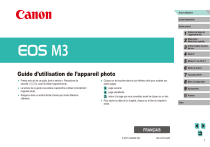
Download
Just a friendly reminder. You can view the document right here. But most importantly, our AI has already read it. It can explain complex things in simple terms, answer your questions in any language, and help you quickly navigate even the longest or most compilcated documents.
Public link updated
The public link to your chat has been updated. You may view and manage your chat links after registration here.